
如何在 MS Excel 中创建成绩单
了解如何在 Microsoft Excel 中创建专业成绩表。分步教程涵盖公式、格式设置和自动化,帮助您轻松计算学生成绩
这是一步一步的指南:
1. 设置基本结构:
打开一个新的 Excel 工作表.
为学号、姓名、科目等,以及总分、百分比、等级、结果(通过/不通过)创建列。
在相应列中输入学生详细信息和分数。
2. 计算总分:在“Total”列中,使用 SUM 函数将每个学生的分数相加。
例如,如果三个科目的分数在单元格 C2、D2 和 E2 中,那么公式为 =SUM(C2:E2).
将此公式向下复制以计算所有学生的总分。
3. 计算百分比:在“百分比”列中,将“Total”除以可获得的最高分,再乘以 100。
如果可获得的最高分是 300,则公式为 =(F2/300)*100(假设 Total 在 F2 中)。
将此公式向下复制。
4. 分配等级:使用 IFS 或嵌套 IF 函数根据百分比分配等级。
例如: =IFS(G2>=90,"A+",G2>=75,"A",G2>=60,"B",G2>=50,"C",G2>=35,"D",G2<35,"F")(假设 Percentage 在 G2 中)。
这会根据百分比区间分配等级。
5. 确定通过/不通过状态: 使用 IF 函数检查百分比是否高于及格线(例如 35%)。
例如: =IF(G2>=35,"Pass","Fail")(假设 Percentage 在 G2 中)。
6. 应用条件格式:选择“Result”列中的单元格。
转到 Home > Conditional Formatting > Highlight Cells Rules > Text that Contains。
输入“Fail”,并为不及格结果选择红色填充。
同样,您也可以用绿色填充突出显示“Pass”结果。
7. 可选增强:您可以添加一列,使用 RANK 函数根据总分对学生进行排名。
使用 VLOOKUP 函数从另一张工作表或表格中显示其他学生信息。
使用 AVERAGE 函数计算学生的平均分。
分步指南:如何在 MS Excel 中创建成绩单
步骤 1
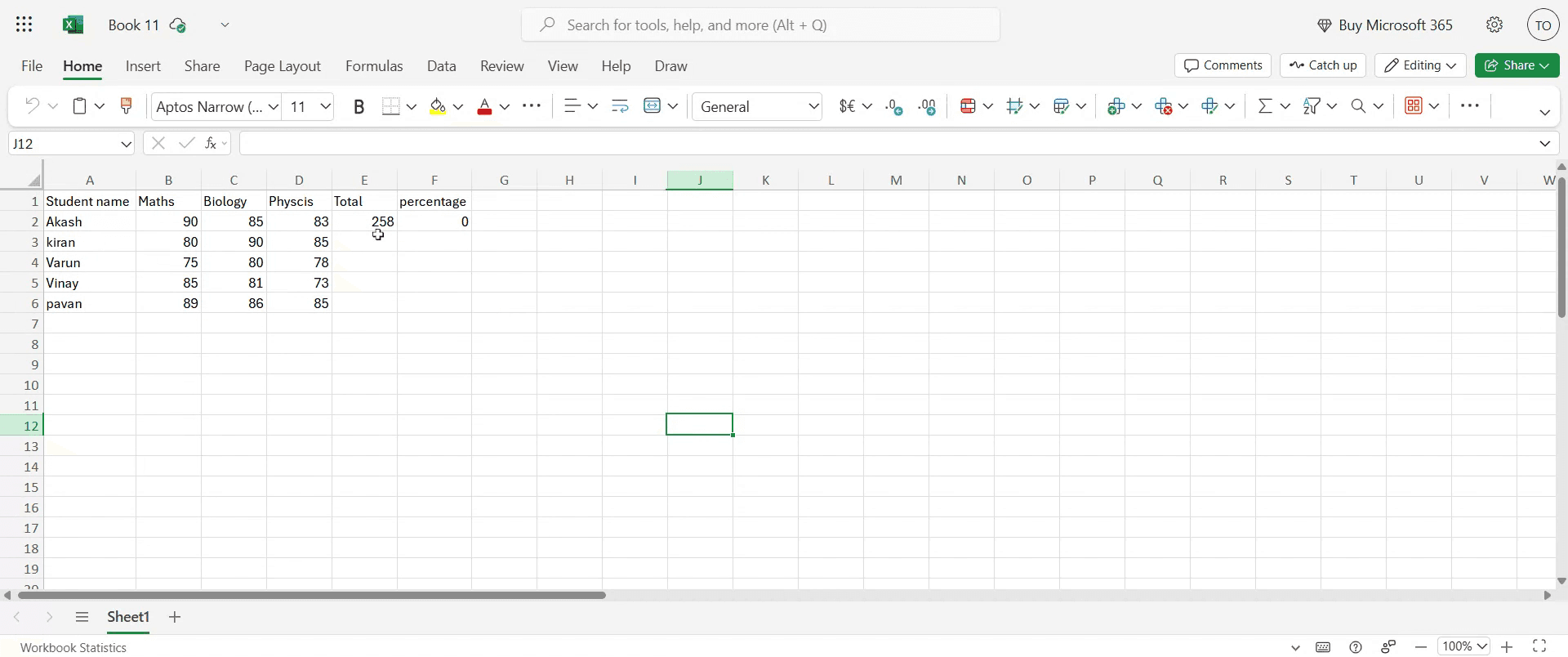
一旦将详细信息输入工作表,我们的下一步就是计算总分。
步骤 2
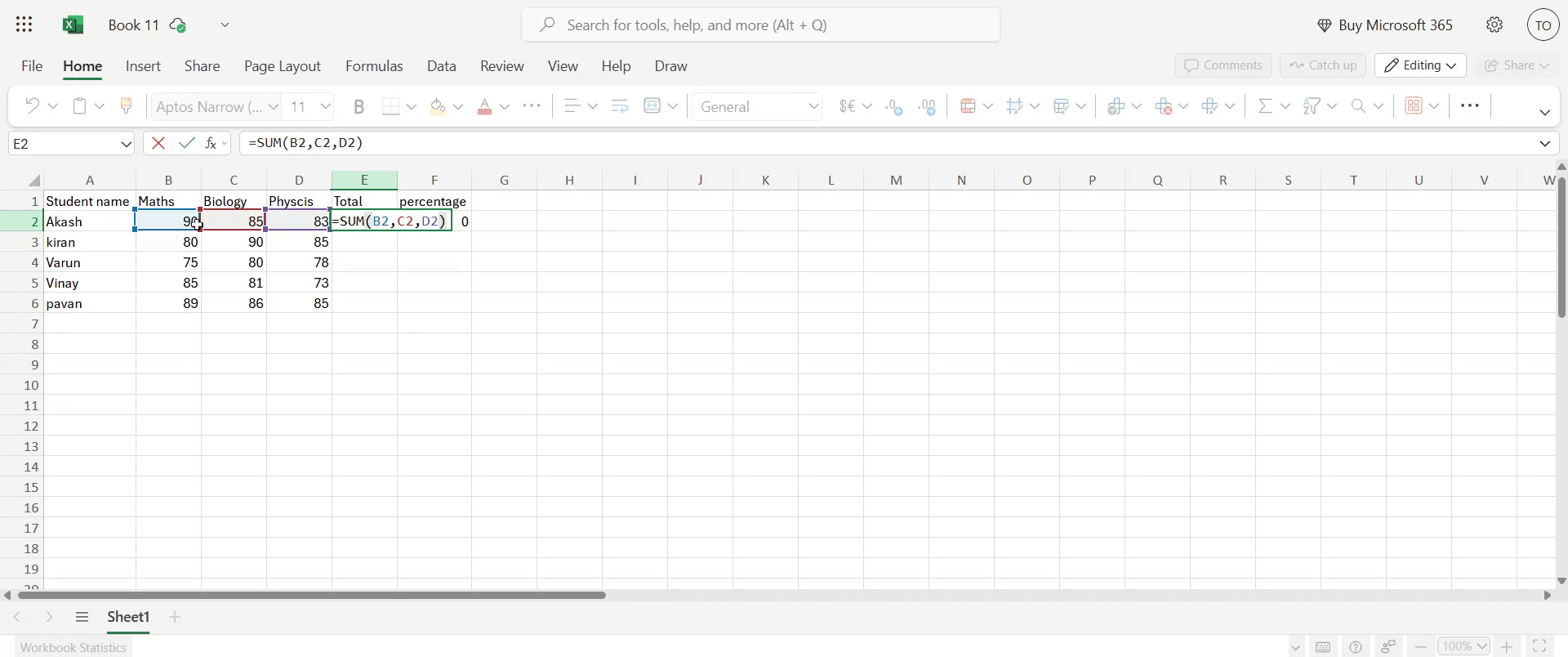
选择您希望显示总分的目标单元格。按以下格式输入公式: =SUM(cell2, cell3, cell4)。输入公式后,按 Enter。您现在将看到计算出的总分显示出来。
步骤 3
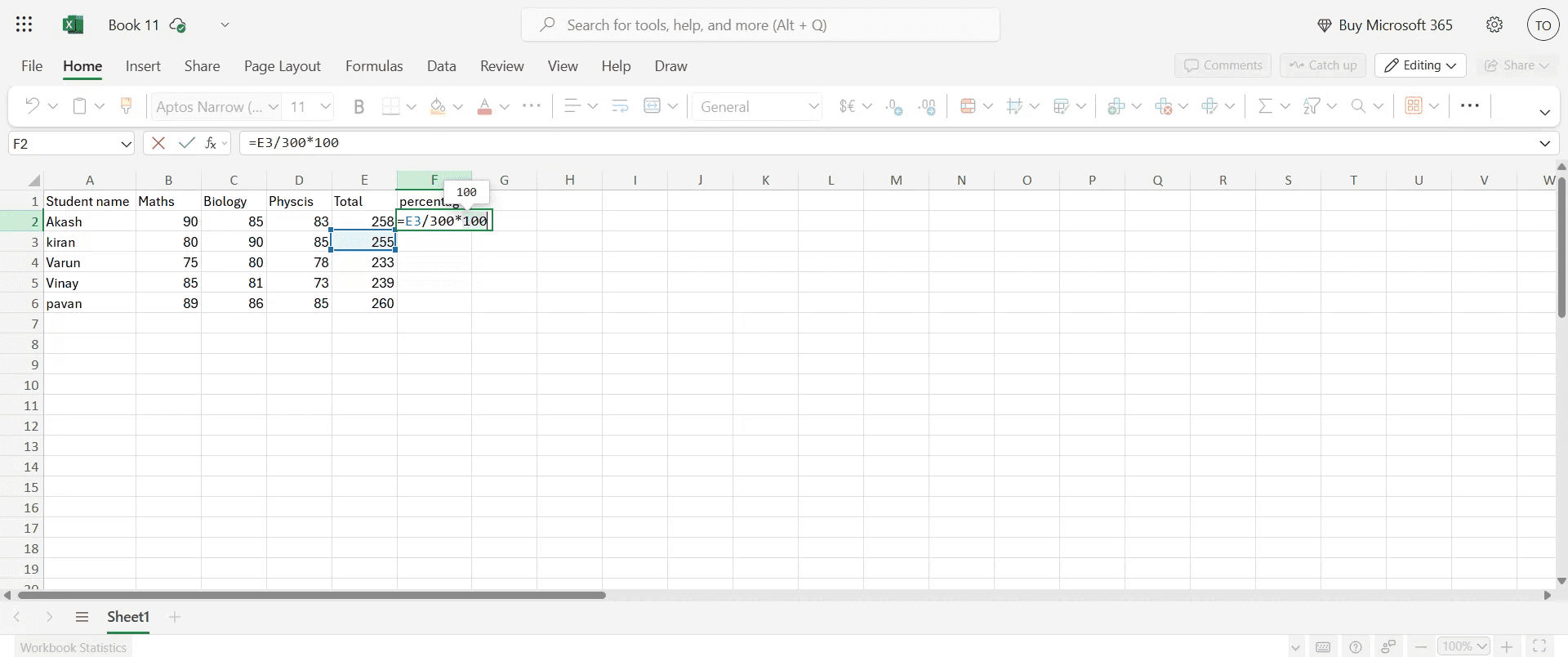
计算百分比时,选择百分比单元格并输入公式: =(E3/TotalNumberOfSubjects)*100
步骤 4
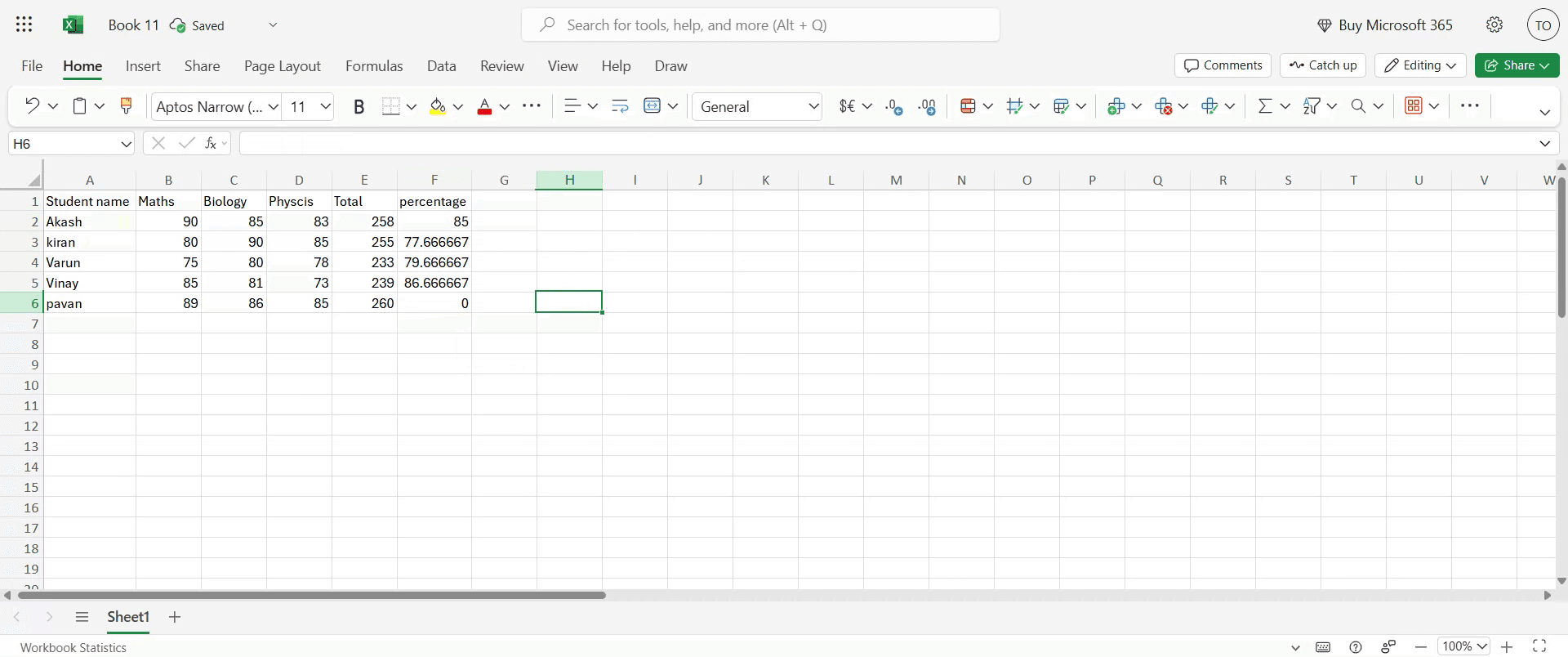
要将百分比计算应用到所有科目,请使用拖放方法将公式扩展到其余单元格。
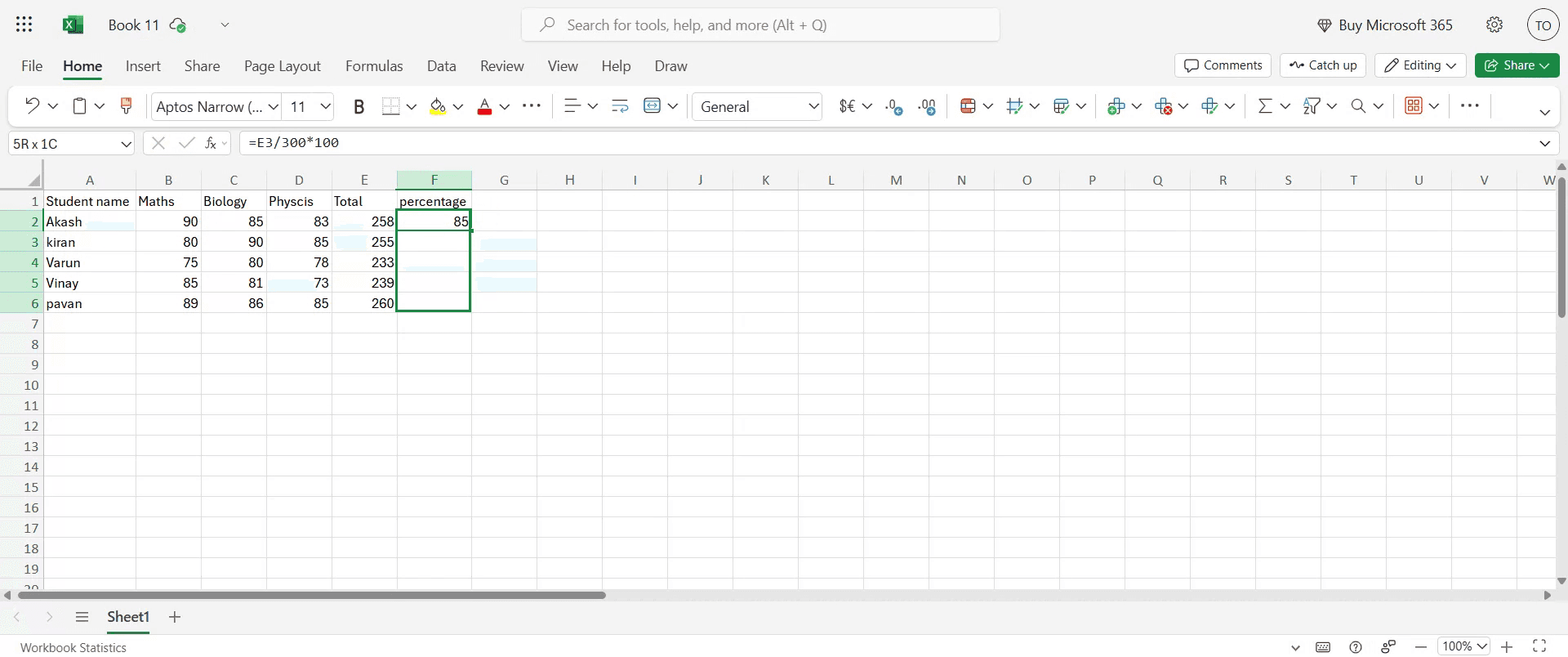
步骤 5
此操作将显示每个科目的百分比。
在 Excel 中创建成绩表的专业技巧
打开 Microsoft Excel
启动 Microsoft Excel,并打开一个新的空白工作簿,在其中设计你的成绩表。设置列标题
在第一行中,输入诸如学号、学生姓名、科目 1、科目 2、科目 3、总分、平均分和等级等标题。输入示例数据
填写学生信息和每个科目的成绩。保持数据有序,这样就更容易计算总分和平均分。计算总分
在总分列中,使用类似 =SUM(C2:E2) 的公式,如果你的科目成绩位于 C、D 和 E 列。向下拖动公式即可将其应用到所有行。计算平均分
在平均分列中,使用类似 =AVERAGE(C2:E2) 的公式来计算每位学生成绩的平均值。添加评分系统
在等级列中,使用如下嵌套 IF 公式:
=IF(F2>=90, "A+", IF(F2>=75, "A", IF(F2>=60, "B", IF(F2>=40, "C", "F"))))
这将根据平均分或总分分配等级。
常见问题及避免方法
公式范围不正确
确保你的公式(如 SUM 或 AVERAGE)包含正确的单元格。单元格引用错误会导致总分或平均分计算出错。忘记向下复制公式
在一行中插入公式后,将其向下拖动以应用到所有学生。否则,只会计算一行。覆盖公式单元格
锁定公式列或使用单元格保护,以避免用户输入数据时意外覆盖公式。未标准化评分逻辑
确保你的评分系统一致,并符合你所在机构的政策。仔细检查 IF 语句中使用的逻辑。忽视格式设置
纯文本表格可能不易阅读。使用边框、加粗标题和颜色编码,使成绩表在视觉上更有条理。
关于在 Excel 中创建成绩单的常见问题
如何在 Excel 中计算总分?
使用 =SUM(cell1:cellN) 可将多个科目的分数相加。例如,=SUM(C2:E2) 可将三个科目的分数相加。Excel 能自动分配等级吗?
可以,使用 IF 或嵌套 IF 公式,你可以根据分数或平均值自动分配等级。如何确保我的公式不会被删除?
通过转到“审阅”→“保护工作表”并锁定包含公式的单元格来保护工作表。有没有办法突出显示不及格的学生?
是的,使用条件格式来突出显示成绩为 "F" 或平均分低于某个阈值的行。我可以重复使用我的成绩单设计吗?
可以,在设置好第一份成绩单后,将其保存为 Excel 模板 (*.xltx),这样你就可以用新数据重复使用该结构。如何在 Mac 上录屏?
要 在 Mac 上录制屏幕,你可以使用 Trupeer AI。它允许你捕获整个屏幕,并提供 AI 功能,例如添加 AI 虚拟形象、添加画外音、以及在视频中放大和缩小。借助 trupeer 的 AI 视频翻译功能,你可以将视频翻译成 30+ 种语言。如何为屏幕录制添加 AI 虚拟形象?
要为屏幕录制添加 AI 虚拟形象,你需要使用一个 AI 屏幕录制工具。 Trupeer AI 是一款 AI 屏幕录制工具,可帮助你创建带有多个虚拟形象的视频,也能帮助你为视频创建自己的虚拟形象。如何在 Windows 上录屏?
要在 Windows 上录制屏幕,你可以使用内置的 Game Bar(Windows + G),或者像 Trupeer AI 这样的高级 AI 工具,以获得 AI 虚拟形象、画外音、翻译等更高级的功能。如何添加视频画外音?
要为视频添加画外音,请下载 trupeer ai chrome 扩展程序。注册后,上传你的视频并带有声音,选择 Trupeer 中所需的画外音,然后导出你编辑后的视频。
如何在屏幕录制中放大?
要在屏幕录制过程中放大,请使用 Trupeer AI 中的缩放效果,它允许你在特定时刻放大和缩小,从而增强视频内容的视觉冲击力。

