

How to Create Salary Sheet in MS Excel
Learn how to create a salary sheet in Microsoft Excel. This step-by-step guide covers formatting, formulas, and functions to calculate employee pay accurately and efficiently
Here's a more detailed breakdown:
1. Open Excel and Save: Launch Microsoft Excel and open a new workbook.
Save the file with a descriptive name (e.g., "Employee Salary Sheet 2024-07") in a suitable location.
2. Create Columns: Design your salary sheet with columns for: Employee Information: Employee ID, Name, Designation, Department, Joining Date, Bank Details.
Salary Components: Basic Salary, Allowances (HRA, DA, Conveyance, etc.), Gross Salary.
Deductions: Provident Fund (PF), Income Tax, Professional Tax, etc.
Net Salary: Calculated field.
3. Input Data: Enter the relevant information for each employee, including their salary components.
4. Formulas: Gross Salary: Sum of Basic Salary and all allowances: =SUM(B2:E2) (assuming basic salary is in B2, and allowances are in C2, D2, E2).
Total Deductions: Sum of all deductions: =SUM(G2:I2) (assuming deductions are in G2, H2, I2).
Net Salary: Gross Salary minus Total Deductions: =F2-J2 (assuming gross salary is in F2 and total deductions are in J2).
5. Calculate and Fill: Use the fill handle (the small square at the bottom right of the selected cell) to drag the formulas down to apply them to all employees.
6. Formatting: Format the salary sheet for readability (e.g., bold headers, centered text, currency formatting). You can also add borders and shading to enhance visual clarity.
7. Optional Features: Attendance Tracking: Include columns for attendance (days present, days absent) to calculate salary based on attendance.
Overtime Calculation: If applicable, include columns for overtime hours and calculate overtime pay.
Leave Tracking: Track different types of leaves (sick leave, vacation) and their impact on salary.
Payroll Summary: Create a separate sheet for payroll summary and use formulas to pull data from the salary sheet for calculations.
Step-by-Step-Guide: How to Create Salary Sheet in MS Excel
Step 1
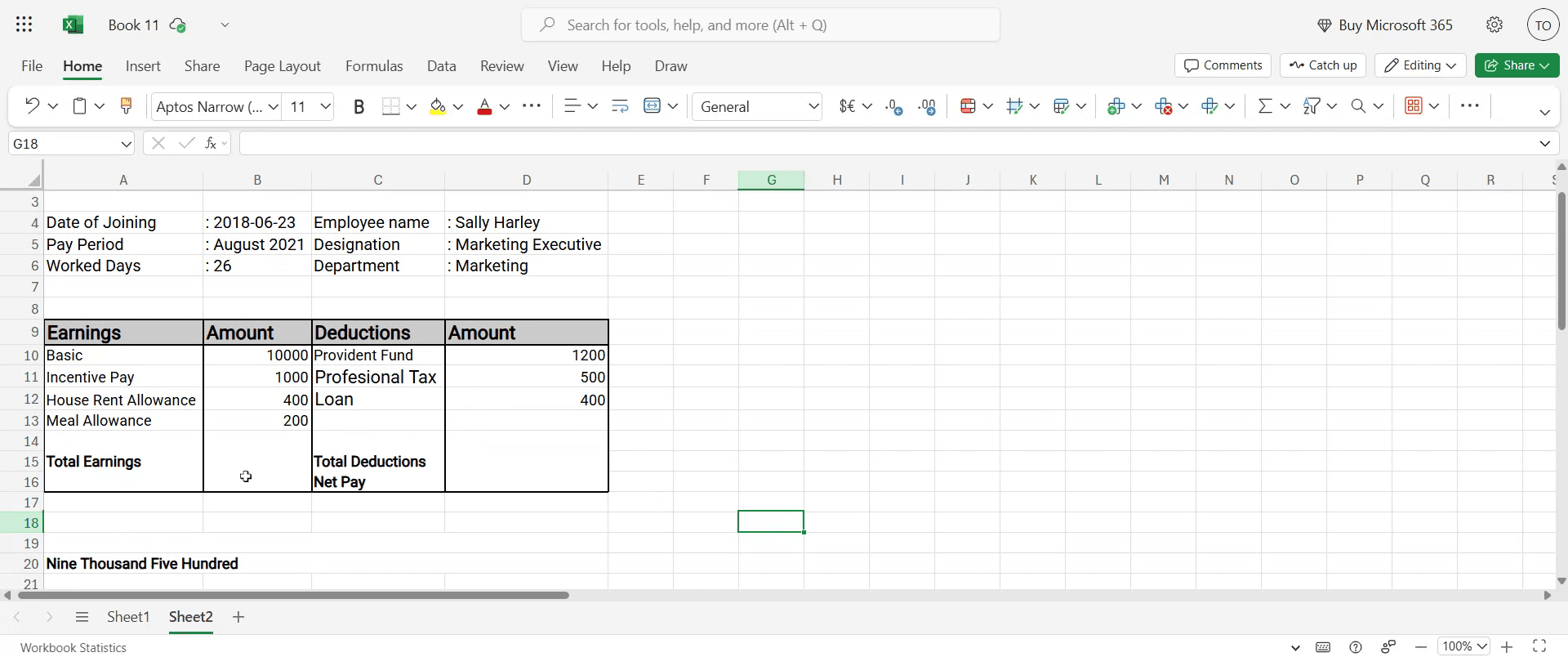
Begin by entering the details of the individual, such as their name and salary information, into the Excel sheet.
Step 2
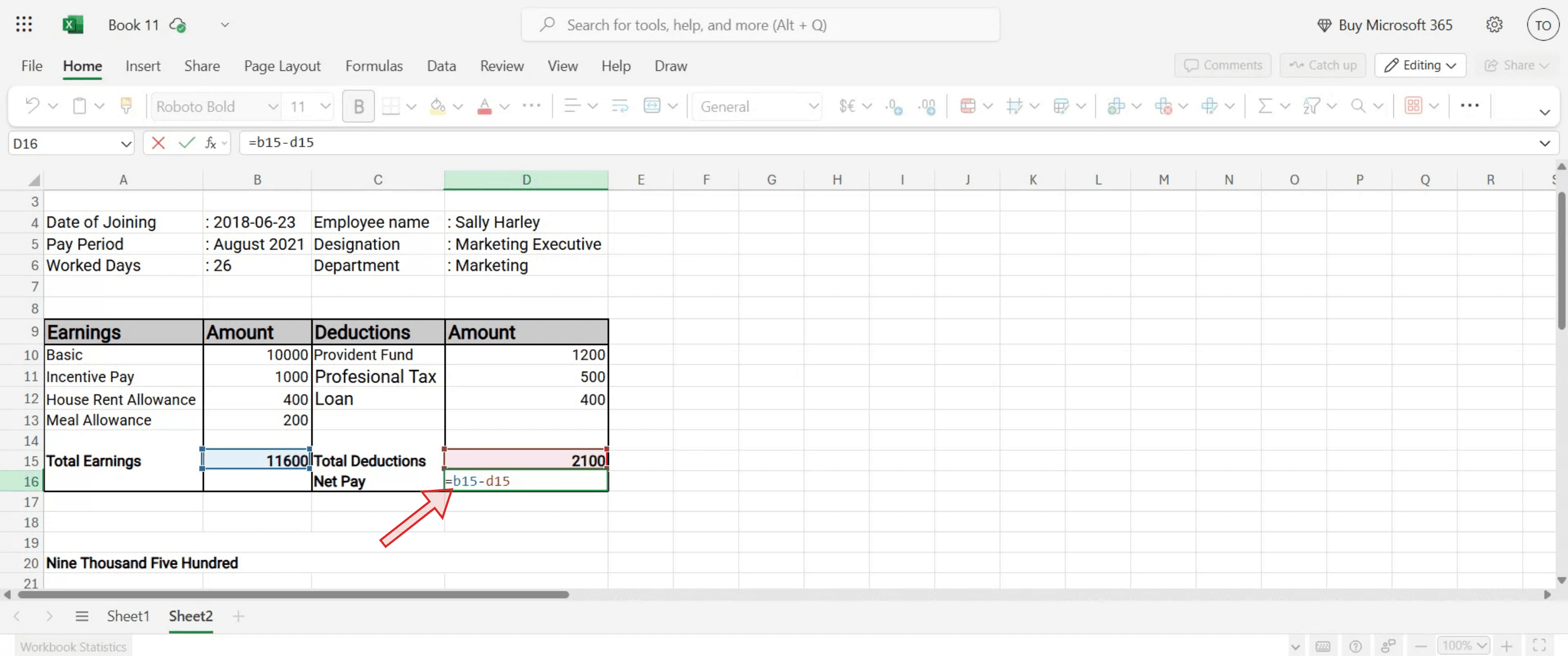
To determine the net payable amount, apply the formula: = B15 - D15.
Step 3
Press the Enter key. This will provide you with the net payable amount for the individual.

Pro Tips for Creating a Salary Sheet in Excel
Open a new Excel workbook
Start Microsoft Excel and create a blank workbook to begin designing your salary sheet.Define your headers
In the first row, create headers such as Employee ID, Name, Basic Pay, HRA, DA, Allowances, Deductions, Gross Salary, Net Salary.Enter employee data
Fill in each employee's details like their ID, name, and basic pay. Ensure consistent formatting to avoid confusion later.Set up formulas for allowances
If HRA and DA are calculated as a percentage of basic pay, use formulas like =C20.2 for HRA (20% of basic pay) and =C20.1 for DA (10% of basic pay).Add other earnings and deductions
Enter additional allowances or bonuses in a separate column. Similarly, list deductions such as taxes, PF, or loan EMIs in a separate column.
Common Pitfalls and How to Avoid Them
Incorrect formula references
Double-check your cell references when creating formulas. Using wrong columns can lead to incorrect calculations.Inconsistent formatting
Without consistent currency formatting, numbers may appear unclear. Apply the same format to all monetary columns.Forgetting to update monthly values
Ensure bonuses, deductions, or revised salaries are updated every month to reflect accurate payouts.Overwriting formula cells
Protect your sheet or lock formula cells to prevent accidental edits that break calculations.Not saving regularly
Salary data is sensitive and time-consuming to re-enter. Save often and keep a backup copy of your sheet.
Common FAQs About Creating a Salary Sheet in Excel
How do I calculate net salary in Excel?
Net salary is calculated as Gross Salary minus Deductions. For example, =G2–H2 if Gross Salary is in G2 and Deductions in H2.Can I automate HRA and DA calculations?
Yes, use formulas to calculate HRA and DA based on Basic Pay. For example, =C2*0.2 for HRA at 20%.What if tax or PF is same for all employees?
You can set the percentage in a fixed cell and use absolute referencing like $J$1 to apply it uniformly.How do I prevent accidental changes to formulas?
Use Review → Protect Sheet and select the option to allow only certain cells to be edited.Can I reuse the same salary sheet every month?
Yes, save your file as a template (*.xltx) or duplicate it each month and update values as needed.How to screen record on mac?
To screen record on a Mac, you can use Trupeer AI. It allows you to capture the entire screen and provides AI capabilities such as adding AI avatars, add voiceover, add zoom in and out in the video. With trupeer’s AI video translation feature, you can translate the video into 30+ languages.How to add an AI avatar to screen recording?
To add an AI avatar to a screen recording, you'll need to use an AI screen recording tool. Trupeer AI is an AI screen recording tool, which helps you create videos with multiple avatars, also helps you in creating your own avatar for the video.How to screen record on windows?
To screen record on Windows, you can use the built-in Game Bar (Windows + G) or advanced AI tool like Trupeer AI for more advanced features such as AI avatars, voiceover, translation etc.How to add voiceover to video?
To add voiceover to videos, download trupeer ai chrome extension. Once signed up, upload your video with voice, choose the desired voiceover from trupeer and export your edited video.How do I Zoom in on a screen recording?
To zoom in during a screen recording, use the zoom effects in Trupeer AI which allows you to zoom in and out at specific moments, enhancing the visual impact of your video content.
Suggested Reads
Technical Documentation Generator
How to Enable the Ruler in Microsoft Excel
How to Insert a New Worksheet in Microsoft Excel
How to Create Marksheet in MS Excel
How to Add a Date Picker Calendar to Cells in MS Excel
How to Reference a Cell From Another Sheet in Microsoft Exce


