

如何在 Jira 中删除看板
想要删除 Jira 中的看板?请按照这份分步指南安全地移除 Scrum 或 Kanban 看板,而不会影响你的 Jira 项目和数据。
要在 Jira 中删除看板,请导航到“你的工作”,然后进入“看板”,再点击“查看所有看板”。找到您想删除的看板,点击其旁边的三个点(省略号),然后选择“删除”。在随后弹出的窗口中确认删除。
更详细的步骤如下:
访问看板:转到 Jira 主菜单,找到“你的工作”,然后选择“看板”。
找到看板:点击“查看所有看板”以查看所有 Jira 看板的列表。找到您要删除的具体看板。
发起删除:点击要移除的看板旁边的三个点(省略号)。
确认删除:在下拉菜单中选择“删除”。
完成:将出现确认消息。再次点击“删除”以永久移除该看板。
分步指南:如何在 Jira 中删除看板
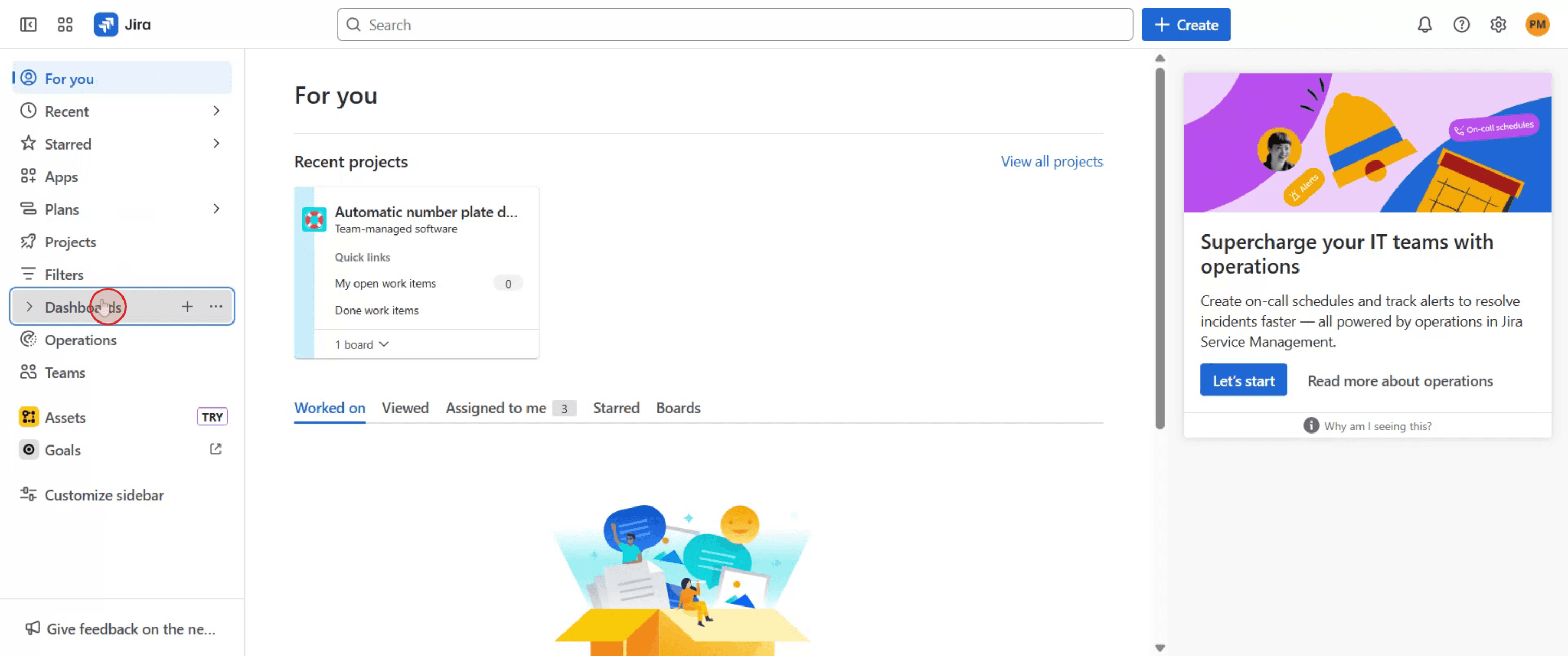
步骤 1
要开始在 Jira 中删除看板的过程,请导航到仪表板并将其选中。
步骤 2
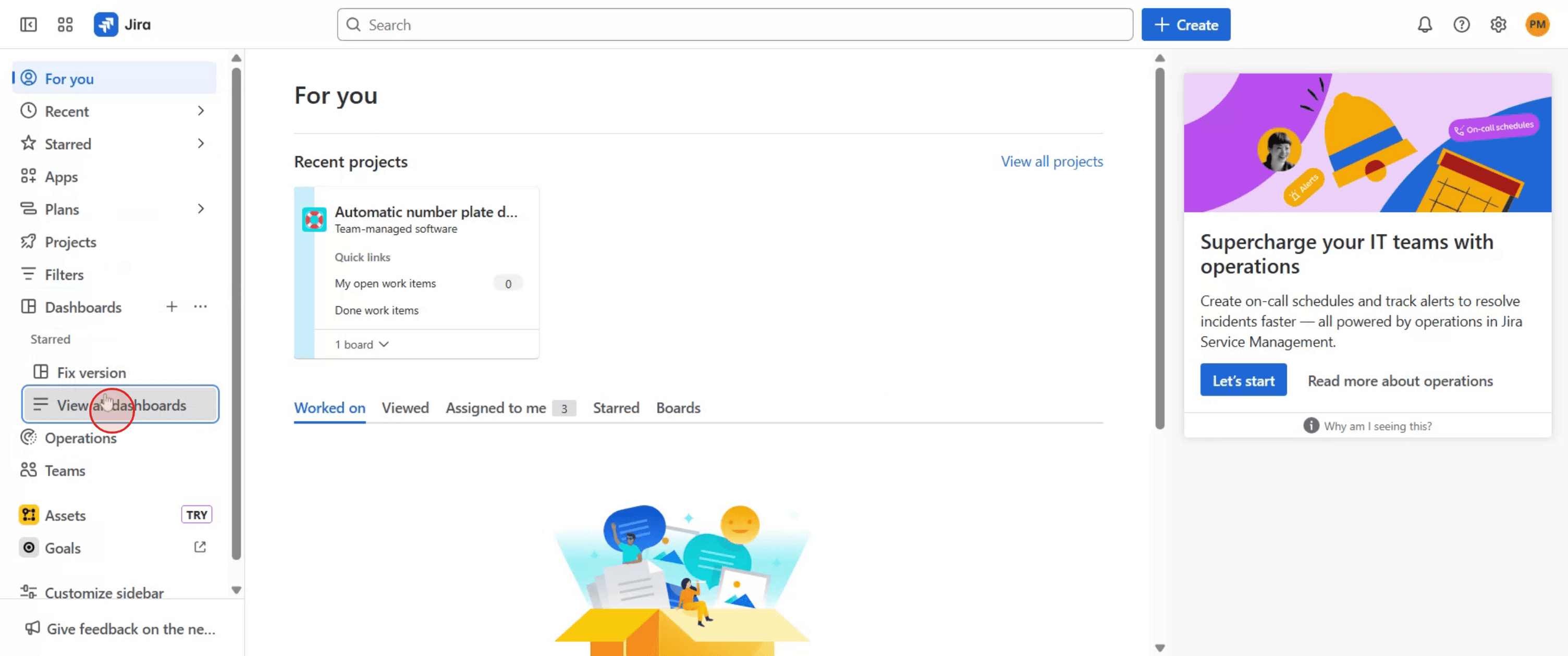
在仪表板上,点击标有“查看所有仪表板”的选项。
步骤 3
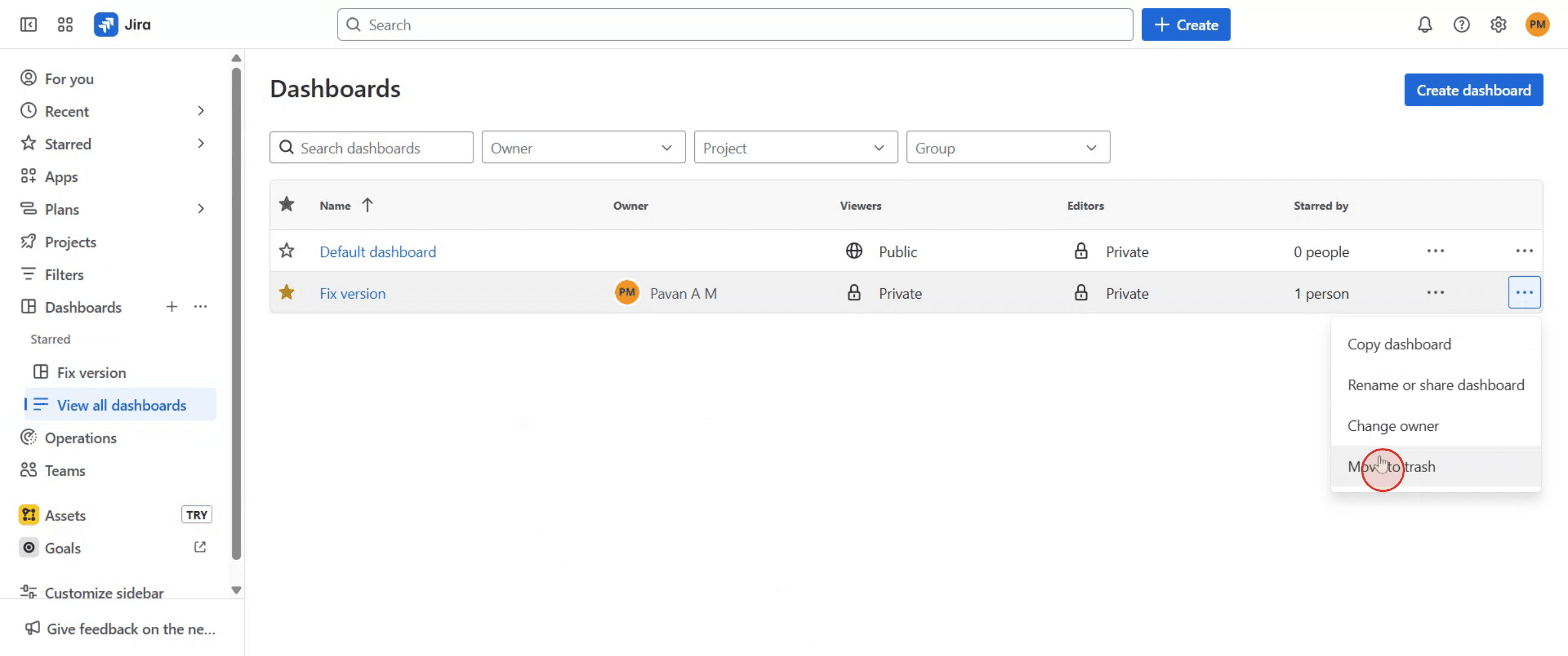
选择看板设置,滚动到底部,然后选择“移至垃圾箱”以确认。
步骤 4
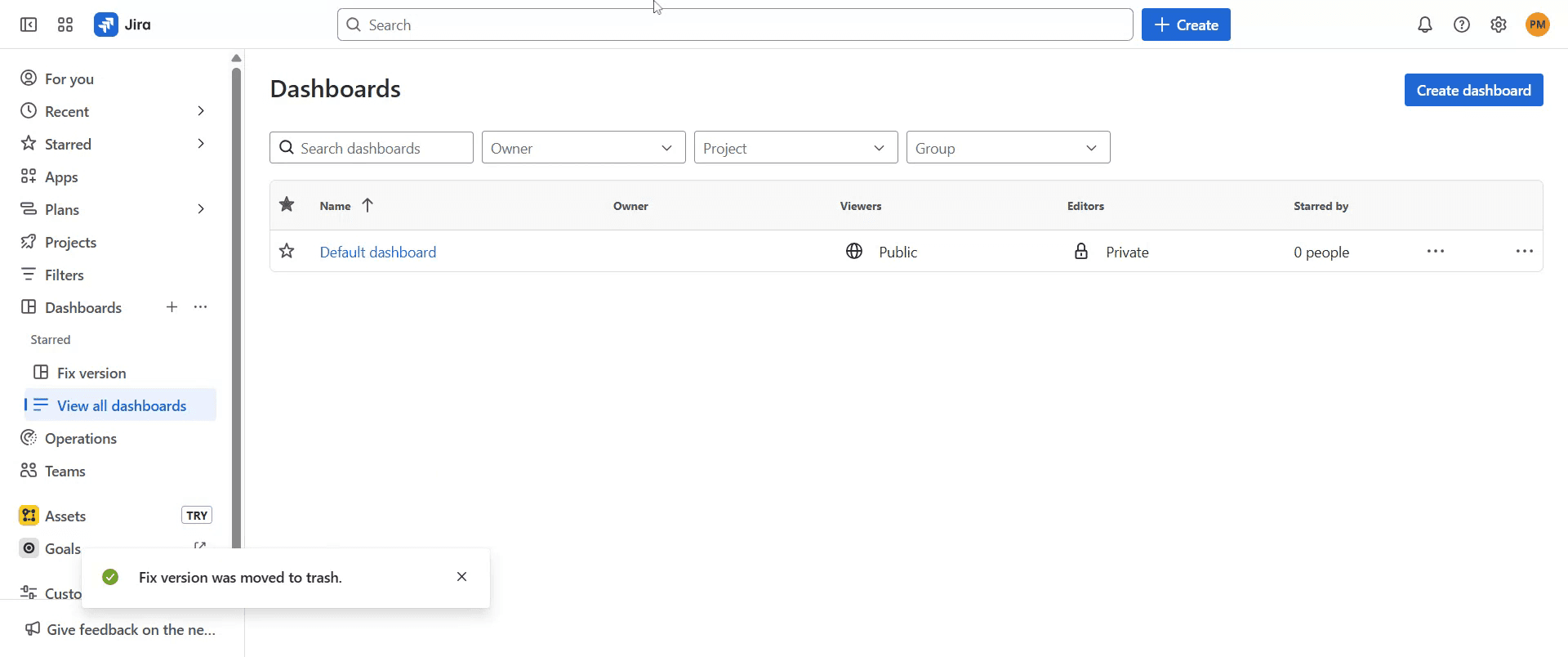
您将收到一个提示,将该看板标记为 “已移至垃圾箱”。
删除 Jira 中看板的专业提示
使用管理员权限登录您的 Jira 帐户。
只有管理员或拥有相应权限的用户才能删除看板。转到您要删除的看板。
使用搜索或导航菜单打开特定看板。打开看板设置。
点击看板右上角的三点菜单(更多选项),然后选择“看板设置”。找到删除选项。
在设置面板或菜单中向下滚动,直到找到“删除看板”。确认删除。
点击“删除”,并在弹出对话框中确认您的选择。这将永久从 Jira 中移除该看板。刷新您的仪表板。
删除后,返回 Jira 仪表板并刷新,以确保该看板已被移除。
常见陷阱及规避方法
没有正确的权限。
确保您是 Jira 管理员或该看板的所有者。混淆看板删除和项目删除。
删除看板不会删除问题或项目;它只会移除视图。误删了错误的看板。
在确认删除之前请再次核对看板名称。看不到删除选项。
如果您看不到该选项,说明您没有所需的权限。丢失看板筛选器。
一旦删除,与该看板关联的任何已保存筛选器也可能会丢失,除非它们已单独保存。
关于在 Jira 中删除看板的常见问题
我该如何在 Jira 中删除看板?
进入看板设置,滚动到底部,点击“删除看板”,然后确认。我可以恢复已删除的看板吗?
不可以,一旦看板被删除,除非你手动重新创建,否则无法恢复。删除看板会移除问题吗?
不会,问题仍然保留在项目中。只会移除看板视图。为什么我看不到删除选项?
你需要管理员权限,或者必须是该看板的所有者才能删除它。我可以在 Jira 移动应用中删除看板吗?
不可以,删除看板必须在 Jira 的桌面版/网页版本中进行。如何在 Mac 上录屏?
要在 Mac 上录屏,你可以使用 Trupeer AI。它允许你捕捉整个屏幕,并提供诸如添加 AI 头像、添加旁白、在视频中放大和缩小等 AI 功能。借助 trupeer 的 AI 视频翻译功能,你可以将视频翻译成 30 多种语言。如何为录屏添加 AI 头像?
要为录屏添加 AI 头像,你需要使用一款AI 录屏工具。Trupeer AI 是一款 AI 录屏工具,可帮助你创建带有多个头像的视频,也能帮助你为视频创建自己的头像。如何在 Windows 上录屏?
在 Windows 上录屏,你可以使用内置的游戏栏(Windows + G),或者使用像 Trupeer AI 这样的高级 AI 工具,以获得 AI 头像、旁白、翻译等更高级的功能。如何为视频添加旁白?
要为视频添加旁白,请下载 trupeer ai Chrome 扩展程序。注册后,上传带有声音的视频,从 trupeer 中选择所需的旁白,然后导出你编辑后的视频。如何在录屏中放大画面?
要在录屏过程中放大画面,请使用 Trupeer AI 中的缩放效果,它可以让你在特定时刻放大和缩小,从而增强视频内容的视觉冲击力。

