

如何在 Notion 中绘图——添加手写笔记和草图的简单方法
了解如何通过嵌入白板或草图工具在 Notion 中进行绘图,从而添加可视化笔记和图表。按照这份分步指南操作,并使用 Trupeer 创建教程视频。
我很喜欢 Notion。我的大部分任务和笔记都在 Notion 里。作为用户,你会花很多时间管理你的项目并与团队分享。在这样做时,像在 Notion 中绘图这样的简单功能,可以让你在笔记中直接直观地表达想法和概念。
今天我们将查看一份关于如何在 Notion 中绘图的详细指南。请继续阅读
Notion 不支持原生绘图,但你仍然可以通过嵌入第三方绘图工具来添加草图,比如 Witeboard、Notion Draw 或 Excalidraw。
在 Notion 中绘图的步骤:
选择一个绘图工具
可使用如下工具:Witeboard(简单且快速)
Notion Draw(专为 Notion 设计)
Excalidraw(手绘、白板风格)
在 Notion 中创建一个嵌入块
输入
/embed并从菜单中选择 Embed。
粘贴绘图工具的链接
从你的绘图工具复制可分享链接。
将其粘贴到嵌入块中,然后点击 Embed Link。
开始绘图
绘图界面将出现在你的 Notion 页面中。你可以直接与其交互,或从源工具更新它。
分步指南:如何在 Notion 中绘图
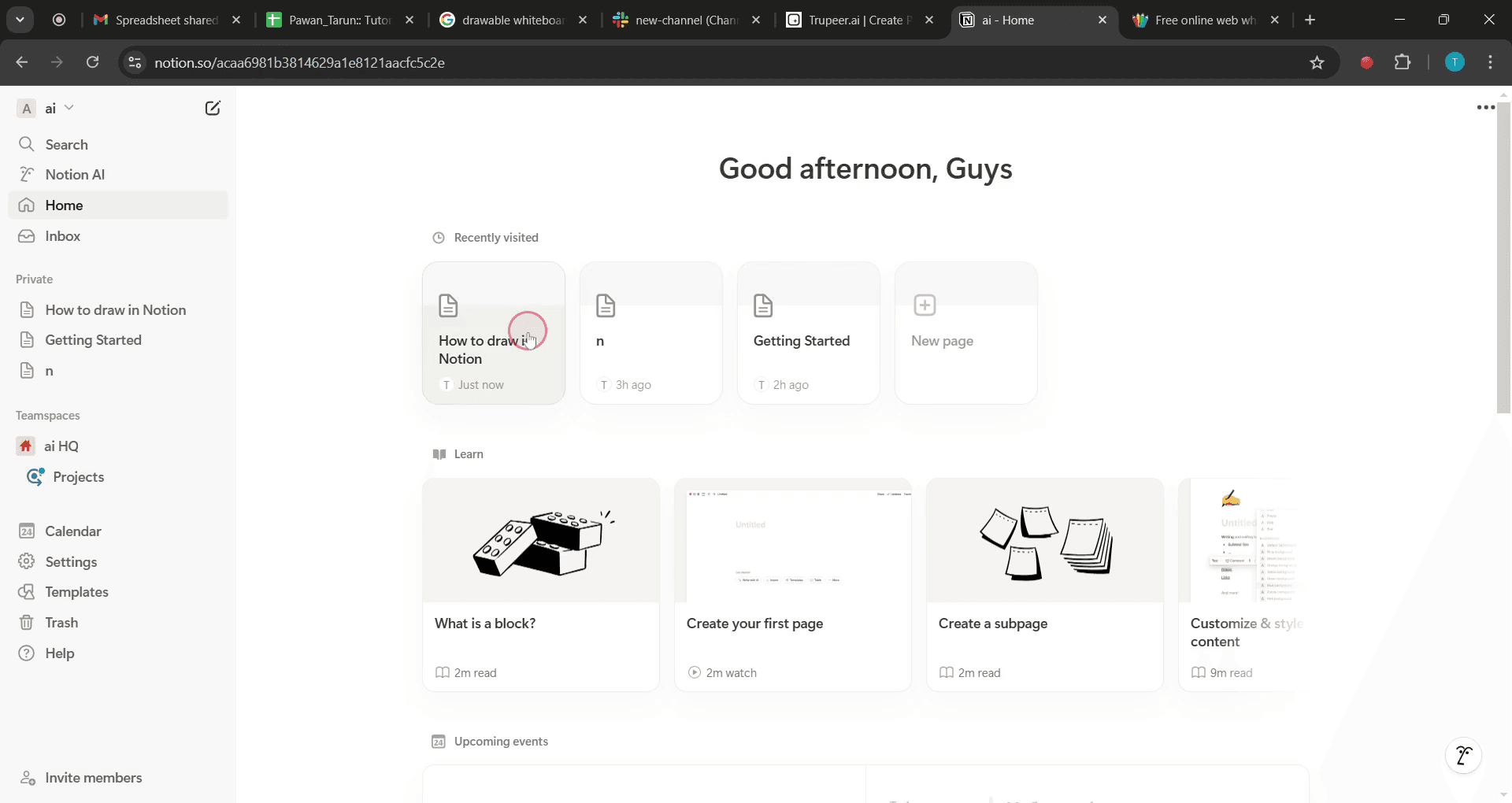
步骤 1
点击创建新页面。
步骤 2
然后在搜索结果中选择白板。

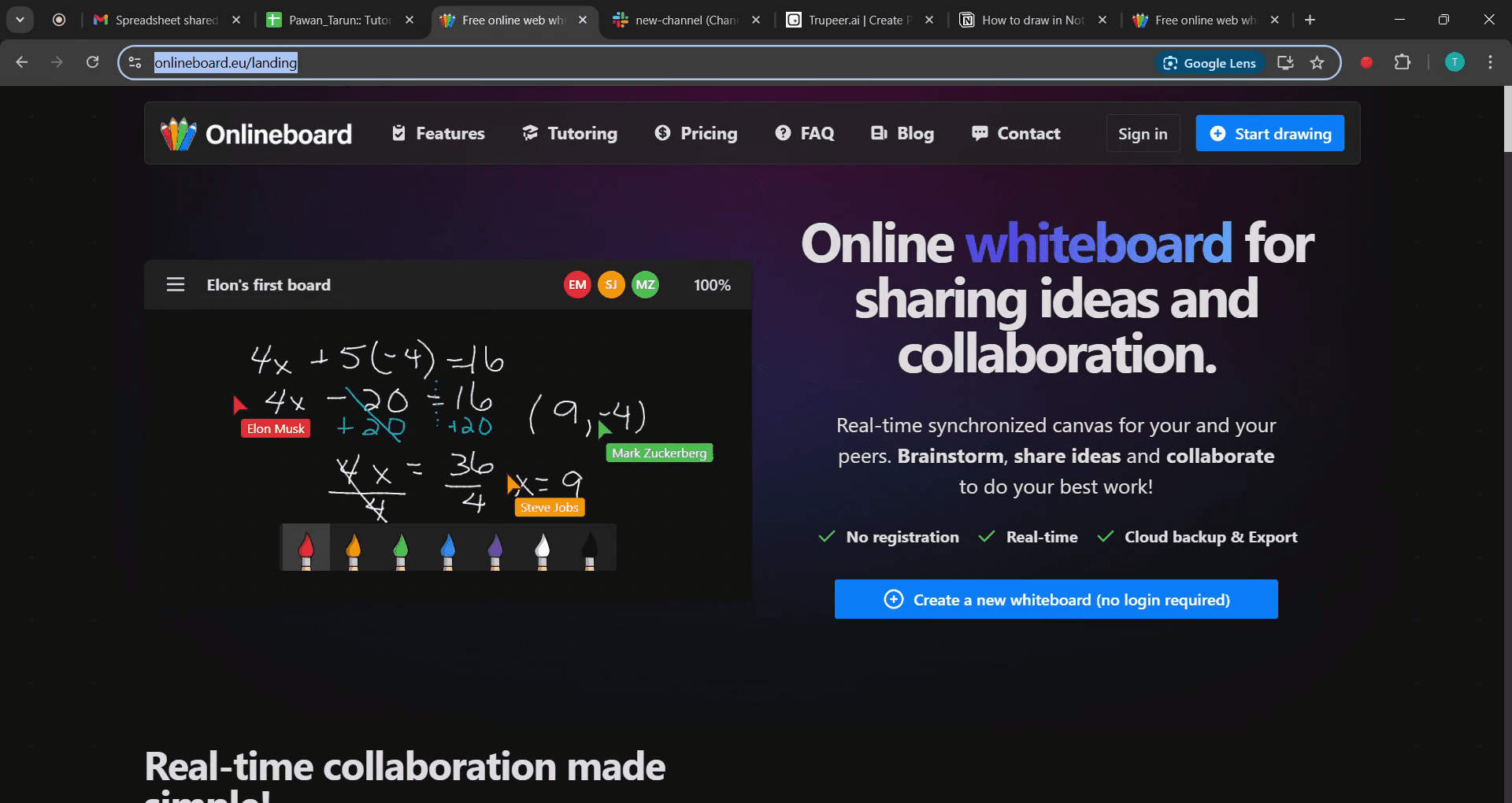
步骤 3
复制所选可绘制白板的 URL。
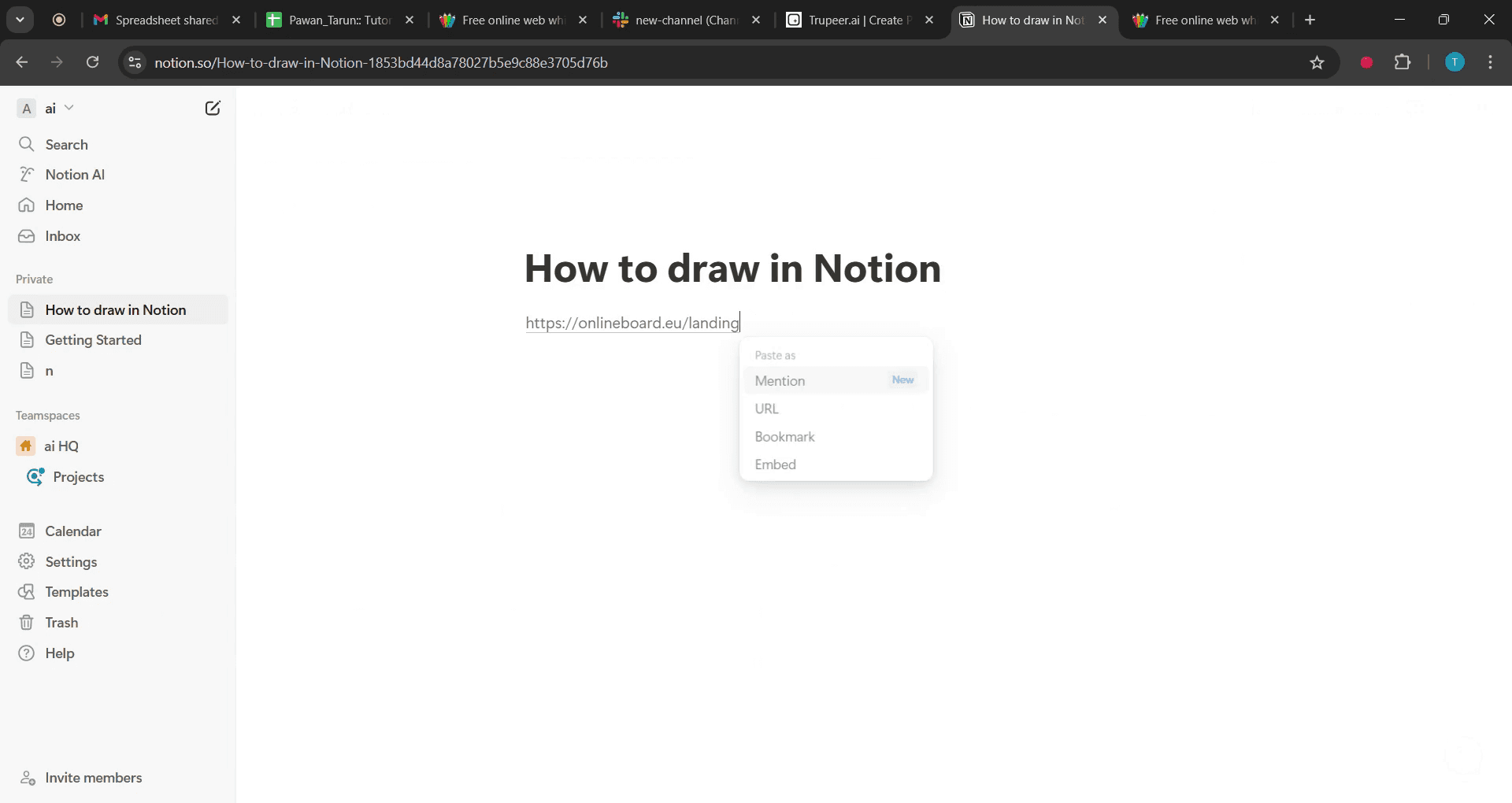
步骤 4
然后将其粘贴到你的 Notion 页面中。
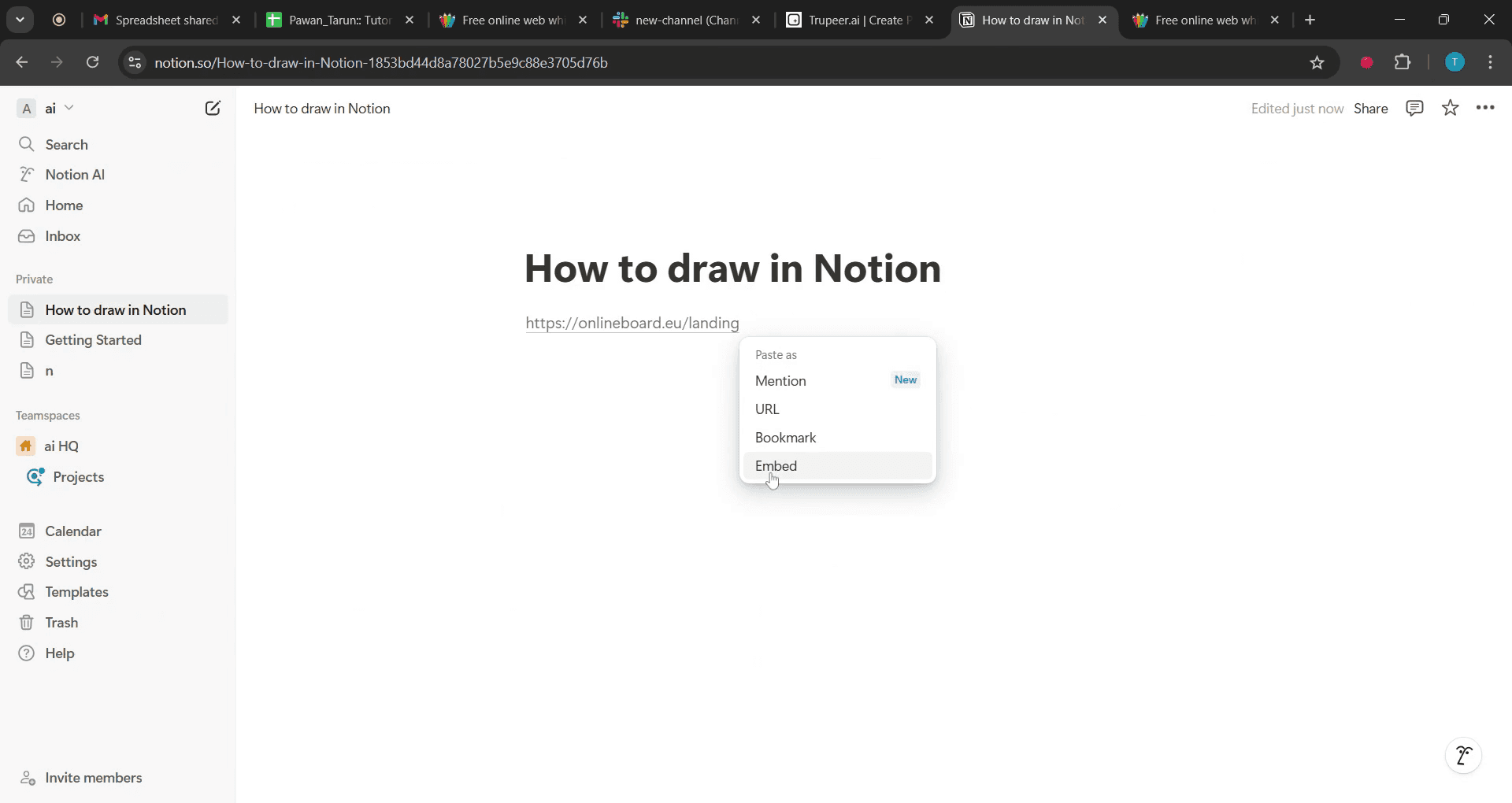
步骤 5
点击嵌入选项,
在 Notion 中绘图的专业技巧
使用像 Figma 这样的第三方集成来提升你在 Notion 中的绘图体验。
通过上传图片,或使用带绘图应用的平板并将它们链接到 Notion 页面,来嵌入手绘草图。
利用 Notion 类似白板的工具,通过使用代码块或表格来创建结构化的可视化表示。
常见陷阱及避免方法
期待内置绘图工具:Notion 不支持原生绘图,因此请使用嵌入内容或外部应用。
上传低分辨率图片:请使用高质量的 PNG 或 SVG 文件,以确保嵌入草图清晰。
没有妥善整理绘图:为视觉内容创建专门的页面或数据库,以保持工作区整洁。
关于在 Notion 中如何绘图的常见 FAQ
我可以直接在 Notion 中绘图吗?
不可以,Notion 没有内置的绘图工具,但你可以嵌入来自 Figma 或 Google Drawings 等应用中的绘图。我如何将手绘草图添加到 Notion 中?
你可以上传扫描后的图片,使用平板绘制并导入,或者嵌入绘图应用中的链接。有办法在 Notion 中创建图表吗?
可以,你可以使用表格、代码块,或者像 Miro 和 Lucidchart 这样的第三方工具来制作结构化图表。我可以在 Notion 中使用触控笔绘图吗?
不能直接使用,但你可以在其他应用中绘制,然后上传或将其嵌入到你的 Notion 工作区中。在 Notion 中整理绘图的最佳方式是什么?
为你的绘图创建专用数据库或页面,并使用标签对其分类,方便快速访问。如何在 Mac 上录屏?
要 在 Mac 上录屏,你可以使用 Trupeer AI。它可以让你捕获整个屏幕,并提供 AI 功能,例如添加 AI 头像、添加旁白,以及在视频中放大和缩小。借助 Trupeer 的 AI 视频翻译功能,你可以将视频翻译成 30 多种语言。如何为录屏添加 AI 头像?
要为录屏添加 AI 头像,你需要使用一个 AI 录屏工具。Trupeer AI 是一款 AI 录屏工具,可帮助你创建包含多个头像的视频,也能帮助你为视频创建自己的头像。如何在 Windows 上录屏?
要在 Windows 上录屏,你可以使用内置的 Game Bar(Windows + G),或者像 Trupeer AI 这样的高级 AI 工具,以获得更多高级功能,例如 AI 头像、旁白、翻译等。如何为视频添加旁白?
要为视频添加旁白,请下载 Trupeer AI Chrome 扩展。注册后,上传带有声音的视频,选择 Trupeer 提供的所需旁白,然后导出你编辑后的视频。如何在录屏中放大?
在录屏过程中放大,可使用 Trupeer AI 中的缩放效果,它允许你在特定时刻放大和缩小,从而增强视频内容的视觉效果。

