
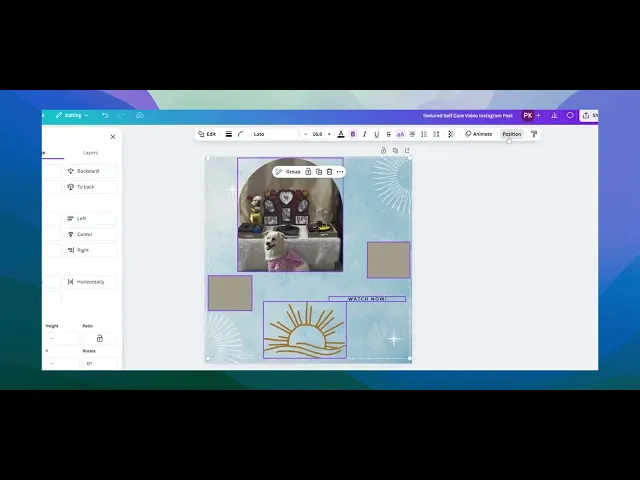
How to Evenly Space Elements in Canva – Design Like a Pro
Learn how to evenly space elements in Canva using the Position tool and Tidy Up feature. Follow this step-by-step tutorial and create clean design guides with Trupeer.
This guide provides a straightforward process to ensure that elements in your Canva design are evenly spaced. By following these simple steps, you can achieve a professional and organized appearance in your designs.
If you're trying to get your design elements neatly lined up with equal spacing between them, Canva's "Tidy Up" feature makes it easy. Here's how to use it:
1. Select the Elements
Click and drag your mouse over all the elements you want to space evenly. Or, hold down Shift and click each one individually.
2. Open the Position Panel
With all your elements selected, look at the top of your Canva editor. Click on Position—this will open up alignment and spacing options.
3. Space Evenly
Inside the Position panel, choose whether you want to Space Evenly – Horizontally or Vertically depending on your layout.
4. Click “Tidy Up”
Now click Tidy Up. Canva will automatically rearrange the elements so they’re evenly spaced and aligned. It’s a quick way to make things look polished and professional.
5. Make Adjustments (If Needed)
If anything looks a bit off, you can still move elements around manually until it feels just right.
Step-by-Step Guide: How To Evenly Space Elements In Canva
Step 1
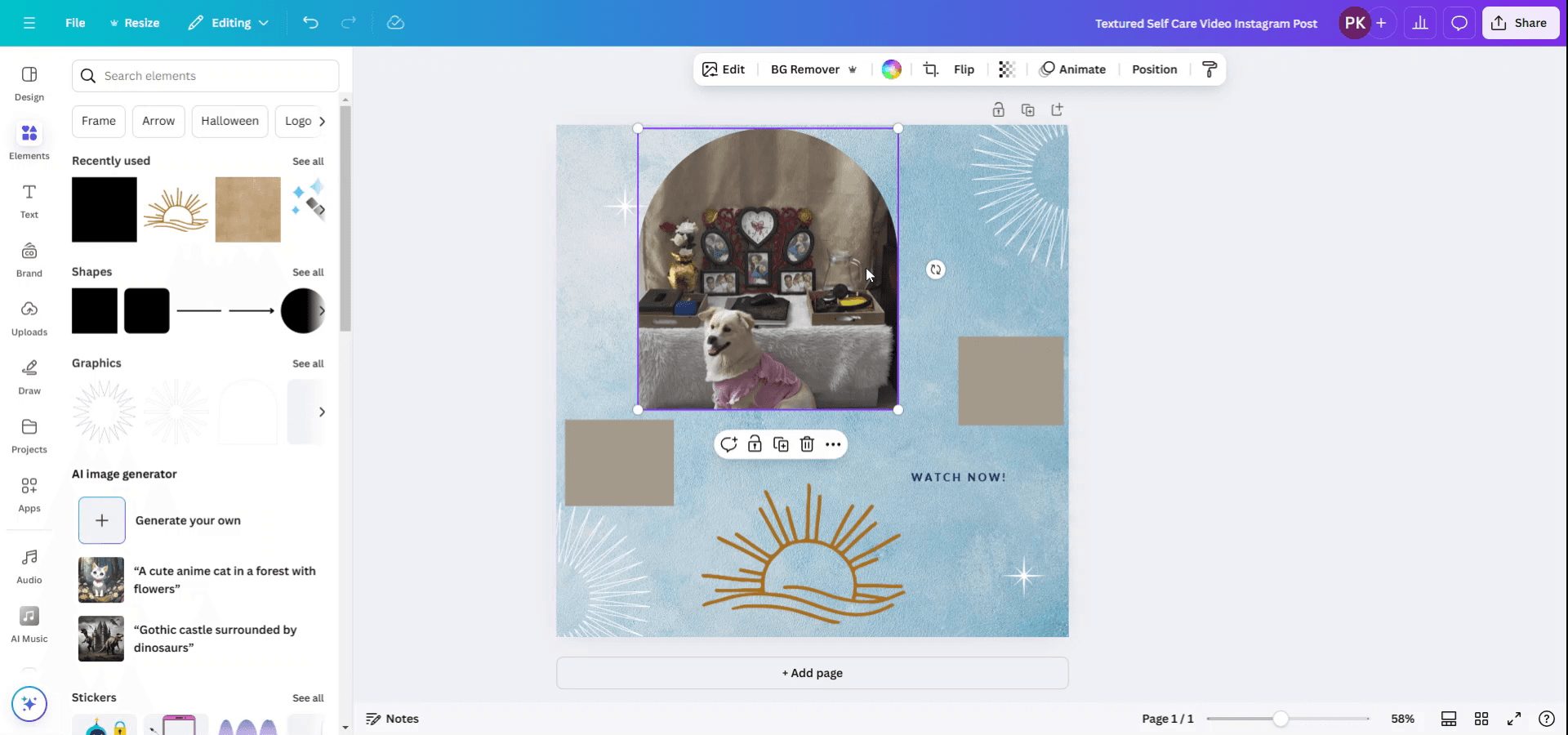
Start by selecting various elements within your design. Press the shift key and click on each element you wish to select.
Step 2
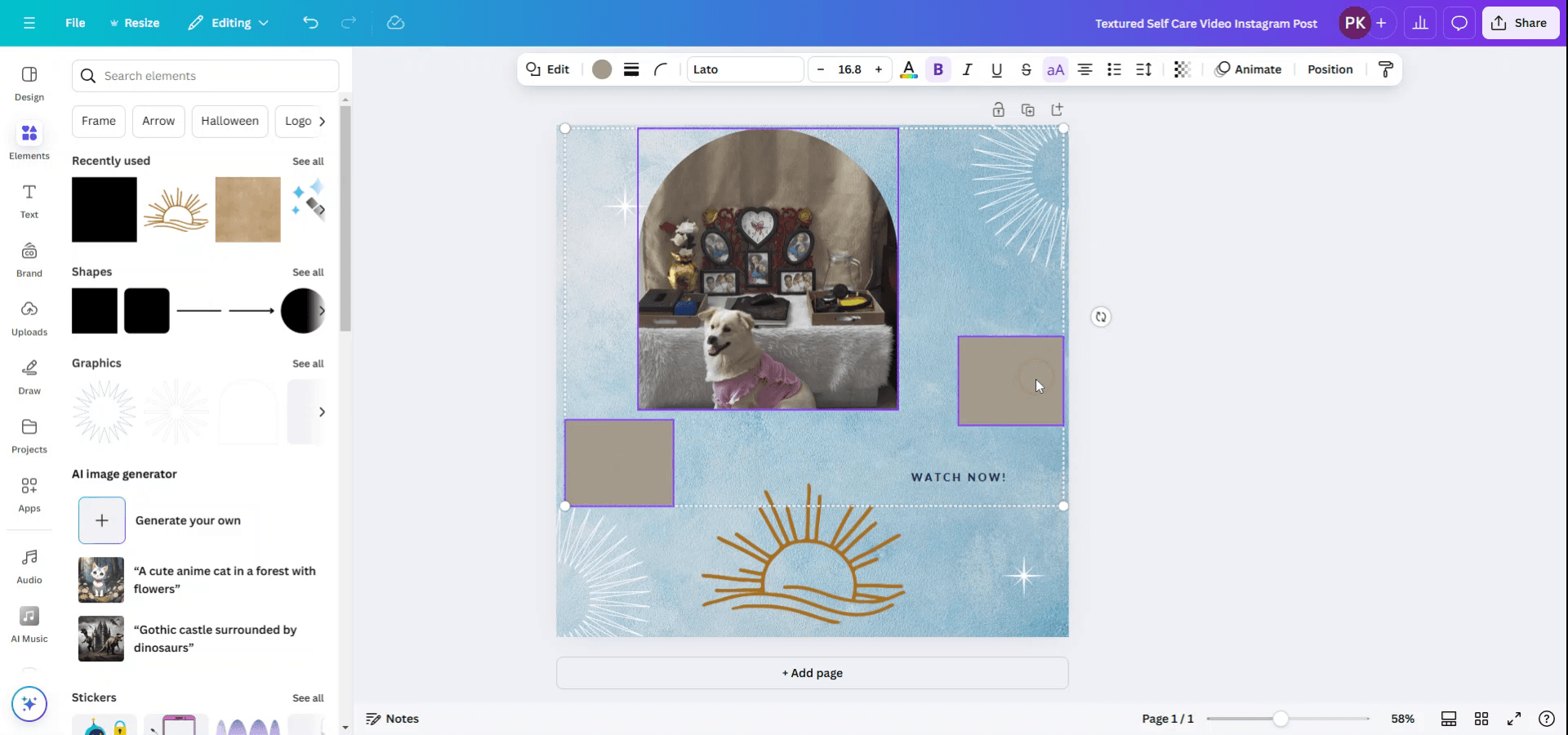
Ensure all intended elements are selected as shown in the preview.
Step 3
Once the elements are selected, navigate to the top menu and click on the "Position" option.
Step 4
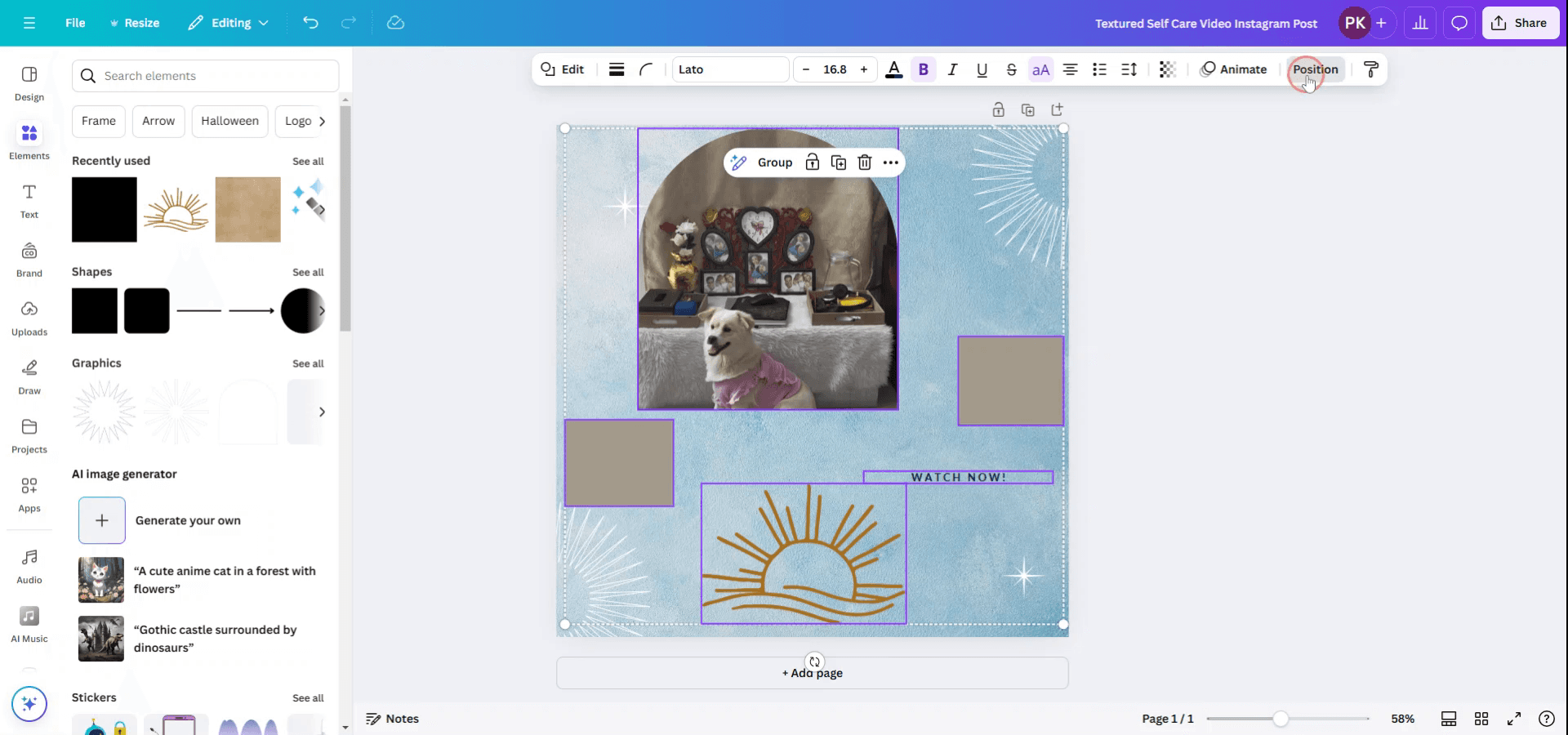
Within the "Position" menu, you have options to arrange elements by placing them at the top, left, middle, center, bottom, or right. You can also utilize the "Space Evenly" feature to align elements either vertically or horizontally.
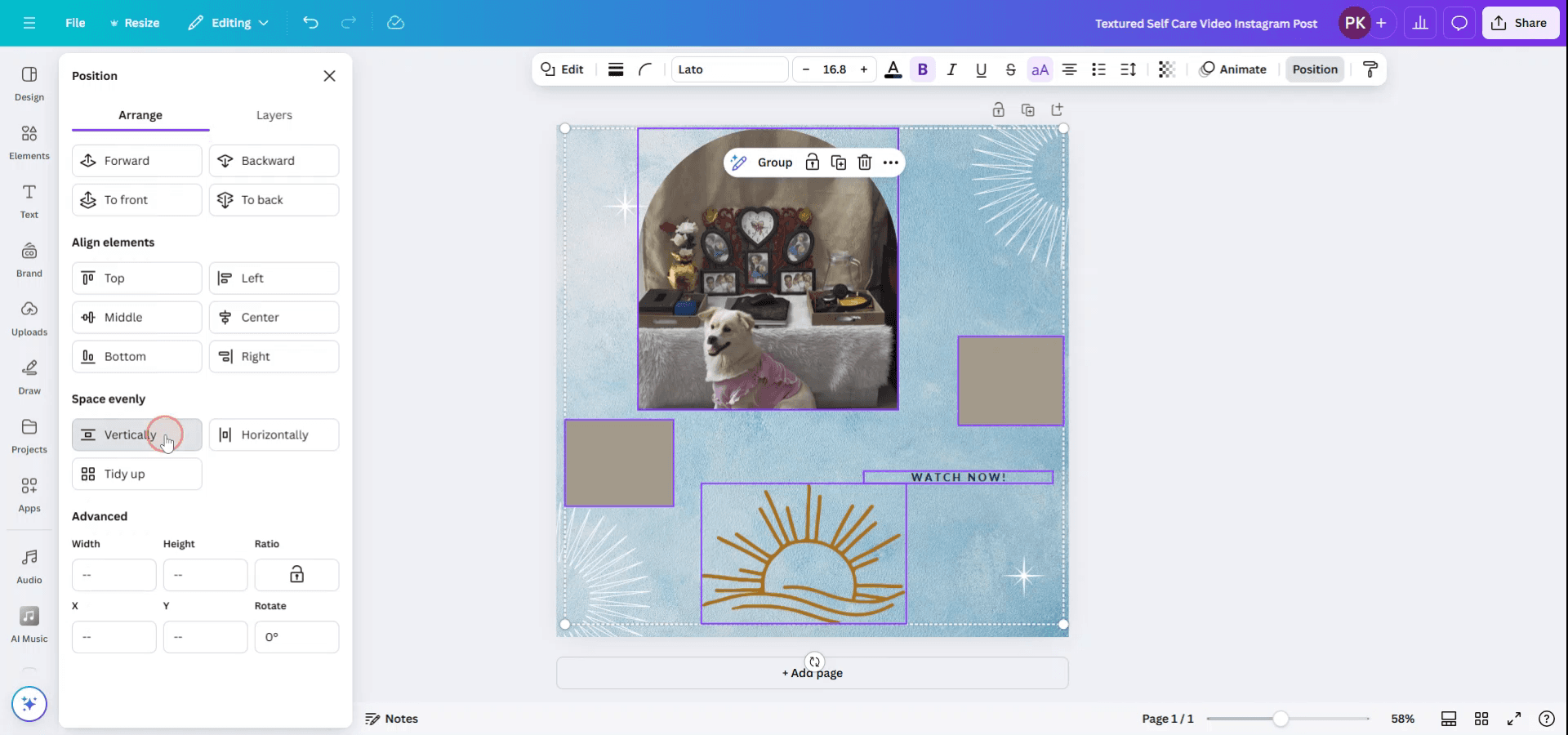
Step 5
To further enhance your design, use the "Tidy Up" feature. This will automatically adjust all positions for a neat and orderly appearance.

Pro tips for evenly spacing elements in Canva
Use Canva’s Alignment Tool:
Canva provides alignment guides that show when elements are centered or aligned with each other. As you move elements, these guides will help you maintain even spacing.Enable the Ruler and Grid:
Turn on rulers and grid lines by clicking "File" > "Show rulers and guides." This will display horizontal and vertical guides, helping you align elements and maintain even spacing.Use Spacing Settings for Text:
If working with text, use the "Spacing" option in the top menu to adjust line height and letter spacing. This ensures even space between lines and characters.Distribute Elements Evenly:
To distribute multiple elements evenly, select all elements, then click on the "Position" button in the top-right corner and choose "Tidy up." This automatically spaces the elements evenly.Use the "Position" Tool:
For precise control, select an object and use the “Position” tool to place it relative to the page or other elements. You can align it to the center, left, or right for even spacing.
Common pitfalls and how to avoid them for ensuring even spacing in Canva
Misaligned Elements:
Use Canva’s alignment guides or gridlines to check if elements are centered or aligned with one another.Inconsistent Spacing Between Text:
Adjust line height and letter spacing under the "Spacing" option to ensure uniform text layout.Elements Overlapping:
Check for overlapping elements by using the "Position" tool or the "Tidy up" feature to space them evenly.Ignoring Visual Balance:
Ensure that there is visual balance by distributing elements symmetrically. If you're working with multiple objects, make sure their sizes and placement are proportionate.Not Using the Centering Features:
Always use the "Align" button to ensure elements are evenly distributed along the canvas, either centered or aligned to the sides.
Common FAQs for ensuring even spacing in Canva
How can I check if my elements are centered?
Use Canva’s alignment guides or enable rulers and gridlines to make sure elements are properly centered on the canvas.How do I evenly distribute multiple elements in Canva?
Select all elements and click on "Position" > "Tidy up" to automatically distribute them evenly.Can I adjust the space between text lines?
Yes, under the "Spacing" option in the top menu, you can adjust both line height and letter spacing.How do I use gridlines to align objects?
Enable gridlines by selecting "File" > "Show rulers and guides." This helps you align elements with greater precision.Can I evenly space elements in Canva without using guides?
Yes, by selecting elements and using the "Position" tool, you can easily distribute and align objects without manual guides.How to screen record on mac?
To screen record on a Mac, you can use Trupeer AI. It allows you to capture the entire screen and provides AI capabilities such as adding AI avatars, add voiceover, add zoom in and out in the video. With trupeer’s AI video translation feature, you can translate the video into 30+ languages.How to add an AI avatar to screen recording?
To add an AI avatar to a screen recording, you'll need to use an AI screen recording tool. Trupeer AI is an AI screen recording tool, which helps you create videos with multiple avatars, also helps you in creating your own avatar for the video.How to screen record on windows?
To screen record on Windows, you can use the built-in Game Bar (Windows + G) or advanced AI tool like Trupeer AI for more advanced features such as AI avatars, voiceover, translation etc.How to add voiceover to video?
To add voiceover to videos, download trupeer ai chrome extension. Once signed up, upload your video with voice, choose the desired voiceover from trupeer and export your edited video.How do I Zoom in on a screen recording?
To zoom in during a screen recording, use the zoom effects in Trupeer AI which allows you to zoom in and out at specific moments, enhancing the visual impact of your video content.
Suggested Reads
Technical Documentation Generator
How to Make an Image Higher Resolution in Canva


