

如何查找 Zoom 会议 ID
了解如何快速查找您的 Zoom 会议 ID。提供桌面和移动端的分步指南,帮助您轻松找到并分享会议 ID。
分步指南:如何查找 Zoom 会议 ID
步骤 1
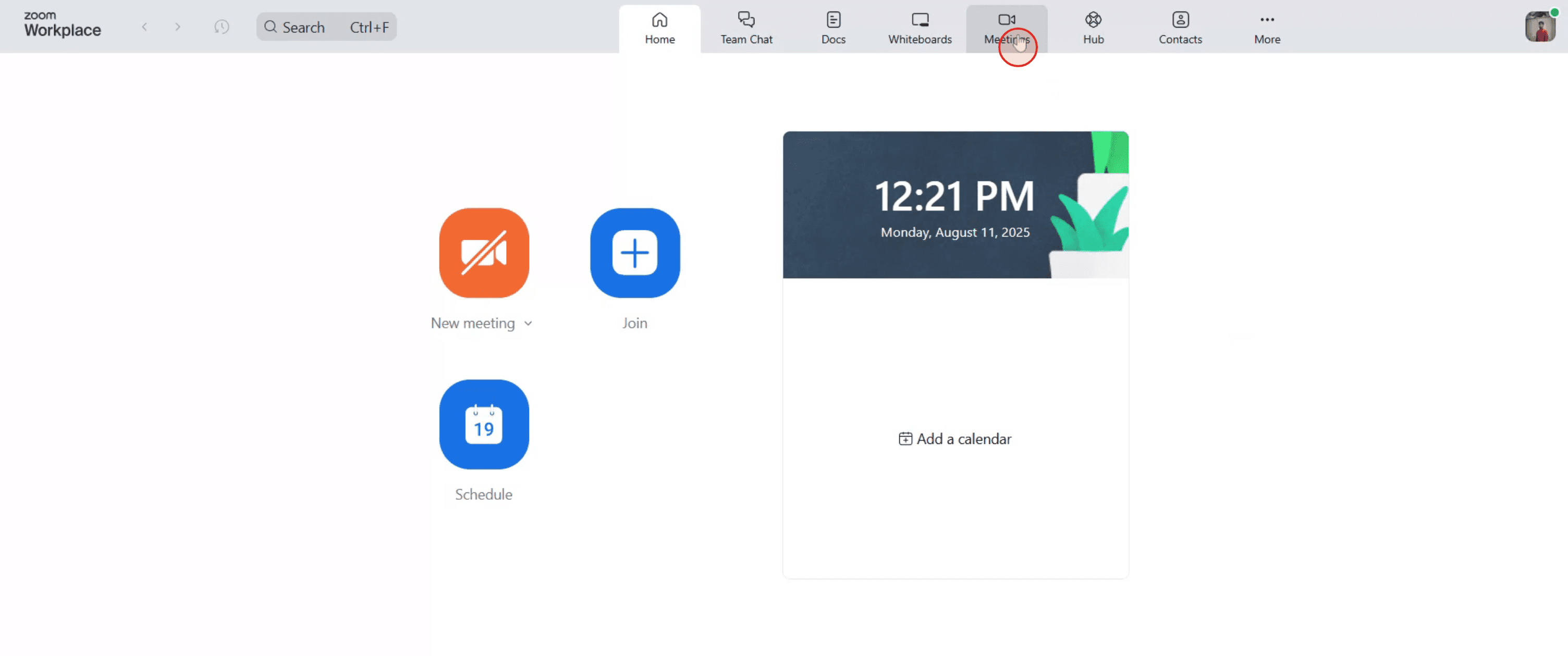
前往顶部导航栏,然后点击“Meetings”。
步骤 2
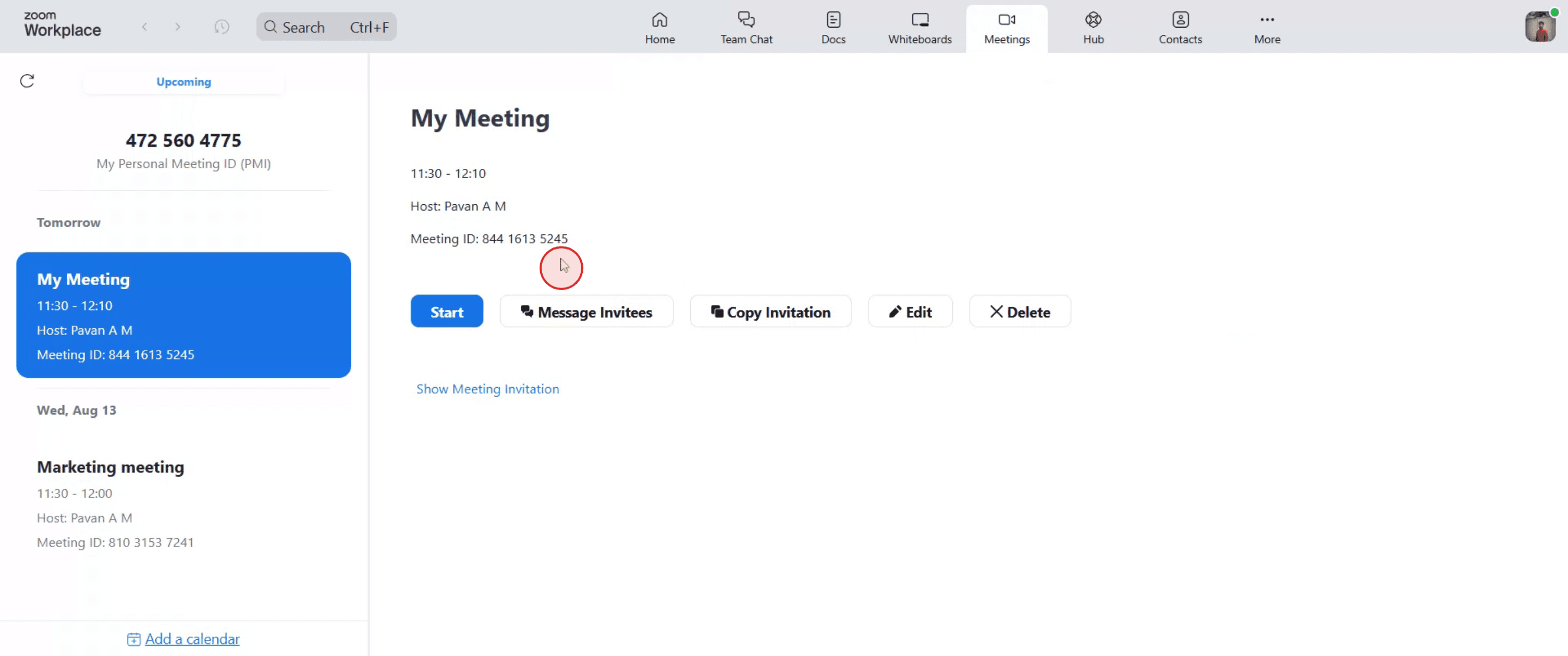
接着,找到并选择包含你要查找的会议 ID 的 Zoom 会议。
步骤 3
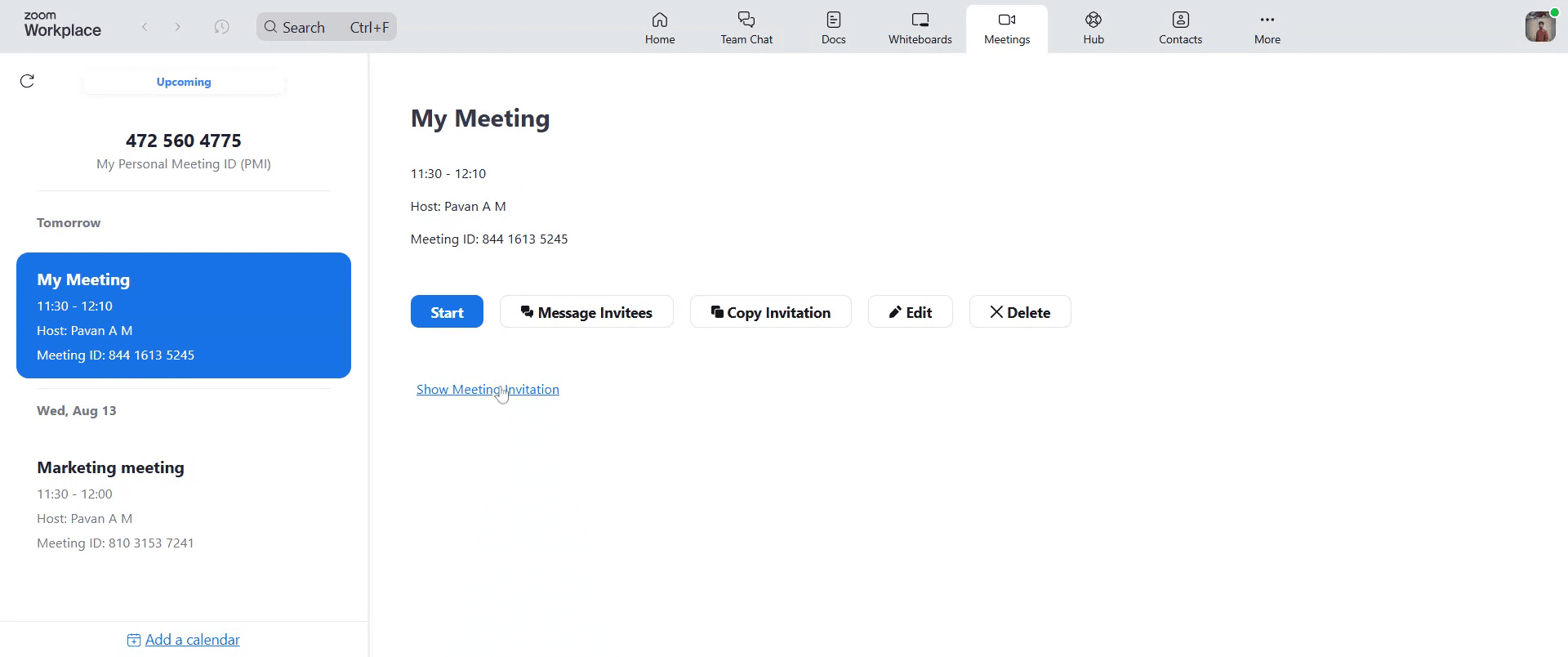
然后点击“Show Meeting Invitation”。
步骤 4
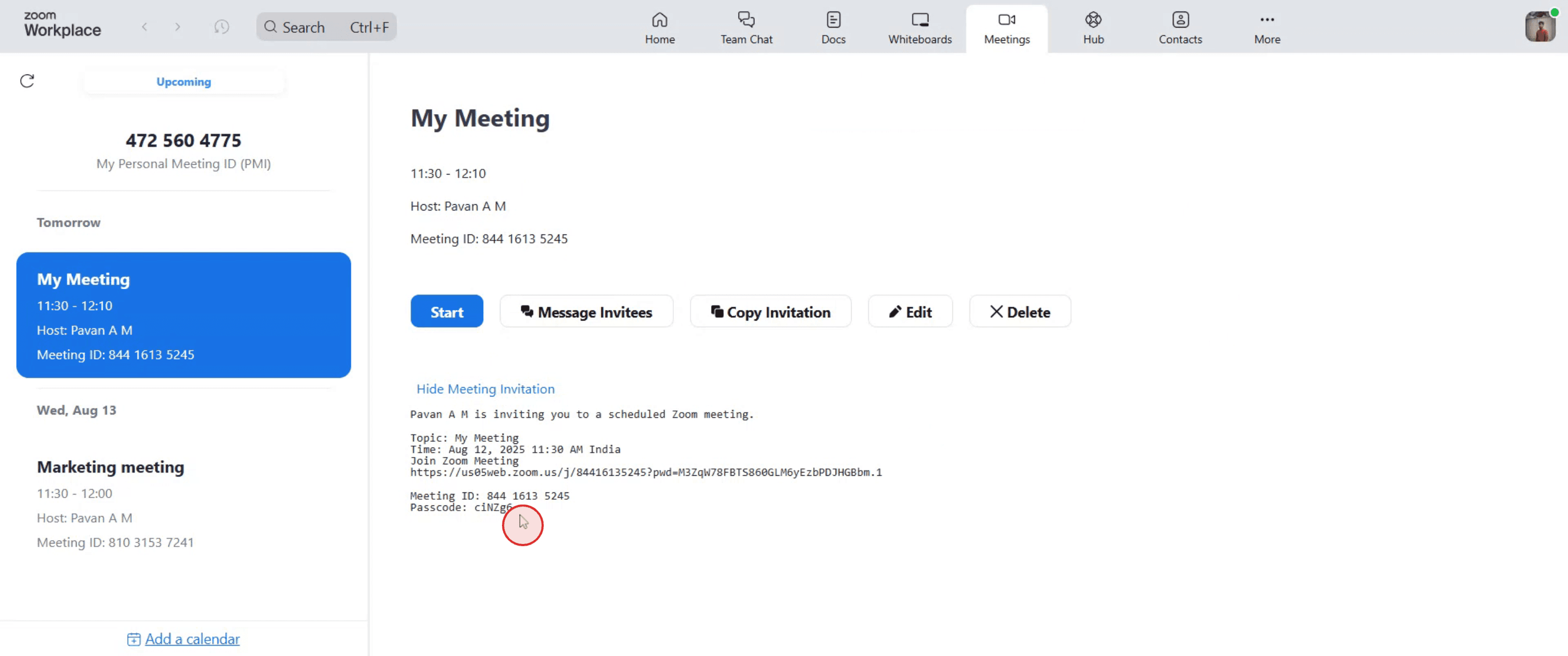
最后,查看提供的会议详情并找到“Meeting ID”。复制其旁边写着的唯一数字组合,并在稍后使用这串数字加入会议。
查找 Zoom 会议 ID 的实用技巧
打开 Zoom 应用或网站。
登录您的账号,以访问已安排或正在进行的会议。前往“会议”选项卡。
在桌面应用中,点击顶部菜单中的“会议”选项。在网页端,它位于左侧菜单中。选择您想要的会议。
在即将举行或过去的会议列表中,点击您需要 ID 的那一项。找到会议 ID。
会议 ID 会显示在会议标题和详细信息下方。它通常是一个 9–11 位数字。查看会议邀请。
如果您有邀请邮件或日历条目,会议 ID 也会列在那里。在实时会议中。
点击会议窗口左上角的“i”(信息)图标即可查看会议 ID。
常见误区及避免方法
在错误的区域查找会议 ID。
务必在会议详情中查看,或在进行中的会议里使用信息图标。将会议 ID 与密码混淆。
会议 ID 是数字代码,而密码可能包含字母和符号。使用已过期的会议 ID。
请确保该 ID 属于即将举行或正在进行的会议,因为旧的 ID 可能不再有效。未登录正确的账号。
如果您登录的是错误的 Zoom 账号,就看不到正确的会议。忘记查看邀请邮件。
有时直接查看原始邮件或日历邀请中的会议 ID 会更快。
关于查找 Zoom 会议 ID 的常见问题
如何查找我的 Zoom 会议 ID?
前往 Zoom 中的“会议”选项卡,选择你的会议,并在详细信息下查找数字形式的会议 ID。在正在进行的 Zoom 通话中,会议 ID 在哪里?
点击会议窗口左上角的“i”图标即可查看。会议 ID 和链接是一样的吗?
不是,链接中包含会议 ID,但也包含用于加入的其他参数。不加入会议也能找到会议 ID 吗?
可以,计划会议会显示在你的“会议”选项卡中,邀请邮件里也会显示。Zoom 会议 ID 有多长?
通常是 9 到 11 位数字。如何在 mac 上录屏?
要在 Mac 上录屏,你可以使用 Trupeer AI。它可让你录制整个屏幕,并提供诸如添加 AI 头像、添加配音以及在视频中放大缩小等 AI 功能。借助 trupeer 的 AI 视频翻译功能,你可以将视频翻译成 30 多种语言。如何为屏幕录制添加 AI 头像?
要为屏幕录制添加 AI 头像,你需要使用一款 AI 屏幕录制工具。Trupeer AI 是一款 AI 屏幕录制工具,可帮助你创建带有多个头像的视频,也能帮助你为视频创建自己的头像。如何在 windows 上录屏?
要在 Windows 上录屏,你可以使用内置的 Game Bar(Windows + G),也可以使用像 Trupeer AI 这样的高级 AI 工具,获得 AI 头像、配音、翻译等更高级功能。如何为视频添加配音?
要为视频添加配音,请下载 trupeer ai chrome 扩展。注册后,上传你带有声音的视频,从 trupeer 中选择所需的配音,然后导出你编辑后的视频。如何在屏幕录制中放大?
在屏幕录制过程中,使用 Trupeer AI 的缩放效果,可以在特定时刻放大和缩小,增强视频内容的视觉冲击力。

