

如何在 Figma 中翻转图像
了解如何在 Figma 中使用简单工具翻转图片。逐步指南,帮助你镜像、旋转和调整图片,实现完美的设计对齐。
要在 Figma 中翻转图像,先选中该图像,然后使用键盘快捷键 Shift+H 水平翻转,或使用 Shift+V 垂直翻转;也可以右键单击并从菜单中选择“水平翻转”或“垂直翻转”
下面是更详细的说明:
1. 选择图像:在你的 Figma 设计中,点击你想要翻转的图像。
2. 水平翻转:
键盘快捷键:按 Shift + H。
右键菜单:右键单击图像并选择“水平翻转”。
3. 垂直翻转:
键盘快捷键:按 Shift + V。
右键菜单:右键单击图像并选择“垂直翻转”。
使用设计面板的替代方法:
选择图像:与前面一样,点击图像以将其选中。
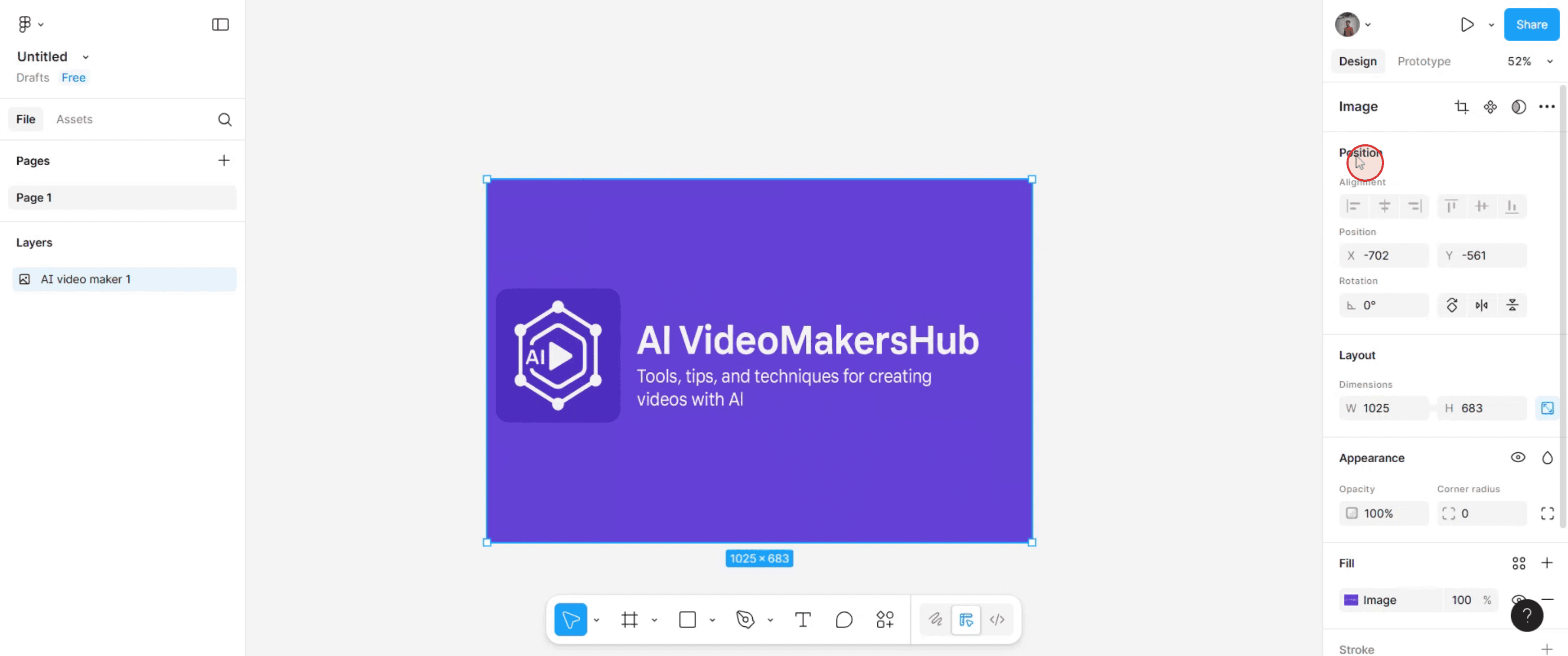
找到位置部分:在右侧的设计面板中,找到“位置”部分。
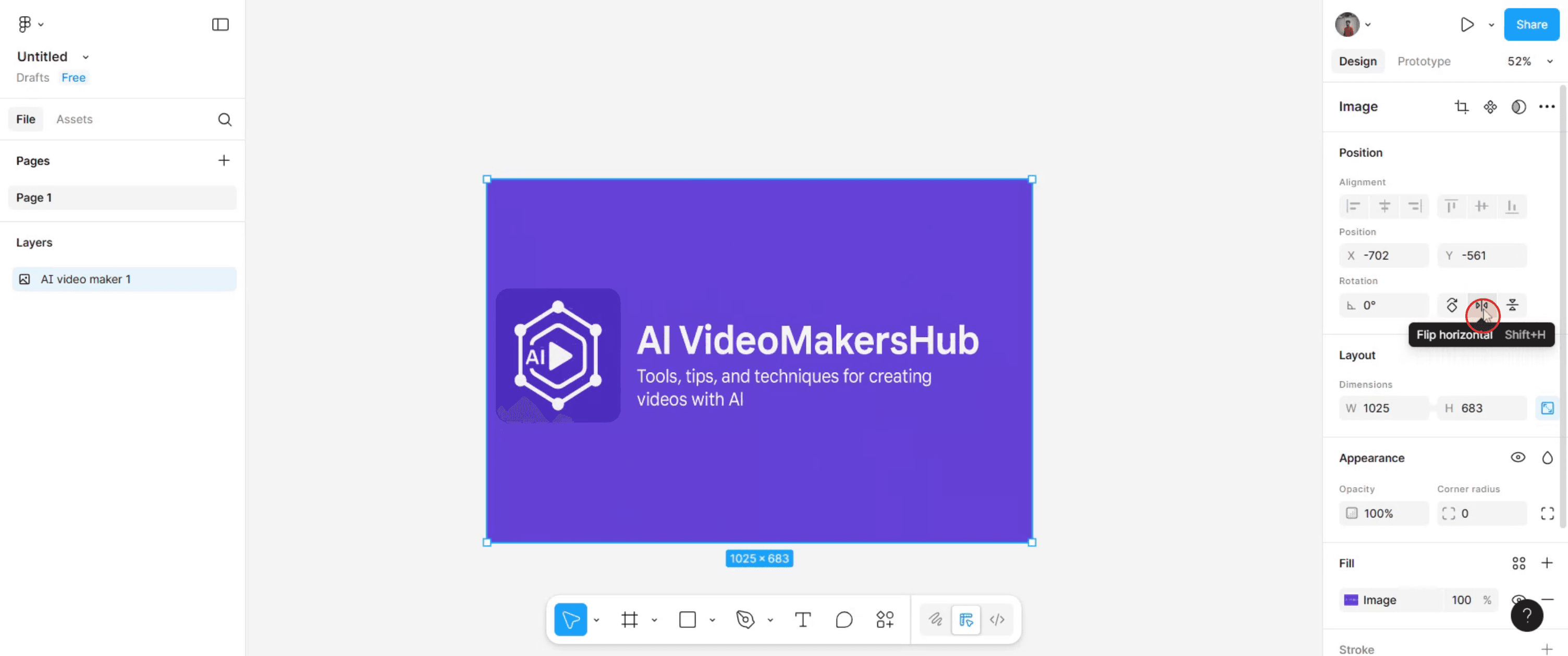
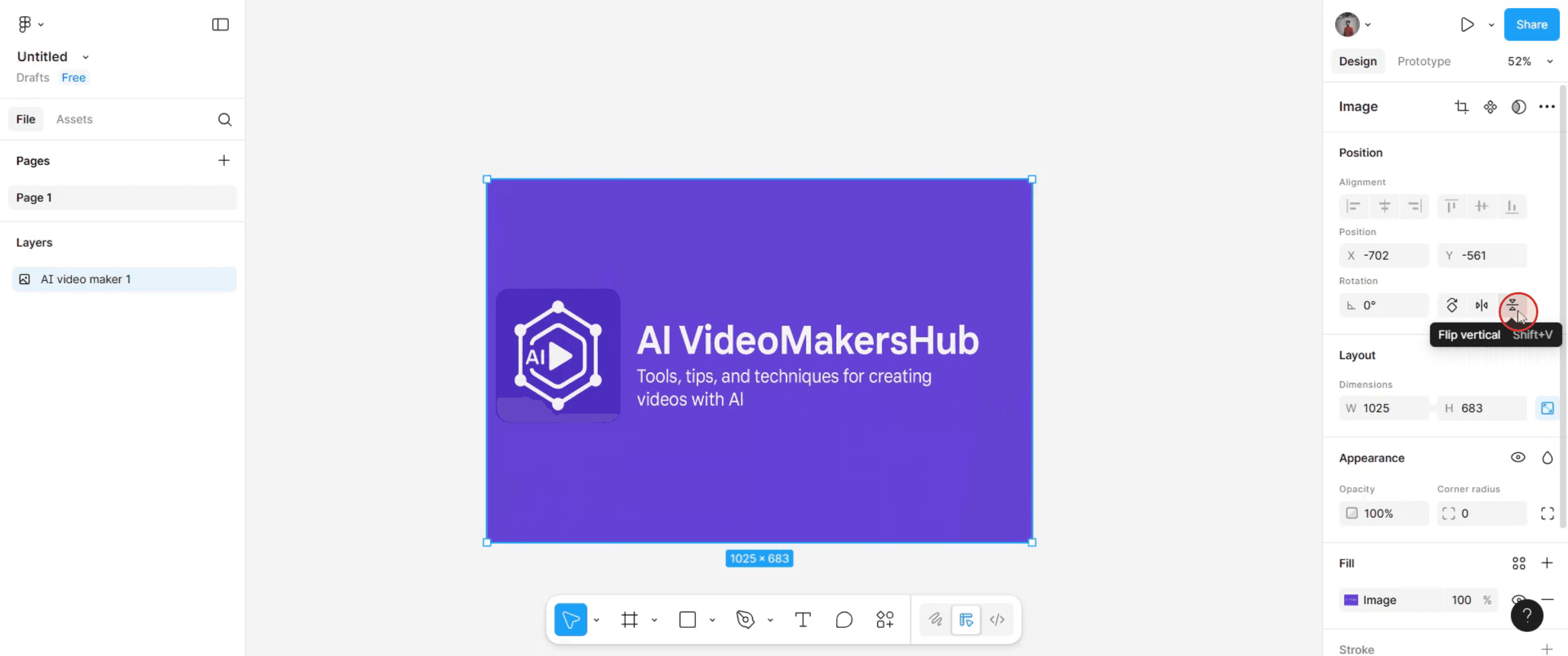
翻转:点击“位置”部分中的“水平翻转”或“垂直翻转”图标。
分步指南:如何在 Figma 中翻转图像
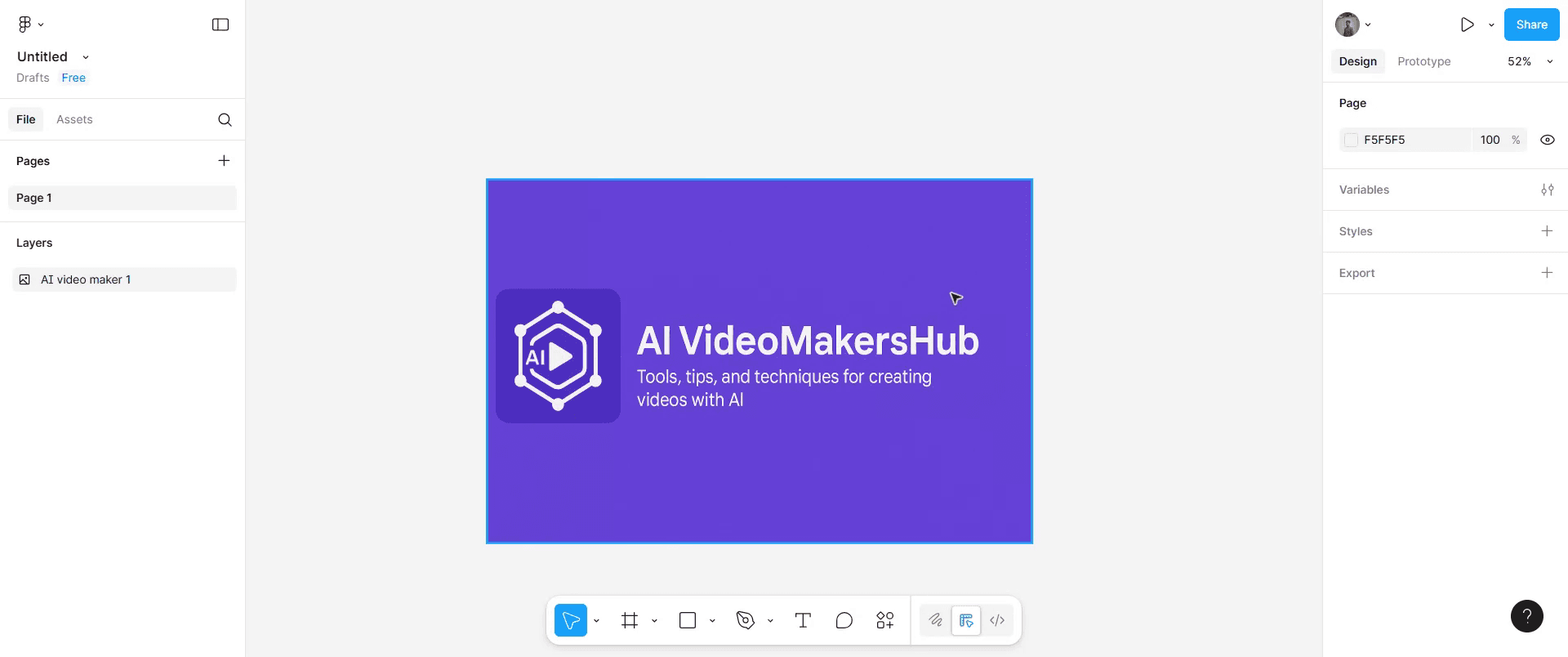
步骤 1
在你的 Figma 设计画布中,找到并点击你想要翻转的图像。
步骤 2
然后,前往右侧面板,在“设计”选项卡下找到“位置”部分。
步骤 3
如果你想将选中的图像向左或向右翻转,请点击“水平翻转”图标。
步骤 4
另一方面,如果你想将其上下翻转,请点击“垂直翻转”图标。
步骤 5
完成这些步骤后,所选图像将根据你的输入完成翻转。
在 Figma 中翻转图像的专业提示
选择要翻转的图像
在 Figma 画布中点击图像图层,或在“图层”面板中将其选中。打开工具栏选项
在顶部工具栏中找到变换工具。使用翻转图标
点击 水平翻转 或 垂直翻转 图标,将图像朝所需方向翻转。使用右键方法
右键单击图像,进入 变换,然后选择 水平翻转 或 垂直翻转。使用快捷键翻转
使用键盘快捷键 Shift + H 进行水平翻转,使用 Shift + V 进行垂直翻转,以加快工作流程。如有需要,调整位置
翻转后,重新调整图像位置,使其在设计中保持对齐。
常见误区及避免方法
翻转了错误的图层
在翻转前,确保只选中了要翻转的图像图层。图像看起来变形了
确保在翻转时没有同时缩放图像。组合对象一起翻转
如果你只想翻转图像而不是组中的其他图层,请先取消组合元素。误将旋转当作翻转
请使用专门的翻转工具,而不是手动旋转 180°,因为旋转可能会影响位置。图像对齐丢失
翻转后使用对齐工具,以保持布局一致。
关于在 Figma 中翻转图像的常见问题
如何在 Figma 中水平翻转图像?
选中图像,点击工具栏中的“水平翻转”图标,或按 Shift + H。如何在 Figma 中垂直翻转图像?
选中图像,点击工具栏中的“垂直翻转”图标,或按 Shift + V。我可以一次翻转多张图像吗?
可以,将所有图像同时选中,然后使用翻转工具或快捷键。翻转会影响图像质量吗?
不会,在 Figma 中翻转图像是非破坏性的,并且会保留质量。我可以在 Figma 移动端中翻转图像吗?
不可以,翻转工具仅在 Figma 桌面版或网页版中可用。如何在 Mac 上录屏?
要在 Mac 上录屏,你可以使用 Trupeer AI。它可以让你录制整个屏幕,并提供 AI 功能,例如添加 AI 头像、添加旁白,以及在视频中放大和缩小。借助 trupeer 的 AI 视频翻译功能,你可以将视频翻译成 30 多种语言。如何为屏幕录制添加 AI 头像?
要为屏幕录制添加 AI 头像,你需要使用一个AI 屏幕录制工具。Trupeer AI 是一款 AI 屏幕录制工具,可帮助你创建包含多个头像的视频,也能帮助你为视频创建自己的头像。如何在 Windows 上录屏?
要在 Windows 上录屏,你可以使用内置的 Game Bar(Windows + G),或者使用像 Trupeer AI 这样的高级 AI 工具,以获得更多高级功能,例如 AI 头像、旁白、翻译等。如何为视频添加旁白?
要为视频添加旁白,请下载 trupeer ai Chrome 扩展。注册后,上传你的带声音视频,从 trupeer 中选择所需的旁白,然后导出你编辑后的视频。如何在屏幕录制中放大?
在屏幕录制过程中,要放大可使用 Trupeer AI 的缩放效果,它允许你在特定时刻放大和缩小,从而增强视频内容的视觉效果。

