教程
如何在Google Sheets中冻结行
学习如何在 Google 表格中冻结行,以便在滚动时保持标题可见。请遵循此简单指南,以改善电子表格的导航和可读性。


本文提供了有关如何在 Google 表格中冻结行的简明指南。冻结行对于在滚动数据时保持某些行可见非常有用。
如果您希望在浏览 电子表格 时保持某些行可见,您可以使用 "视图" 菜单冻结它们。这对于在向下浏览页面时保持标题位置特别有用。
分步指导:
1. 打开您的 Google 表格:
首先打开您想要冻结行的电子表格。
2. 选择行:
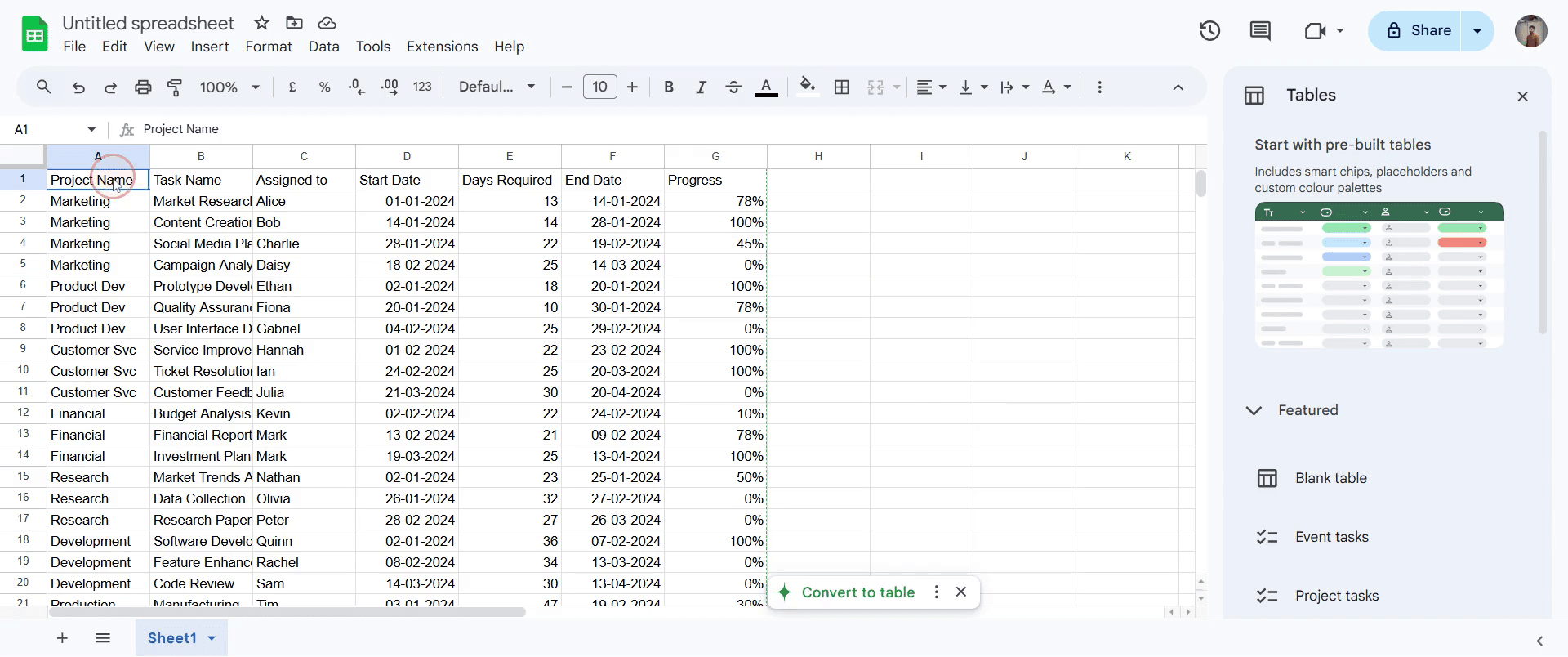
点击左侧的行号以选择您想要冻结的行。如果需要,可以选择多于一行。
3. 打开“视图”菜单:
在页面顶部,点击"视图"以打开下拉菜单。
4. 点击“冻结”:
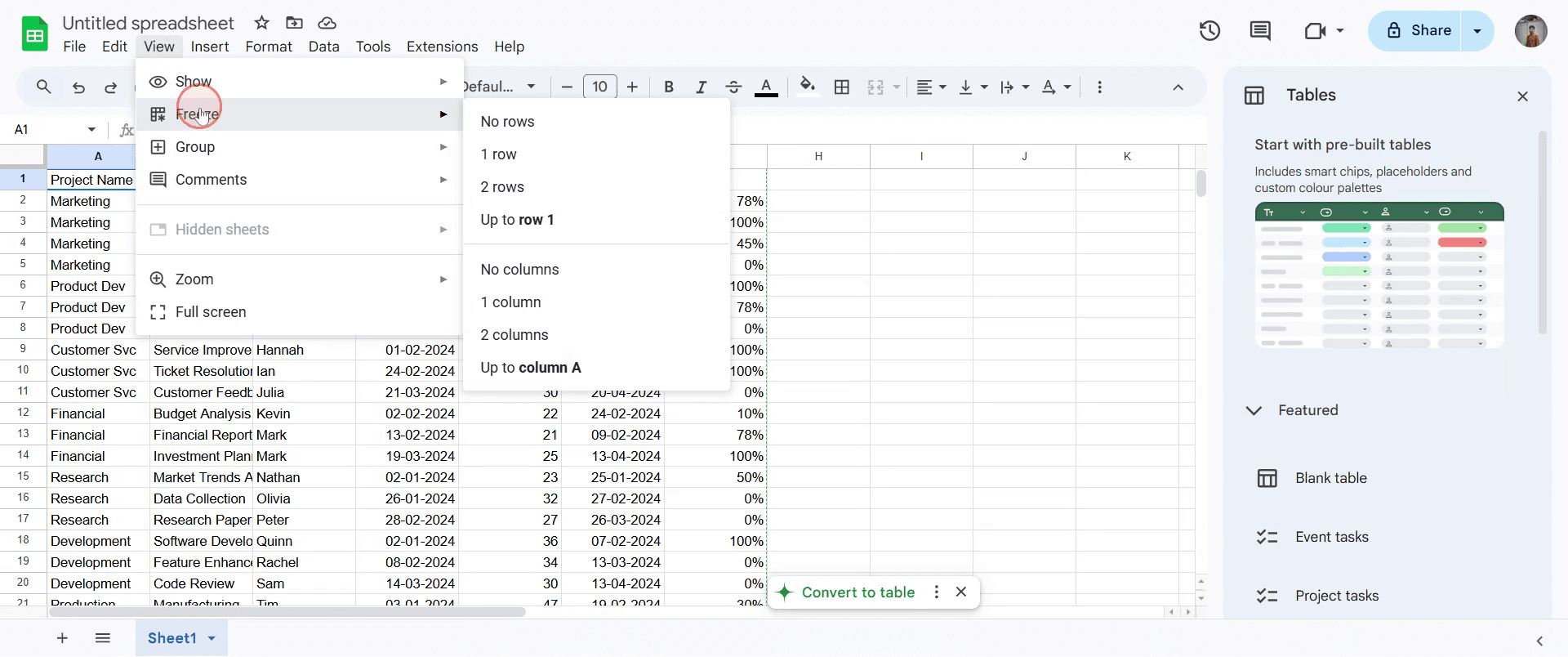
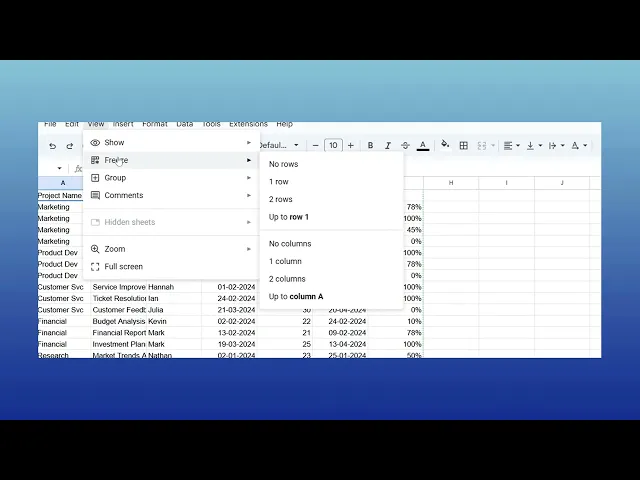
在下拉菜单中,将鼠标悬停在"冻结"上以查看您的冻结选项。
5. 选择要冻结多少行:
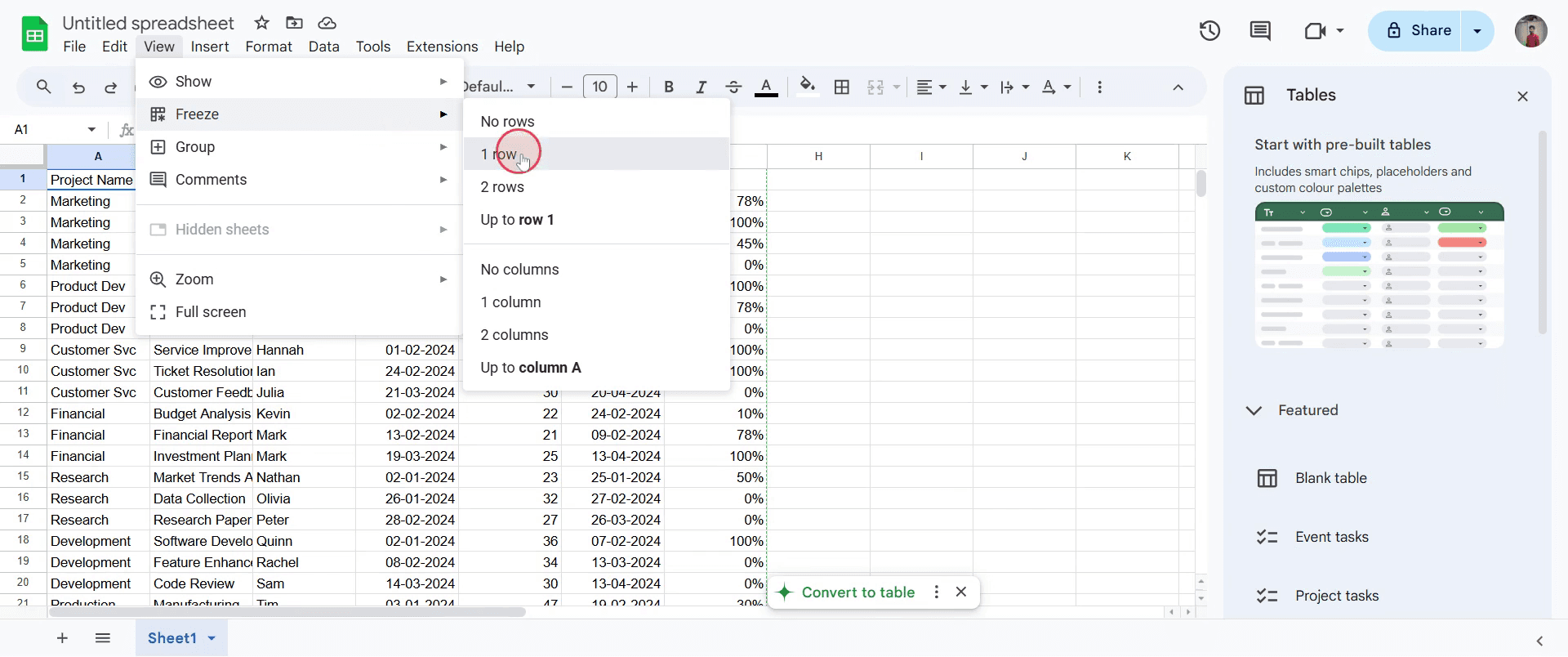
选择您想冻结的行数,比如“1 行”以锁定顶部行。
6. 完成
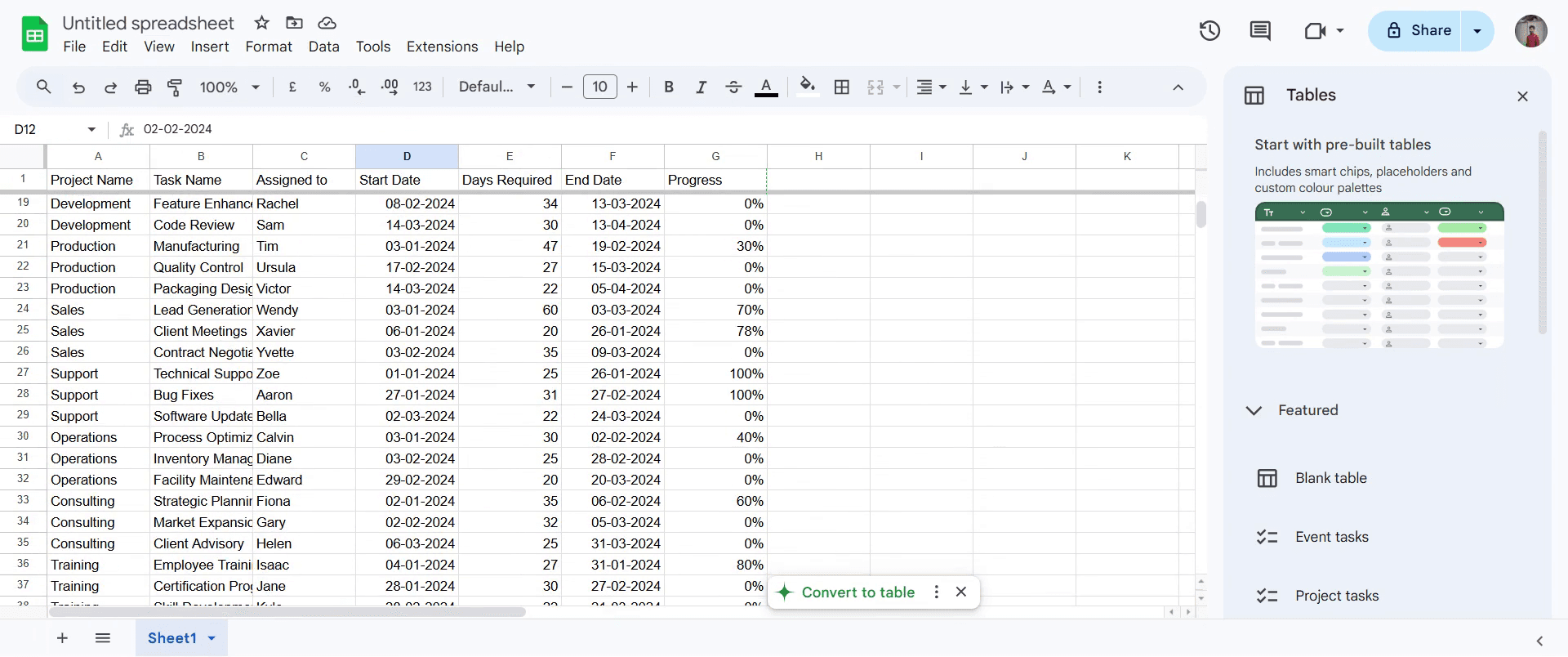
您选择的行现在将保持在电子表格顶部,即使您向下滚动。
分步指南:如何在 Google 表格中冻结行
第 1 步
点击所需的行以选择它。

第 2 步
转到 视图,选择 冻结 选项

第 3 步
将出现一系列选项。选择与您想要冻结的行相对应的选项。

第 4 步
验证整行是否已成功冻结。这确保所选行在您滚动电子表格时保持可见。

本文提供了有关如何在 Google 表格中冻结行的简明指南。冻结行对于在滚动数据时保持某些行可见非常有用。
如果您希望在浏览 电子表格 时保持某些行可见,您可以使用 "视图" 菜单冻结它们。这对于在向下浏览页面时保持标题位置特别有用。
分步指导:
1. 打开您的 Google 表格:
首先打开您想要冻结行的电子表格。
2. 选择行:
点击左侧的行号以选择您想要冻结的行。如果需要,可以选择多于一行。
3. 打开“视图”菜单:
在页面顶部,点击"视图"以打开下拉菜单。
4. 点击“冻结”:
在下拉菜单中,将鼠标悬停在"冻结"上以查看您的冻结选项。
5. 选择要冻结多少行:
选择您想冻结的行数,比如“1 行”以锁定顶部行。
6. 完成
您选择的行现在将保持在电子表格顶部,即使您向下滚动。
分步指南:如何在 Google 表格中冻结行
第 1 步
点击所需的行以选择它。

第 2 步
转到 视图,选择 冻结 选项

第 3 步
将出现一系列选项。选择与您想要冻结的行相对应的选项。

第 4 步
验证整行是否已成功冻结。这确保所选行在您滚动电子表格时保持可见。

开始免费使用我们的AI视频+文档生成器制作视频
冻结行的实用技巧
冻结顶部行,以便在滚动查看大型电子表格时保持标题可见,以便于导航。
使用“冻结窗格”选项一次冻结多行,适用于有较大标题部分的电子表格。
确保仅冻结必要的行,以保持电子表格的高效,避免占用不必要的屏幕空间。
冻结电子表格中的行时常见的陷阱及避免方法
忘记在不再需要时解冻行会使视图混乱,记得如果不再需要就要解冻。
冻结过多行会造成混乱并降低可见性,仅冻结您需要的行。
在冻结行之前未检查电子表格的布局可能会导致意外冻结不相关的部分,始终仔细检查您即将冻结的行。
冻结行的实用技巧
冻结顶部行,以便在滚动查看大型电子表格时保持标题可见,以便于导航。
使用“冻结窗格”选项一次冻结多行,适用于有较大标题部分的电子表格。
确保仅冻结必要的行,以保持电子表格的高效,避免占用不必要的屏幕空间。
冻结电子表格中的行时常见的陷阱及避免方法
忘记在不再需要时解冻行会使视图混乱,记得如果不再需要就要解冻。
冻结过多行会造成混乱并降低可见性,仅冻结您需要的行。
在冻结行之前未检查电子表格的布局可能会导致意外冻结不相关的部分,始终仔细检查您即将冻结的行。
关于在表格中冻结行的常见问答
Google Sheets中的冻结选项有什么作用?
冻结选项锁定行或列,以便在滚动表格时保持可见。如何在Google Sheets中冻结行或列?
点击视图 > 冻结,然后选择冻结一个或多个行/列。在冻结后,我可以解冻行或列吗?
是的,前往视图 > 冻结 > 无行或无列以解除冻结。我可以冻结多少行或列?
您可以从表格的顶部或左侧冻结任意数量的行或列。冻结选项有什么用?
它有助于在浏览大型数据集时,保持标题或重要数据的可见性。如何在Mac上录制屏幕?
要 在Mac上录制屏幕,您可以使用Trupeer AI。它允许您捕获整个屏幕,并提供AI功能,例如添加AI头像、添加配音、在视频中缩放等。借助Trupeer的AI视频翻译功能,您可以将视频翻译成30多种语言。如何在屏幕录制中添加AI头像?
要在屏幕录制中添加AI头像,您需要使用一个 AI屏幕录制工具。 Trupeer AI是一款AI屏幕录制工具,它帮助您创建带有多个头像的视频,也帮助您为视频创建自己的头像。如何在Windows上录制屏幕?
要在Windows上录制屏幕,您可以使用内置的游戏栏(Windows + G)或像Trupeer AI这样更先进的AI工具,以获得更多高级功能,例如AI头像、配音、翻译等。如何在视频中添加配音?
要在视频中添加配音,请下载Trupeer AI Chrome扩展。注册后,上传带有语音的视频,从Trupeer中选择所需的配音,并导出编辑后的视频。如何在屏幕录制中放大?
要在屏幕录制期间放大,请使用Trupeer AI中的缩放效果,它允许您在特定时刻放大和缩小,增强视频内容的视觉效果。
推荐阅读
关于在表格中冻结行的常见问答
Google Sheets中的冻结选项有什么作用?
冻结选项锁定行或列,以便在滚动表格时保持可见。如何在Google Sheets中冻结行或列?
点击视图 > 冻结,然后选择冻结一个或多个行/列。在冻结后,我可以解冻行或列吗?
是的,前往视图 > 冻结 > 无行或无列以解除冻结。我可以冻结多少行或列?
您可以从表格的顶部或左侧冻结任意数量的行或列。冻结选项有什么用?
它有助于在浏览大型数据集时,保持标题或重要数据的可见性。如何在Mac上录制屏幕?
要 在Mac上录制屏幕,您可以使用Trupeer AI。它允许您捕获整个屏幕,并提供AI功能,例如添加AI头像、添加配音、在视频中缩放等。借助Trupeer的AI视频翻译功能,您可以将视频翻译成30多种语言。如何在屏幕录制中添加AI头像?
要在屏幕录制中添加AI头像,您需要使用一个 AI屏幕录制工具。 Trupeer AI是一款AI屏幕录制工具,它帮助您创建带有多个头像的视频,也帮助您为视频创建自己的头像。如何在Windows上录制屏幕?
要在Windows上录制屏幕,您可以使用内置的游戏栏(Windows + G)或像Trupeer AI这样更先进的AI工具,以获得更多高级功能,例如AI头像、配音、翻译等。如何在视频中添加配音?
要在视频中添加配音,请下载Trupeer AI Chrome扩展。注册后,上传带有语音的视频,从Trupeer中选择所需的配音,并导出编辑后的视频。如何在屏幕录制中放大?
要在屏幕录制期间放大,请使用Trupeer AI中的缩放效果,它允许您在特定时刻放大和缩小,增强视频内容的视觉效果。
推荐阅读

即时 AI 产品视频和文档,从粗略的屏幕录制中生成
Get started for free
免费开始
类似教程
Get started for free
免费开始
Experience the new & faster way of creating product videos.
Instant AI Product Videos and Docs from Rough Screen Recordings.
Get started for free
免费开始
Experience the new & faster way of creating product videos.
Instant AI Product Videos and Docs from Rough Screen Recordings.
Get started for free
免费开始
Experience the new & faster way of creating product videos.
Instant AI Product Videos and Docs from Rough Screen Recordings.
Get started for free
免费开始
在两分钟内制作出色的演示和文档
在两分钟内制作出色的演示和文档