

如何在 Google 表格中增大单元格大小
了解如何通过调整行和列的大小来更改 Google 表格中的单元格尺寸。本指南将向您展示快速自定义电子表格布局的方法。
此过程概述了如何通过调整行或列的尺寸来修改 Google 表格中单元格的大小。
如果您需要在单元格中获得更多空间,无论是纵向还是横向,都可以轻松调整行高或列宽。 Google 表格提供手动拖动和精确输入两种调整大小的方式。
1. 调整列大小:
拖动列边框:
将鼠标移到列标题右边缘(字母所在的位置)。当出现双向箭头时,单击并拖动以加宽该列。
右键单击并调整大小:
右键单击列字母,选择“调整列大小”,然后以像素为单位输入宽度。您还可以选择“根据数据自动调整”,让 Google 表格根据内容自动调整它。
2. 调整行大小:
拖动行边框:
将光标悬停在行号底边上。看到双向箭头后,拖动边框以增加行高。
右键单击并调整大小:
右键单击行号,选择“调整行大小”,然后输入您偏好的高度。如有需要,您也可以在此选择“根据数据自动调整”。
3. 其他选项:
自动调整大小:
双击行或列的边缘,可将其自动调整到完美适合内容的大小。
一次调整多个:
您可以选择多行或多列,然后拖动其中一个边框,或者右键单击并调整大小,以便同时调整它们。
使用“格式”菜单:
若想获得更多控制,可以前往“格式”菜单,在那里您可以与其他布局选项一起微调单元格大小。
分步指南:如何在 Google 表格中增大单元格大小
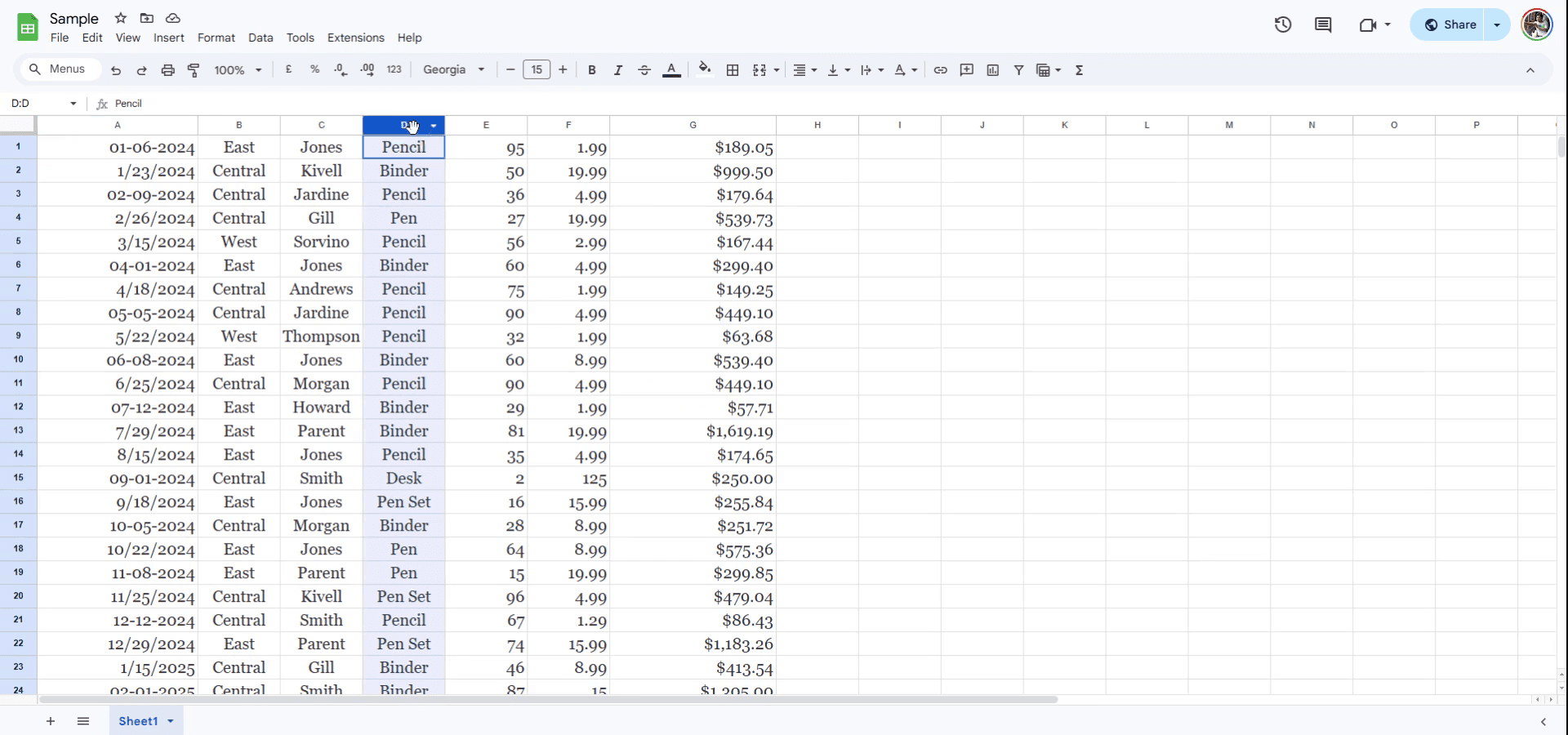
步骤 1
要更改行或列的大小,先选择特定的行号或列字母标题。在此示例中,已选中 D 列。
步骤 2
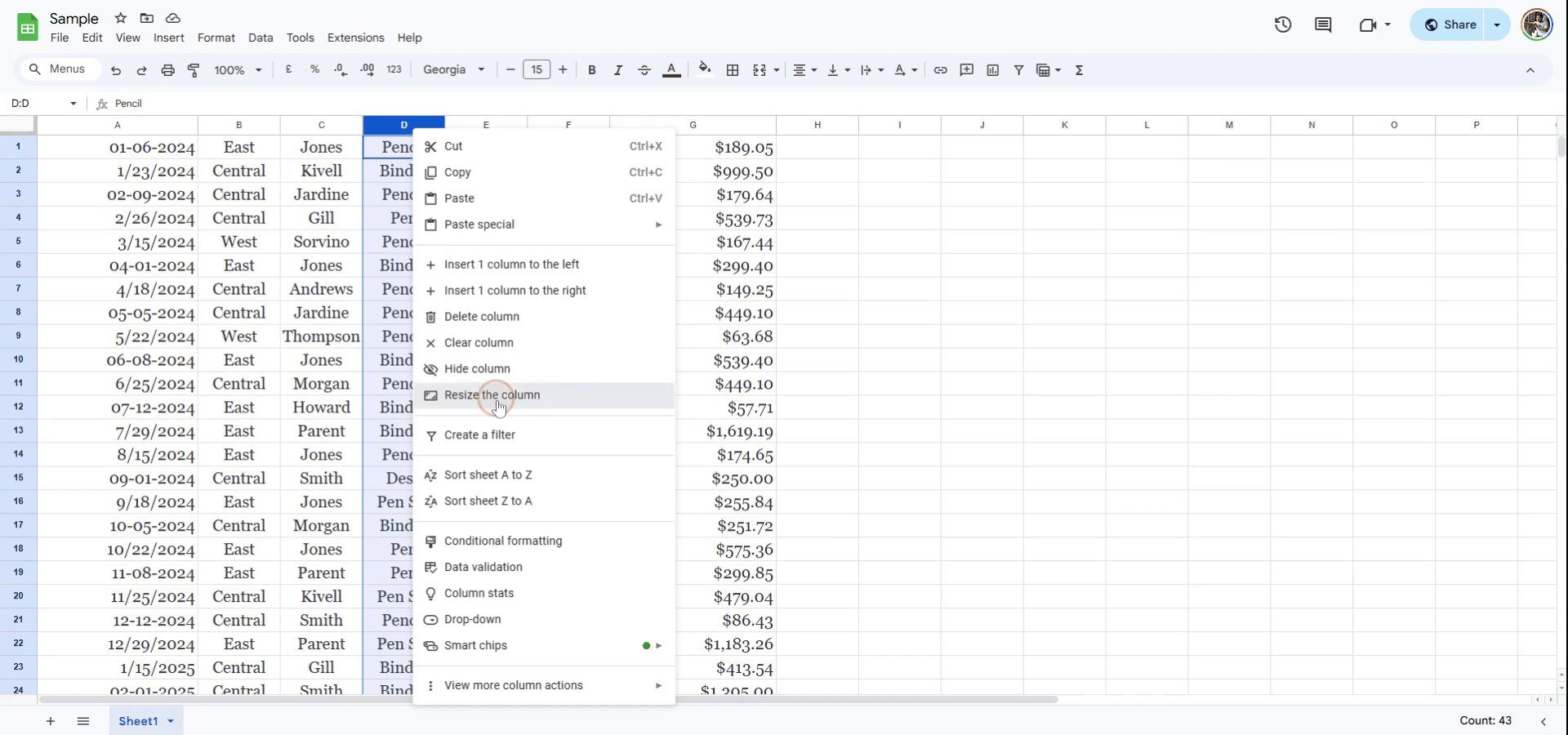
接下来,右键单击所选行或列标题。在出现的上下文菜单中,根据您的选择,选择调整列或行大小的选项。
步骤 3
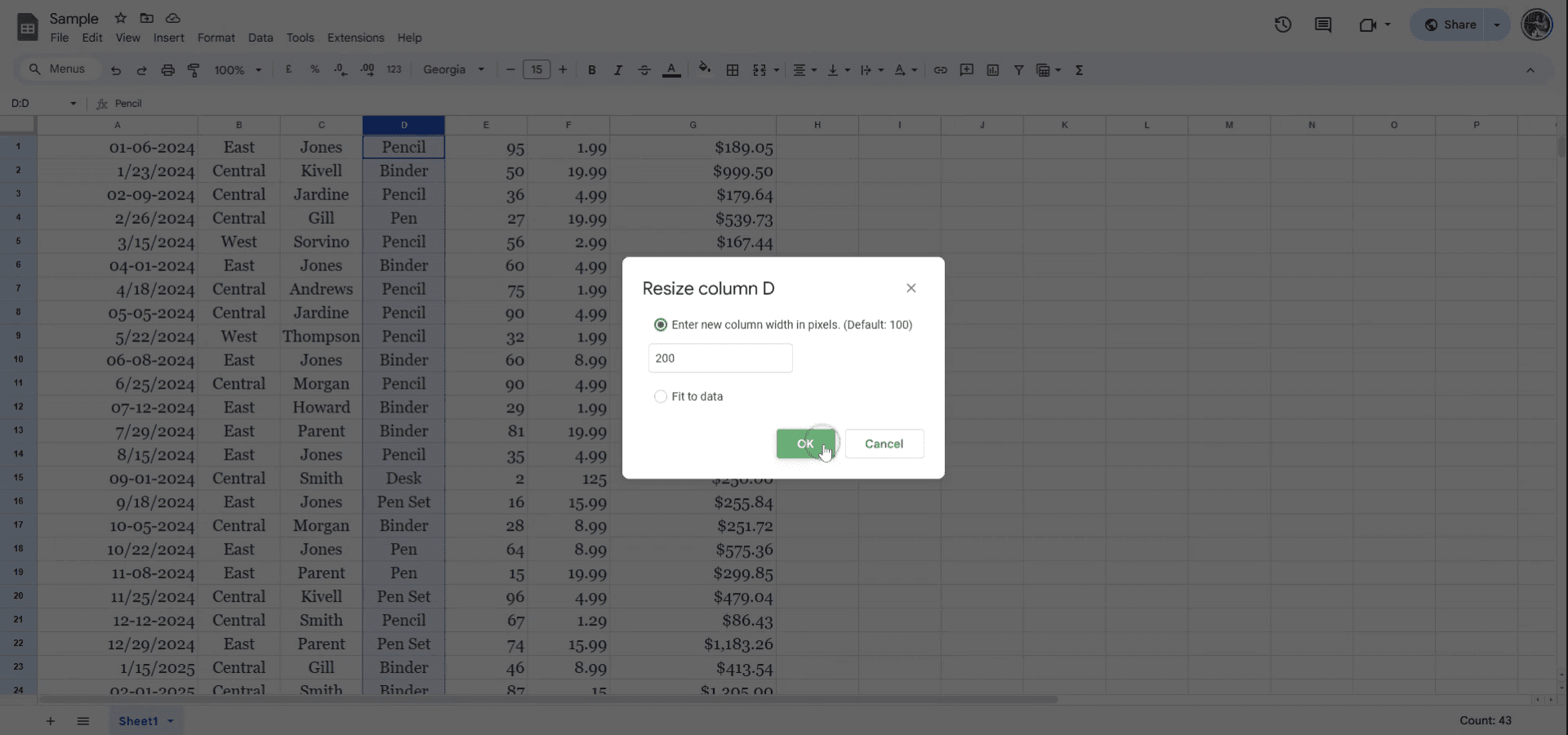
如果需要,您可以输入新的像素大小。或者,您也可以选择自动适应数据。完成选择后,单击“确定”以应用更改。此后,该行或该列将相应调整大小。
增加 Google 表格单元格大小的专业技巧
手动调整列/行大小:将鼠标悬停在列/行字母或数字之间的分隔线上,直到出现双向箭头,然后单击并拖动以调整单元格大小。
使用调整大小选项:右键单击列或行标题,选择“调整列大小”或“调整行大小”,以输入以像素为单位的具体尺寸。
自动调整以适应内容:双击列或行之间的分隔线,可根据单元格内的内容自动调整大小。
在 Google 表格中增加单元格大小的常见陷阱及避免方法
误将大小调得过大:将列/行边框拖得太远可能会使单元格过大,造成不必要的空白。解决方法:使用“调整大小”选项以获得更精确的控制,或双击进行自动调整。
未同时调整列/行:如果您需要同时增加宽度和高度,请务必同时调整列和行。解决方法:选择整个工作表(单击左上角),并同时调整多个列或行的大小。
多个列/行大小不一致:并非所有列/行都会统一调整大小。解决方法:在调整大小之前按住“Shift”并选择多个列或行,以一次性将更改应用于所有项目。
在 Google Sheets 中增大单元格大小的常见问题
如何在 Sheets 中加宽列?
将鼠标悬停在列标题的边线上并向右拖动以增加宽度。或者,右键单击该列并选择“调整列宽”。如何在 Sheets 中调整行高?
将鼠标悬停在行标题的边线上,向下拖动以增加高度,或者右键单击并选择“调整行高”以进行精确控制。我可以一次调整多列或多行的大小吗?
可以,按住“Shift”并单击标题以选择多列/多行,然后通过拖动或使用“调整大小”选项同时调整它们。如何在 Mac 上进行屏幕录制?
要在 Mac 上进行屏幕录制,您可以使用 Trupeer AI。它允许您录制整个屏幕,并提供诸如添加 AI 虚拟形象、添加旁白、在视频中添加放大和缩小等 AI 功能。借助 trupeer 的 AI 视频翻译功能,您可以将视频翻译成 30 多种语言。如何为屏幕录制添加 AI 虚拟形象?
要为屏幕录制添加 AI 虚拟形象,您需要使用一款 AI 屏幕录制工具。Trupeer AI 是一款 AI 屏幕录制工具,可帮助您创建包含多个虚拟形象的视频,也可帮助您为视频创建自己的虚拟形象。如何在 Windows 上进行屏幕录制?
要在 Windows 上进行屏幕录制,您可以使用内置的 Game Bar(Windows + G)或 Trupeer AI 之类的高级 AI 工具,以获得 AI 虚拟形象、旁白、翻译等更高级的功能。如何为视频添加旁白?
要为视频添加旁白,请下载 trupeer ai Chrome 扩展。注册后,上传带有声音的视频,选择 Trupeer 中所需的旁白,然后导出编辑后的视频。如何在屏幕录制中放大?
在屏幕录制过程中放大时,请使用 Trupeer AI 中的缩放效果,它可让您在特定时刻放大和缩小,从而增强视频内容的视觉冲击力。

