教程
如何在 Google 文档中插入复选框 - 快速格式指南
了解如何在 Google Docs 中添加复选框以便于待办事项列表、表单或任务跟踪。按照这些简单步骤轻松插入交互式或静态复选框。


本指南提供了在 Google 文档中插入复选框的逐步过程。
通过遵循这些说明,用户可以轻松将选定的文本转换为可检查的项目,使在文档中创建列表或待办事项变得简单。
您可以使用键盘快捷键、格式菜单或工具栏在 Google 文档中插入复选框。最快的方法是输入[](两个方括号之间没有空格)并按下空格键。您还可以使用格式菜单将现有文本转换为待办事项列表。
使用键盘快捷键:
输入
[],方括号之间没有任何空格。按下空格键。
复选框将自动出现。您可以输入您的列表项并按 Enter 以添加另一个复选框。
使用格式菜单:
突出显示您要转换为待办事项列表的文本。
转到格式> 项符号和编号> 待办事项列表。
选择您喜欢的复选框样式 - 带或不带删除线。
使用工具栏:
在工具栏中找到待办事项列表图标(带勾号的小方框)。
单击它以将复选框插入到您选择的文本中或将列表转换为待办事项列表。
单击图标旁边的小箭头以查看更多样式选项,例如为已选中的项目添加删除线。
附加说明:
如果您没有看到待办事项列表图标,请单击工具栏中的“更多”按钮(三个垂直点)以显示隐藏的工具。
在移动设备上,该过程基本相同 - 只需使用轻触代替单击。
逐步指南:如何在 Google 文档中插入复选框
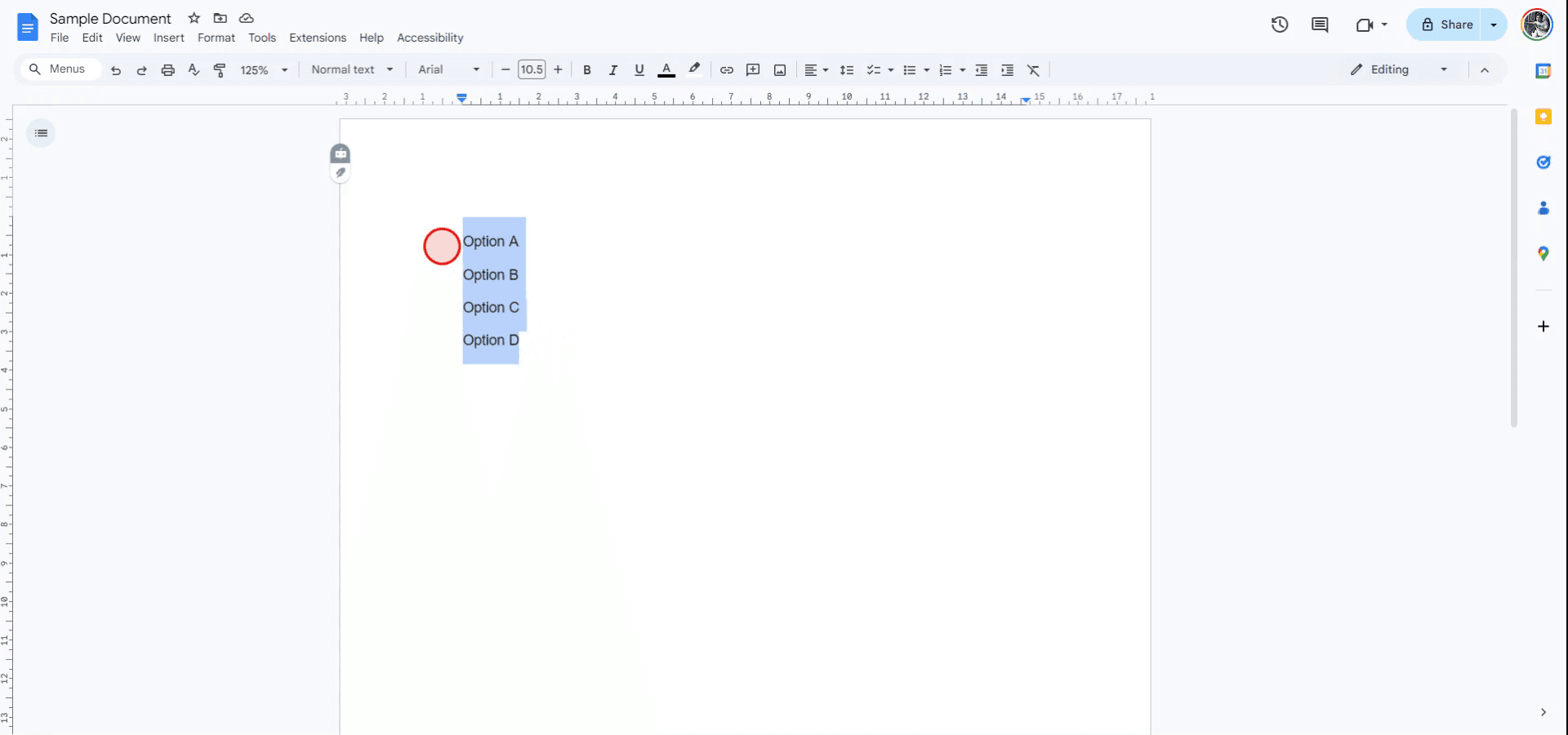
第 1 步
首先,打开您希望插入复选框的 Google 文档。打开文档后,选择您希望复选框出现的文本。

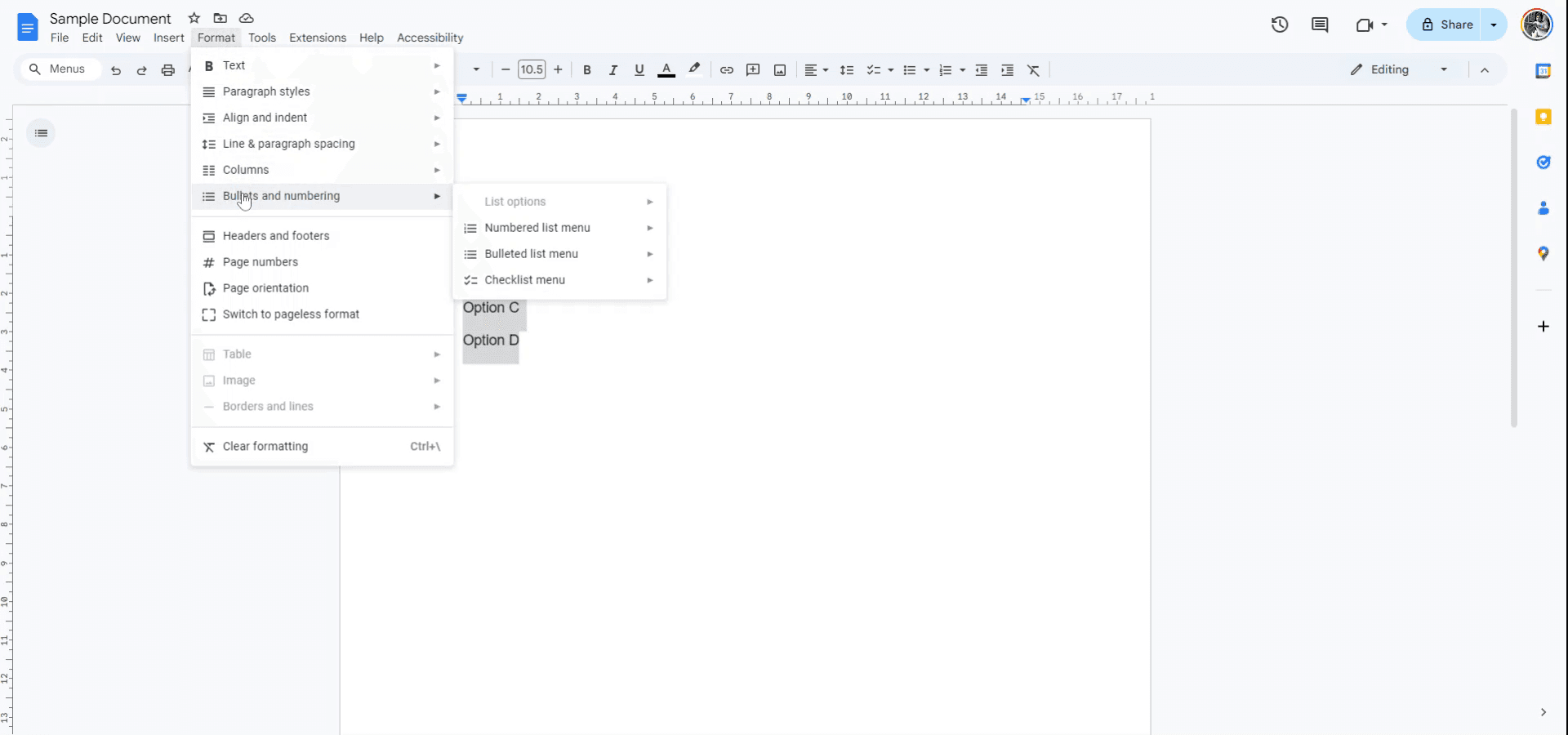
第 2 步
选择文本后,导航到 '格式' 菜单。在下拉菜单中,找到 '项目符号和编号' 选项。

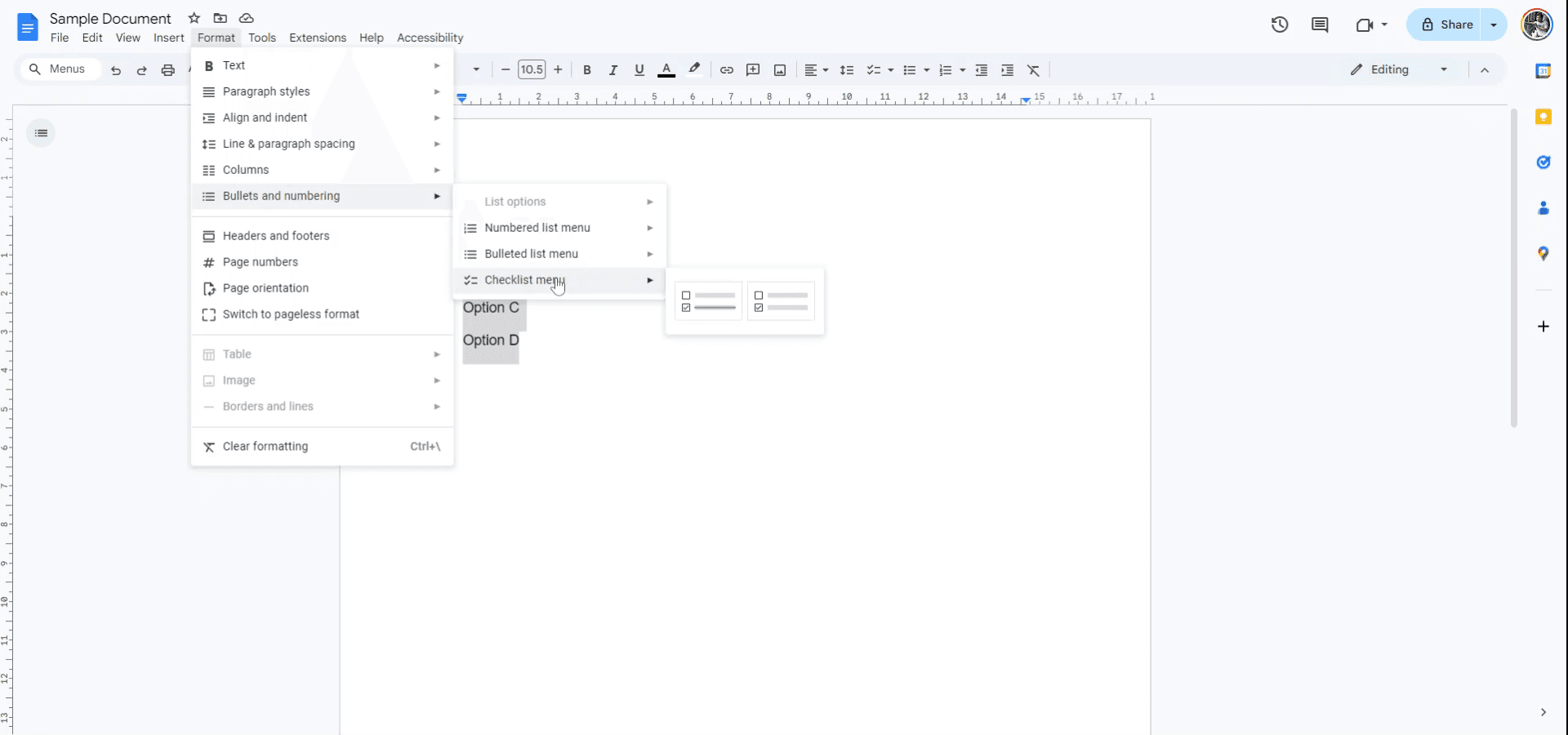
第 3 步
在 '项目符号和编号' 子菜单中,选择 '待办事项列表' 选项将选定文本转换为复选框。
您现在将有两个选择:一个选项允许复选框在被勾选时被划掉,另一个选项则显示常规复选框。
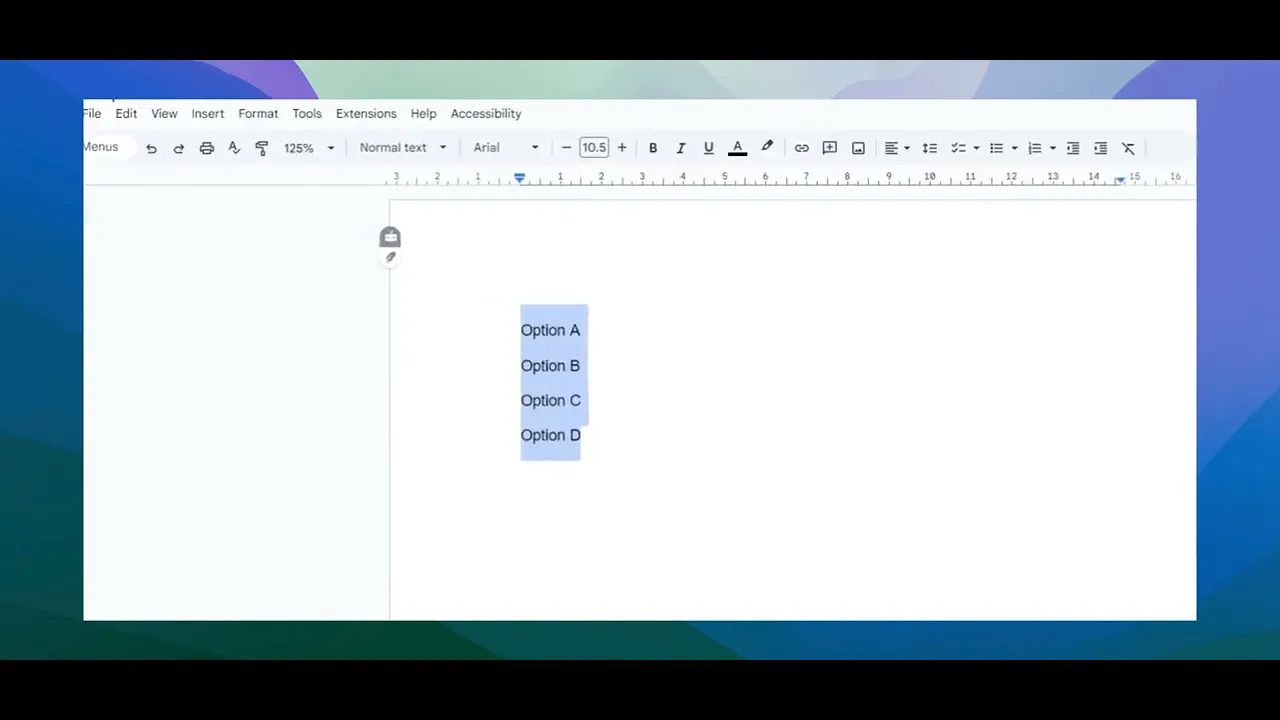
选定文本现在将根据您的选择显示复选框。

本指南提供了在 Google 文档中插入复选框的逐步过程。
通过遵循这些说明,用户可以轻松将选定的文本转换为可检查的项目,使在文档中创建列表或待办事项变得简单。
您可以使用键盘快捷键、格式菜单或工具栏在 Google 文档中插入复选框。最快的方法是输入[](两个方括号之间没有空格)并按下空格键。您还可以使用格式菜单将现有文本转换为待办事项列表。
使用键盘快捷键:
输入
[],方括号之间没有任何空格。按下空格键。
复选框将自动出现。您可以输入您的列表项并按 Enter 以添加另一个复选框。
使用格式菜单:
突出显示您要转换为待办事项列表的文本。
转到格式> 项符号和编号> 待办事项列表。
选择您喜欢的复选框样式 - 带或不带删除线。
使用工具栏:
在工具栏中找到待办事项列表图标(带勾号的小方框)。
单击它以将复选框插入到您选择的文本中或将列表转换为待办事项列表。
单击图标旁边的小箭头以查看更多样式选项,例如为已选中的项目添加删除线。
附加说明:
如果您没有看到待办事项列表图标,请单击工具栏中的“更多”按钮(三个垂直点)以显示隐藏的工具。
在移动设备上,该过程基本相同 - 只需使用轻触代替单击。
逐步指南:如何在 Google 文档中插入复选框
第 1 步
首先,打开您希望插入复选框的 Google 文档。打开文档后,选择您希望复选框出现的文本。

第 2 步
选择文本后,导航到 '格式' 菜单。在下拉菜单中,找到 '项目符号和编号' 选项。

第 3 步
在 '项目符号和编号' 子菜单中,选择 '待办事项列表' 选项将选定文本转换为复选框。
您现在将有两个选择:一个选项允许复选框在被勾选时被划掉,另一个选项则显示常规复选框。
选定文本现在将根据您的选择显示复选框。

开始免费使用我们的AI视频+文档生成器制作视频
在谷歌文档中成功插入复选框的专业提示
使用内置复选框功能:要插入复选框,请转到 插入 > 复选框。这会自动插入一个可以在谷歌文档中勾选或取消勾选的交互式复选框。
创建交互式列表:通过在每个项目之前添加复选框,将复选框用于项目符号列表或任务列表,以便创建待办事项列表或检查清单。
复选框的键盘快捷键:使用 Ctrl + Shift + 8(Windows)或 Cmd + Shift + 8(Mac)可以快速将复选框列表添加到您的文档中。
自定义复选框列表:您可以自定义复选框列表项目的大小、字体和样式,使您的复选框脱颖而出或融入文档的整体设计。
在谷歌文档中使用复选框进行协作:复选框非常适合协作文件,允许多个用户将任务标记为已完成或勾选共享清单上的项目。
插入谷歌文档中的复选框的常见陷阱及避免方法
复选框在打印或导出文档中未出现:交互式复选框在打印或导出为PDF时可能无法正确显示。
修复方案:使用非交互式复选框或确保文档以支持交互式功能的格式查看。意外删除复选框:在编辑文档时容易意外删除复选框。
修复方案:确保您只选择复选框本身,而不是整行或段落,以避免删除复选框。复选框与文本不对齐:有时复选框可能与文本不对齐,尤其是在包含多个列的大型文档中。
修复方案:通过调整列表格式或使用表格确保适当对齐,以保持项目的正确对齐。复选框未正确勾选:在协作环境中,当其他人编辑文档时,复选框可能不会显示为已勾选。
修复方案:刷新文档或确保每位协作者具有编辑权限并使用兼容版本的谷歌文档。管理大型复选框列表的困难:较长的清单可能变得难以管理或在视觉上令人不知所措。
修复方案:将列表拆分为较小的部分或使用标题对相关任务进行分组,以保持组织和易于导航。
在谷歌文档中成功插入复选框的专业提示
使用内置复选框功能:要插入复选框,请转到 插入 > 复选框。这会自动插入一个可以在谷歌文档中勾选或取消勾选的交互式复选框。
创建交互式列表:通过在每个项目之前添加复选框,将复选框用于项目符号列表或任务列表,以便创建待办事项列表或检查清单。
复选框的键盘快捷键:使用 Ctrl + Shift + 8(Windows)或 Cmd + Shift + 8(Mac)可以快速将复选框列表添加到您的文档中。
自定义复选框列表:您可以自定义复选框列表项目的大小、字体和样式,使您的复选框脱颖而出或融入文档的整体设计。
在谷歌文档中使用复选框进行协作:复选框非常适合协作文件,允许多个用户将任务标记为已完成或勾选共享清单上的项目。
插入谷歌文档中的复选框的常见陷阱及避免方法
复选框在打印或导出文档中未出现:交互式复选框在打印或导出为PDF时可能无法正确显示。
修复方案:使用非交互式复选框或确保文档以支持交互式功能的格式查看。意外删除复选框:在编辑文档时容易意外删除复选框。
修复方案:确保您只选择复选框本身,而不是整行或段落,以避免删除复选框。复选框与文本不对齐:有时复选框可能与文本不对齐,尤其是在包含多个列的大型文档中。
修复方案:通过调整列表格式或使用表格确保适当对齐,以保持项目的正确对齐。复选框未正确勾选:在协作环境中,当其他人编辑文档时,复选框可能不会显示为已勾选。
修复方案:刷新文档或确保每位协作者具有编辑权限并使用兼容版本的谷歌文档。管理大型复选框列表的困难:较长的清单可能变得难以管理或在视觉上令人不知所措。
修复方案:将列表拆分为较小的部分或使用标题对相关任务进行分组,以保持组织和易于导航。
在谷歌文档中插入复选框的常见问题
如何在谷歌文档中插入复选框?
转到 插入 > 复选框,以添加交互式复选框。或者,使用 Ctrl + Shift + 8(Windows)或 Cmd + Shift + 8(Mac)快速创建复选框列表。我可以在谷歌文档中创建带有复选框的检查表吗?
是的,您可以在项目符号或编号列表中插入复选框,以创建任务或项目的检查表。谷歌文档中的复选框可以互动吗?
是的,谷歌文档中的复选框是互动的,可以在编辑模式下查看文档时勾选或取消勾选。我如何在谷歌文档中格式化复选框列表?
插入复选框后,您可以自定义文本的字体、大小和对齐方式,以匹配文档的样式。我可以从谷歌文档打印复选框吗?
谷歌文档中的复选框是互动的,但如果您希望它们在打印时正确显示,请确保文档已适当地格式化以用于打印(考虑使用非互动复选框进行打印)。如何在Mac上录制屏幕?
要 在Mac上录制屏幕,您可以使用 Trupeer AI。它允许您捕捉整个屏幕,并提供AI功能,例如添加AI头像、添加配音、在视频中放大和缩小。通过trupeer的AI视频翻译功能,您可以将视频翻译成30多种语言。如何在屏幕录制中添加AI头像?
要在屏幕录制中添加AI头像,您需要使用一个 AI屏幕录制工具。 Trupeer AI 是一个AI屏幕录制工具,帮助您创建带有多个头像的视频,还帮助您为视频创建自己的头像。如何在Windows上录制屏幕?
要在Windows上录制屏幕,您可以使用内置的游戏栏(Windows + G)或高级AI工具,例如 Trupeer AI,以获得更多高级功能,如AI头像、配音、翻译等。如何为视频添加配音?
要为视频添加配音,下载 trupeer AI Chrome 扩展。一旦注册,上传您的视频和语音,从trupeer选择所需的配音并导出您的编辑视频。我如何在屏幕录制中放大?
要在屏幕录制中放大,使用 Trupeer AI 中的缩放效果,可以在特定时刻放大和缩小,从而增强视频内容的视觉效果。
推荐阅读
在谷歌文档中插入复选框的常见问题
如何在谷歌文档中插入复选框?
转到 插入 > 复选框,以添加交互式复选框。或者,使用 Ctrl + Shift + 8(Windows)或 Cmd + Shift + 8(Mac)快速创建复选框列表。我可以在谷歌文档中创建带有复选框的检查表吗?
是的,您可以在项目符号或编号列表中插入复选框,以创建任务或项目的检查表。谷歌文档中的复选框可以互动吗?
是的,谷歌文档中的复选框是互动的,可以在编辑模式下查看文档时勾选或取消勾选。我如何在谷歌文档中格式化复选框列表?
插入复选框后,您可以自定义文本的字体、大小和对齐方式,以匹配文档的样式。我可以从谷歌文档打印复选框吗?
谷歌文档中的复选框是互动的,但如果您希望它们在打印时正确显示,请确保文档已适当地格式化以用于打印(考虑使用非互动复选框进行打印)。如何在Mac上录制屏幕?
要 在Mac上录制屏幕,您可以使用 Trupeer AI。它允许您捕捉整个屏幕,并提供AI功能,例如添加AI头像、添加配音、在视频中放大和缩小。通过trupeer的AI视频翻译功能,您可以将视频翻译成30多种语言。如何在屏幕录制中添加AI头像?
要在屏幕录制中添加AI头像,您需要使用一个 AI屏幕录制工具。 Trupeer AI 是一个AI屏幕录制工具,帮助您创建带有多个头像的视频,还帮助您为视频创建自己的头像。如何在Windows上录制屏幕?
要在Windows上录制屏幕,您可以使用内置的游戏栏(Windows + G)或高级AI工具,例如 Trupeer AI,以获得更多高级功能,如AI头像、配音、翻译等。如何为视频添加配音?
要为视频添加配音,下载 trupeer AI Chrome 扩展。一旦注册,上传您的视频和语音,从trupeer选择所需的配音并导出您的编辑视频。我如何在屏幕录制中放大?
要在屏幕录制中放大,使用 Trupeer AI 中的缩放效果,可以在特定时刻放大和缩小,从而增强视频内容的视觉效果。
推荐阅读

即时 AI 产品视频和文档,从粗略的屏幕录制中生成
Get started for free
免费开始
类似教程
Get started for free
免费开始
Experience the new & faster way of creating product videos.
Instant AI Product Videos and Docs from Rough Screen Recordings.
Get started for free
免费开始
Experience the new & faster way of creating product videos.
Instant AI Product Videos and Docs from Rough Screen Recordings.
Get started for free
免费开始
Experience the new & faster way of creating product videos.
Instant AI Product Videos and Docs from Rough Screen Recordings.
Get started for free
免费开始
在两分钟内制作出色的演示和文档
在两分钟内制作出色的演示和文档