
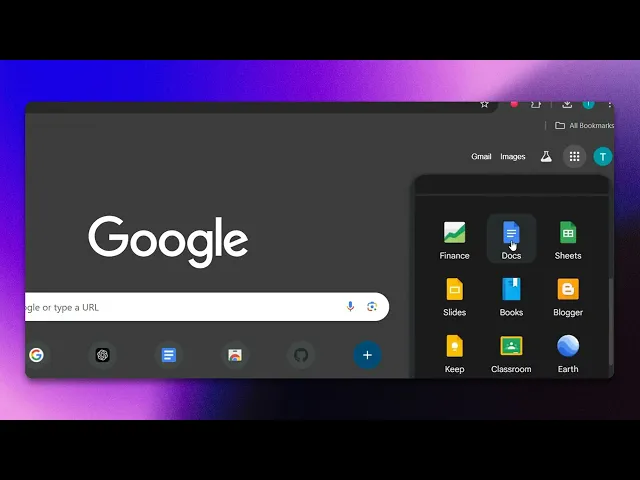
如何在 Google 文档中打开 Word 文档
了解在 Google 文档中打开 Word 文档的简单步骤。按照我们的指南,在不同格式之间无缝转换,提高您的工作效率。
本文档提供了有关如何在 Google 文档中打开 Word 文档的详细步骤。按照这些步骤,您可以使用 Google Chrome 轻松通过 Google 文档查看和编辑您的 Word 文件。
步骤 1
点击 Google 应用 按钮。
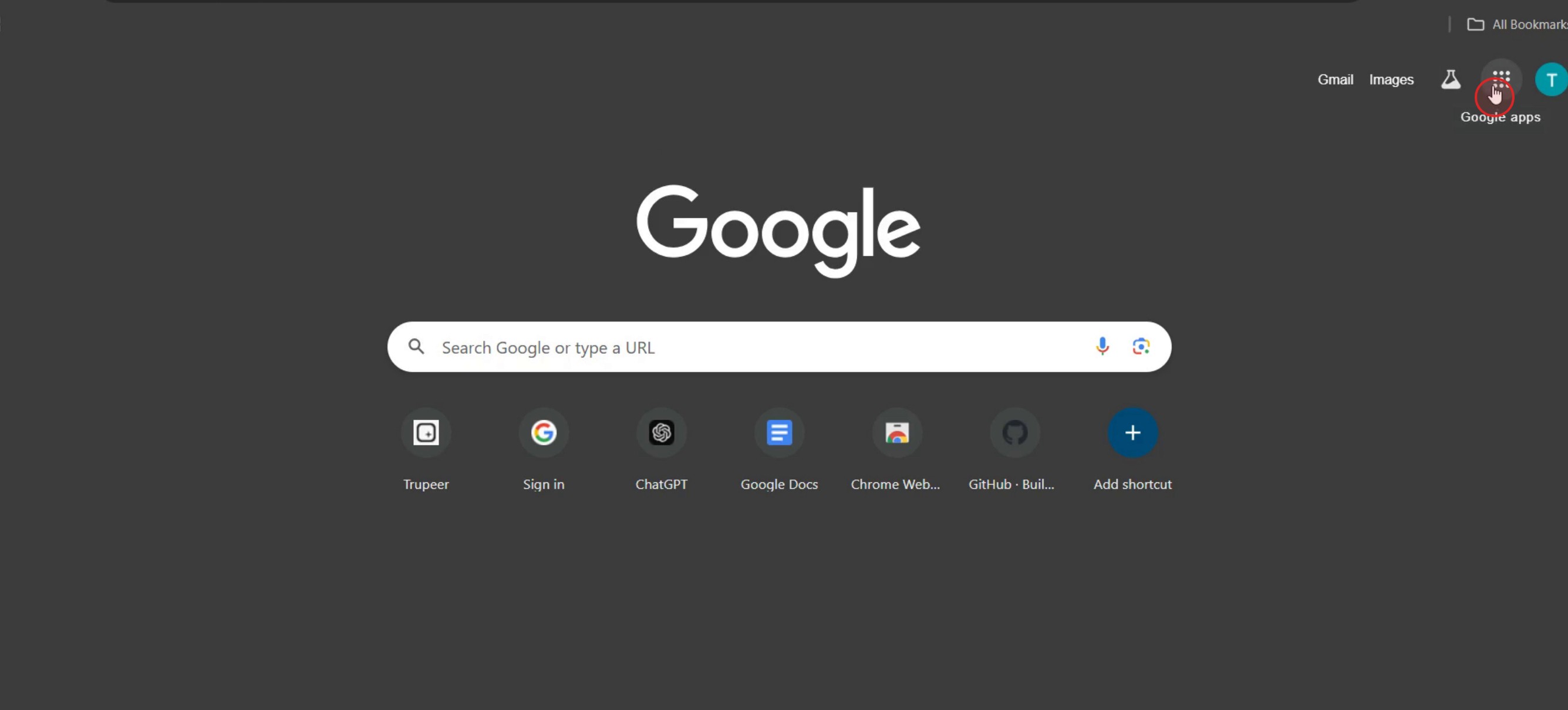
步骤 2
点击 Google 文档。
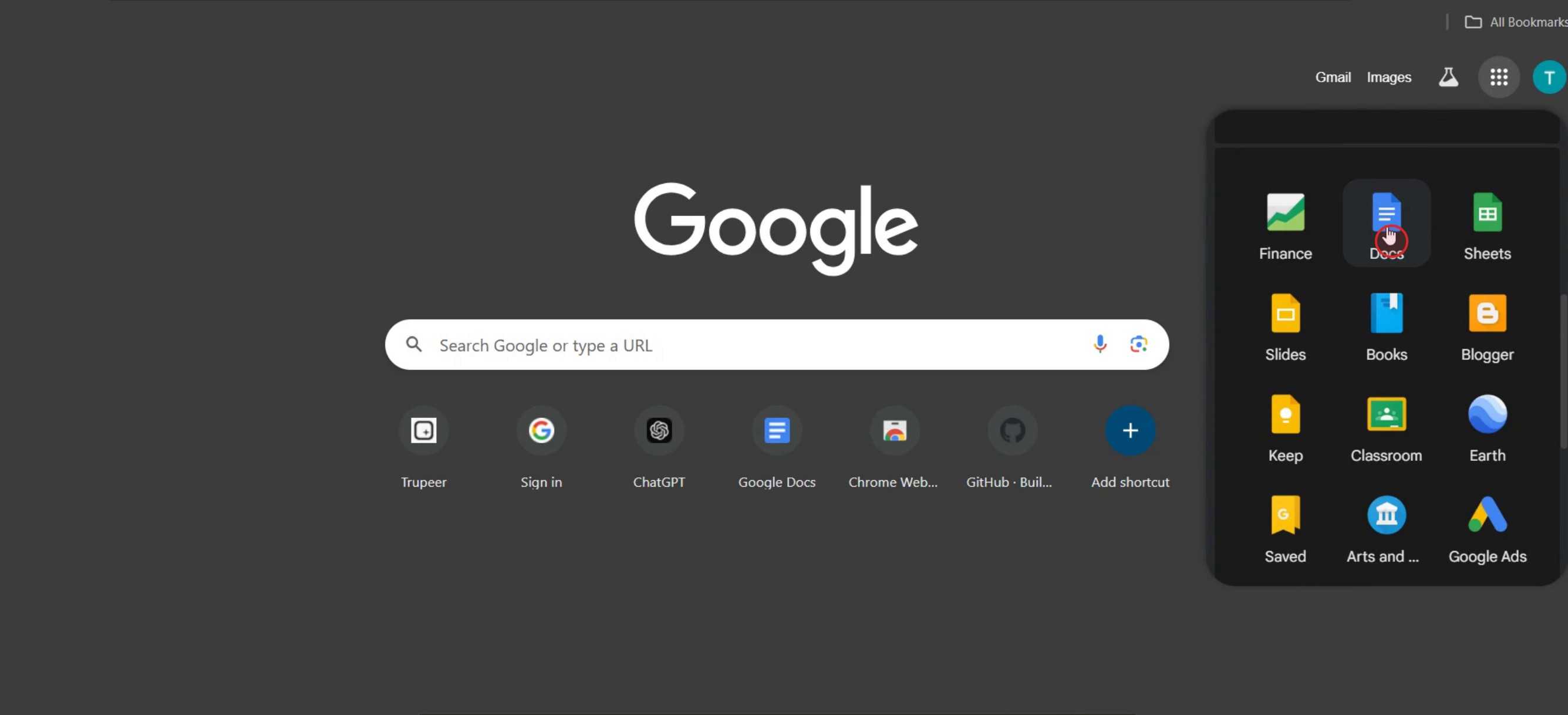
步骤 3
选择您喜欢的 文档模板。
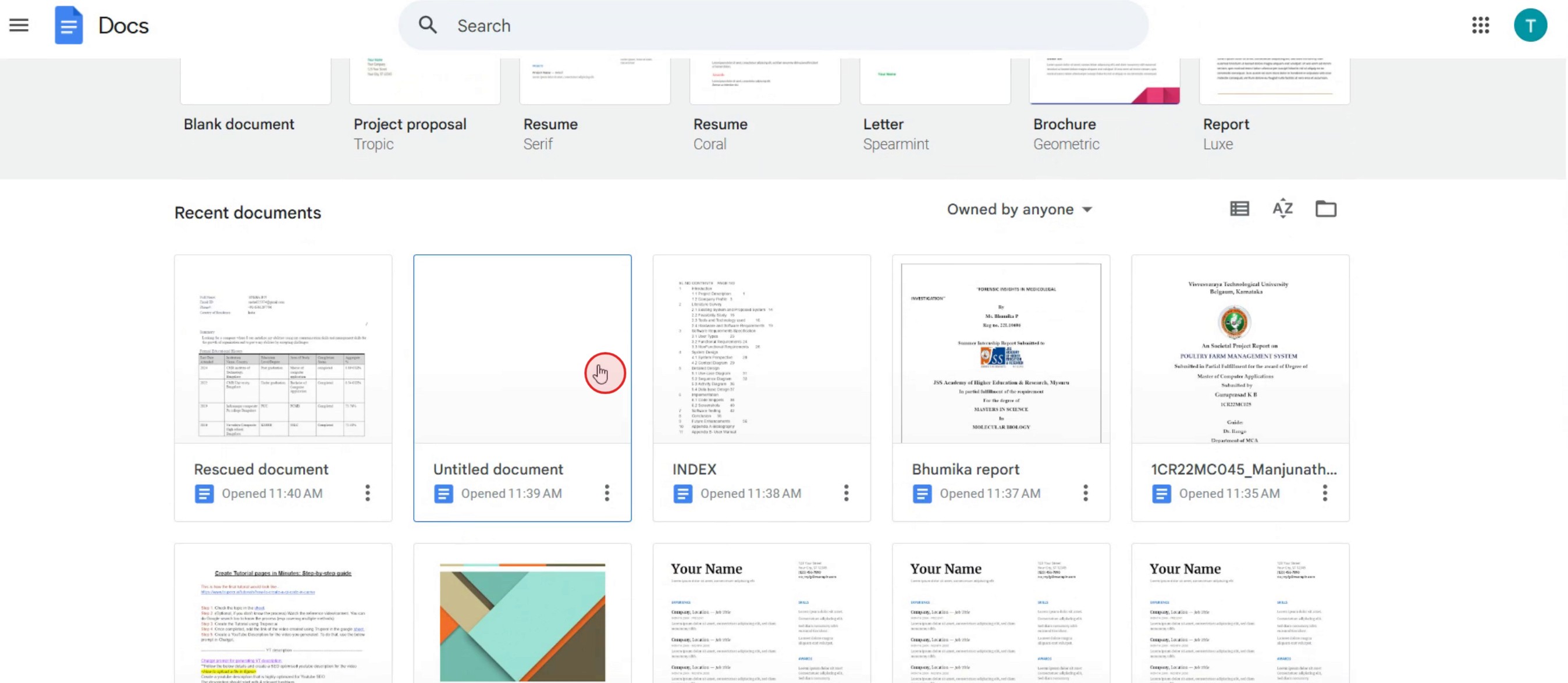
步骤 4
点击 文件菜单。
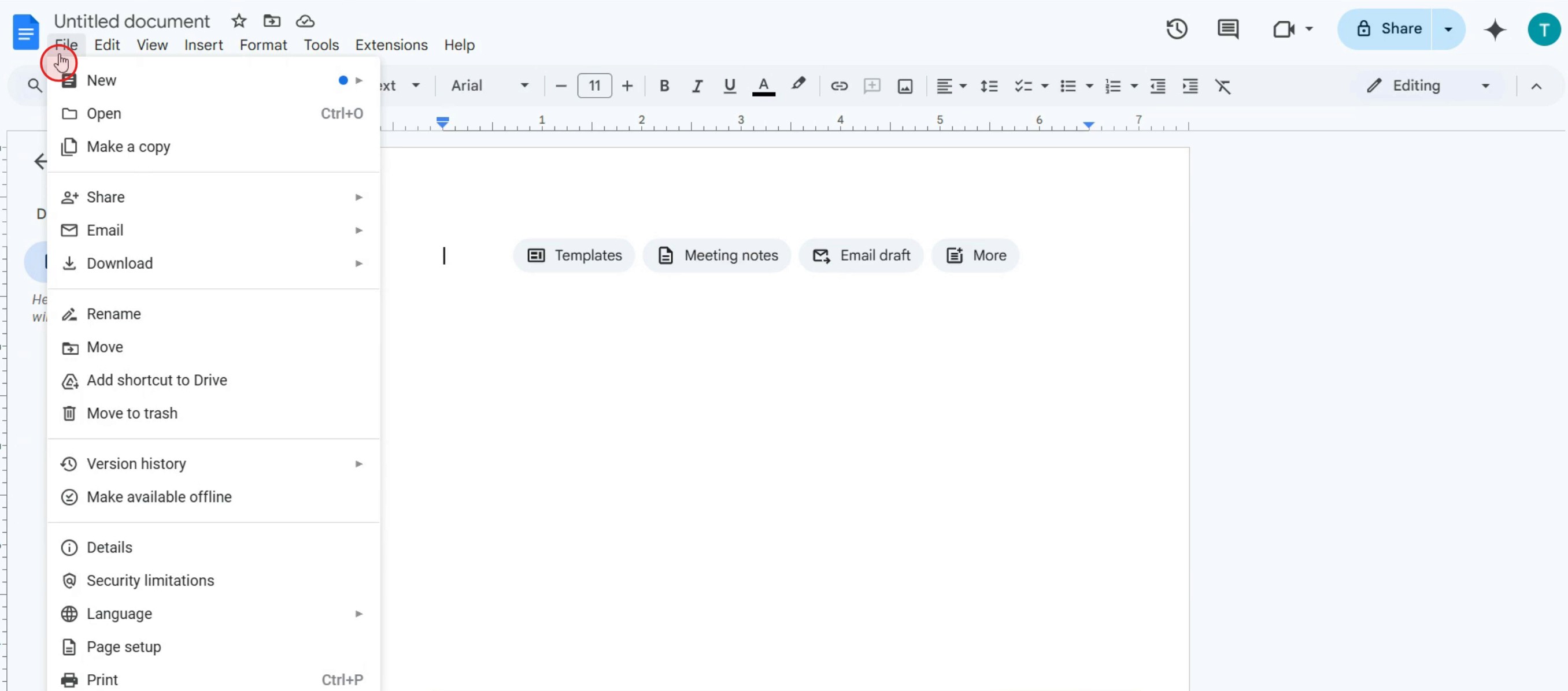
步骤 5
点击 打开 选项,
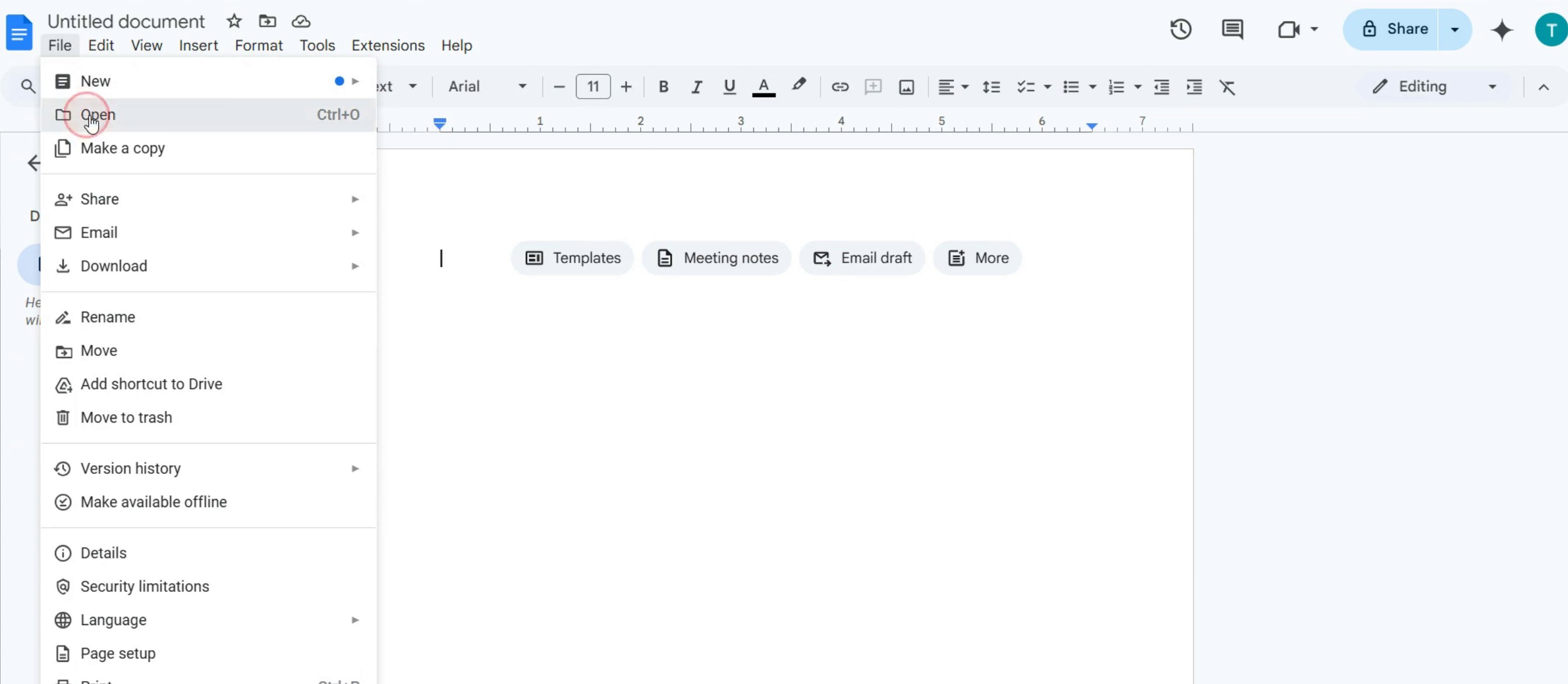
步骤 6
点击 浏览。
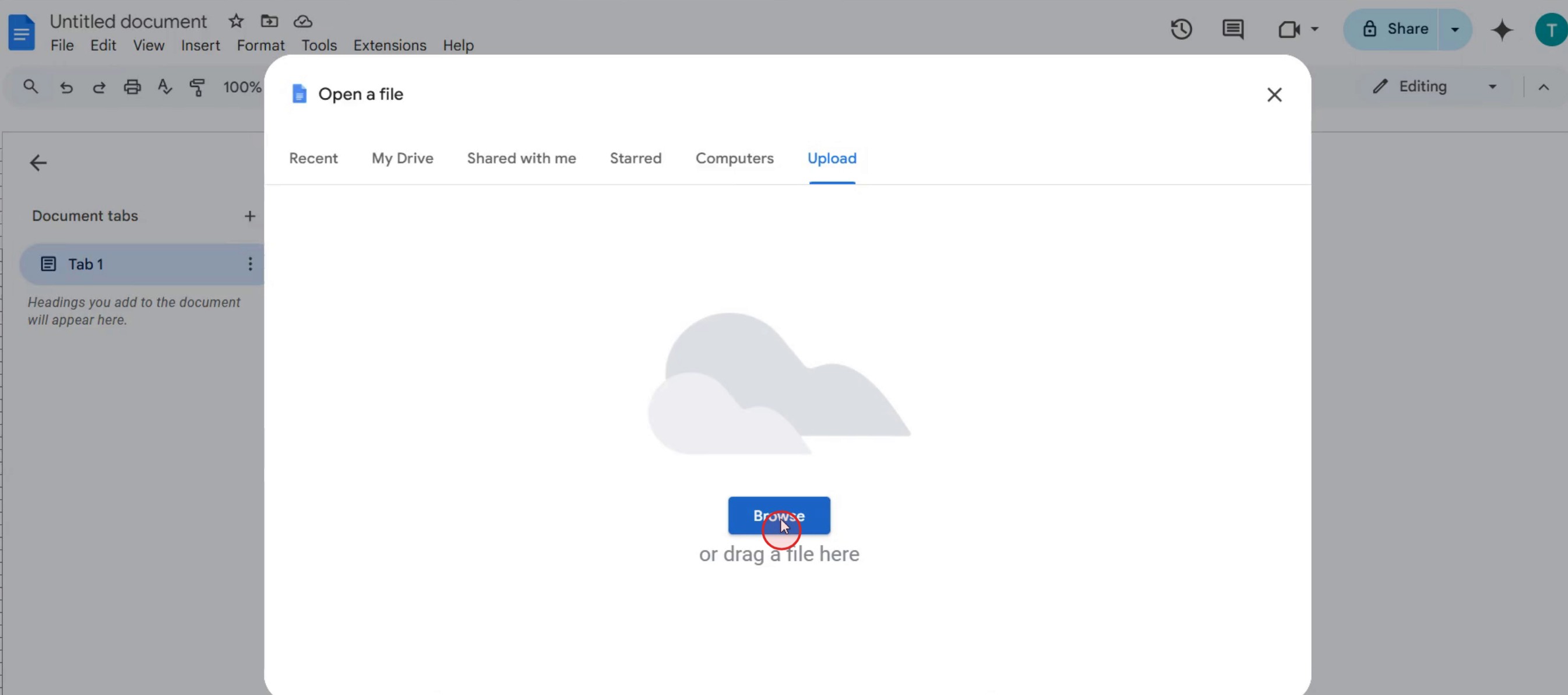
步骤 7
选择您希望在 Google 文档中打开的 Word 文档,
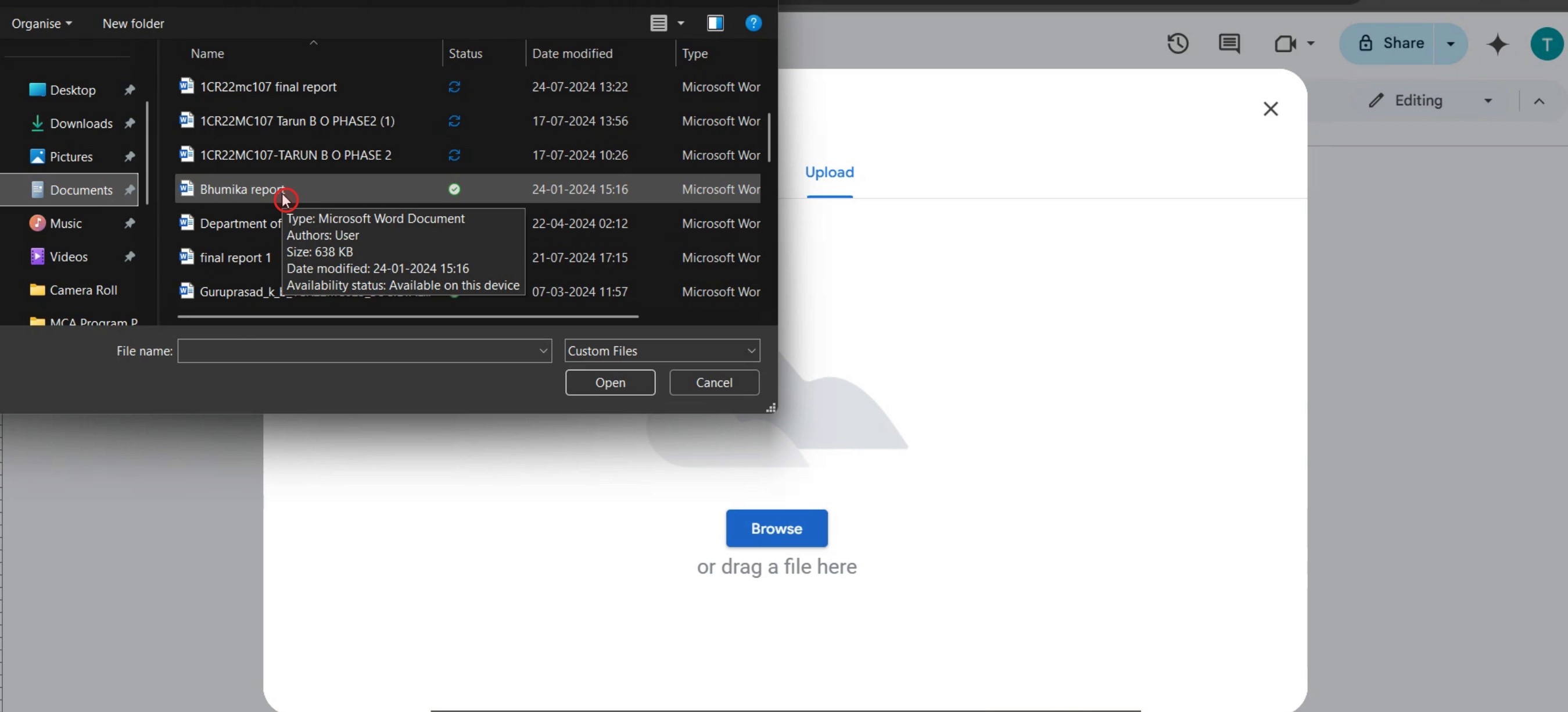
这是一份关于如何在 Google 文档中打开 Word 文档的分步指南。
在 Google 文档中打开 Word 文档的专业提示
请确保您的 Word 文档已保存为兼容格式(.docx),以便轻松上传并在 Google 文档中打开,而不会出现格式问题。
使用 Google 云端硬盘的拖放功能快速上传 Word 文档,然后直接在 Google 文档中打开,以便轻松访问。
在 Google 文档中打开 Word 文档后,请检查其格式和版式,因为某些复杂的 Word 功能可能无法完全支持。
常见误区及避免方法
上传前不检查 Word 文档格式可能会导致兼容性问题,因此请确保它是 .docx 格式,以便在 Google 文档中打开时顺利转换。
忽视 Word 和 Google 文档之间的转换过程可能会导致格式缺失或更改,因此在文档打开后务必仔细检查。
上传非常大的 Word 文件可能会导致性能变慢或出错,因此如有必要,请考虑压缩文档或将其拆分为更小的部分。
关于如何在 Google 文档中打开 Word 文档的常见问题
我可以在 Google 文档中编辑 Word 文档吗?
可以,文档在 Google 文档中打开后,您就可以编辑它,但某些格式可能会发生变化。我的 Word 文档格式在 Google 文档中会保持不变吗?
大多数格式会保留下来,但字体、表格和高级版式等复杂元素可能需要调整。我可以将 Word 文档转换为 Google 文档格式吗?
可以,在 Google 文档中打开 Word 文档后,点击 文件 > 另存为 Google 文档 即可将其转换。我可以将 Google 文档文件再下载回 Word 格式吗?
可以,转到 文件 > 下载 > Microsoft Word (.docx) 将 Google 文档文件保存为 Word 文档。
如果您是讲师或内容创作者,希望制作教程视频,不妨试试。它能将粗糙的屏幕录制转换为精美的工作室风格视频,方便与您的受众分享。此外,它还会根据您创建的视频自动生成分步指南。很神奇,对吧?现在就通过 trupeer.ai 免费创建您的第一个教程吧。

