
How to Password Protect a Google Doc – Privacy & Sharing Tips
Google Docs doesn't offer direct password protection, but you can still secure your files. Learn effective ways to protect your Google Doc using sharing settings, Google Drive permissions, and third-party options.
This guide provides a detailed walkthrough of password protecting a google doc.
Google Docs doesn’t offer a built-in option to password-protect documents, but there are still a few effective ways to keep your files secure:
1. Add a Password Before Uploading (Recommended)
Using Microsoft Word:
You can download your Google Doc as a Word file. Once downloaded, open it in Microsoft Word, go to the File menu, click Info, then choose Protect Document > Encrypt with Password. Set a strong password, save the file, and then upload the protected Word document back to Google Drive.
Using Acrobat Pro:
If you prefer using a PDF, download your Google Doc as a PDF file. Open it in Adobe Acrobat Pro, go to the File menu, select Password Protect, and set a password. After saving it, upload the protected PDF to Google Drive or share it securely.
2. Use Google Workspace Add-ons
There are several add-ons available, like “Password Protect for Google Documents,” that can help you secure your files. These tools usually let you encrypt the document and save it as a password-protected PDF, which you can then share safely.
3. Restrict Sharing Access (Basic Security)
For a simple level of protection, you can control who has access. Click the Share button in your document and set the general access to “Restricted.” This way, only people you’ve specifically added can view or edit the document.
Step-By-Step Guide : How to Password Protect a Google Doc
Step 1
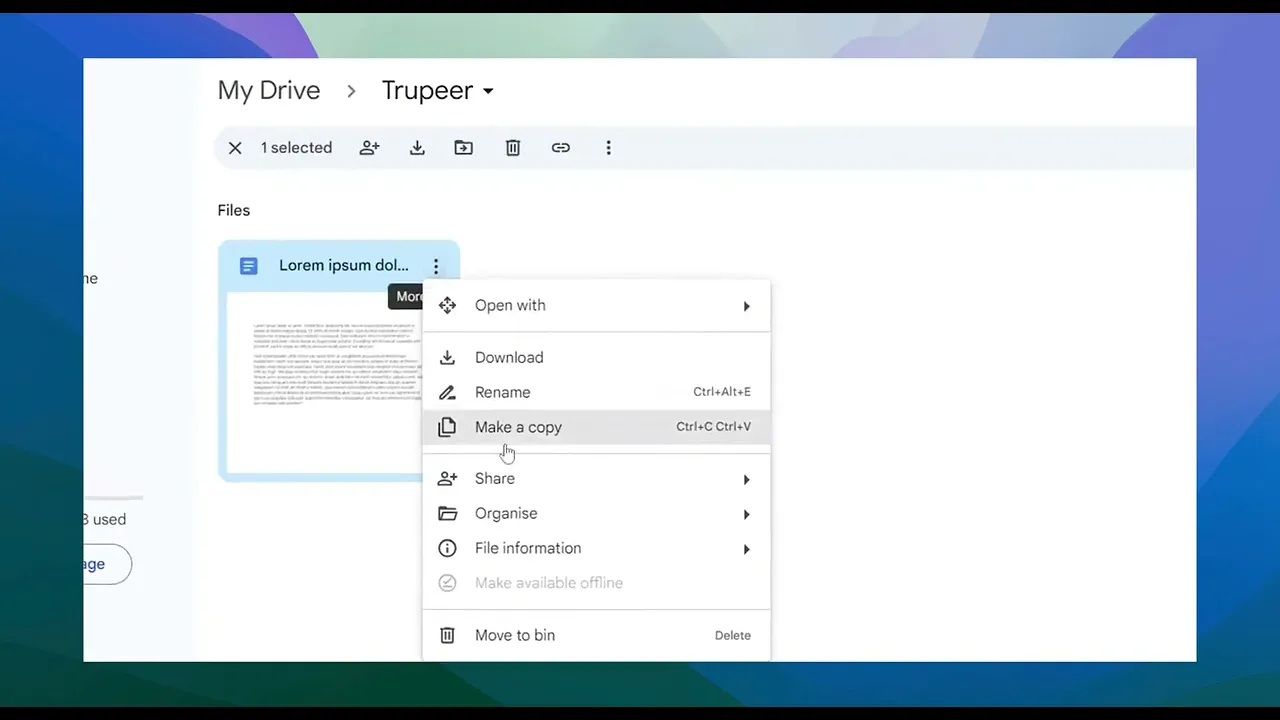
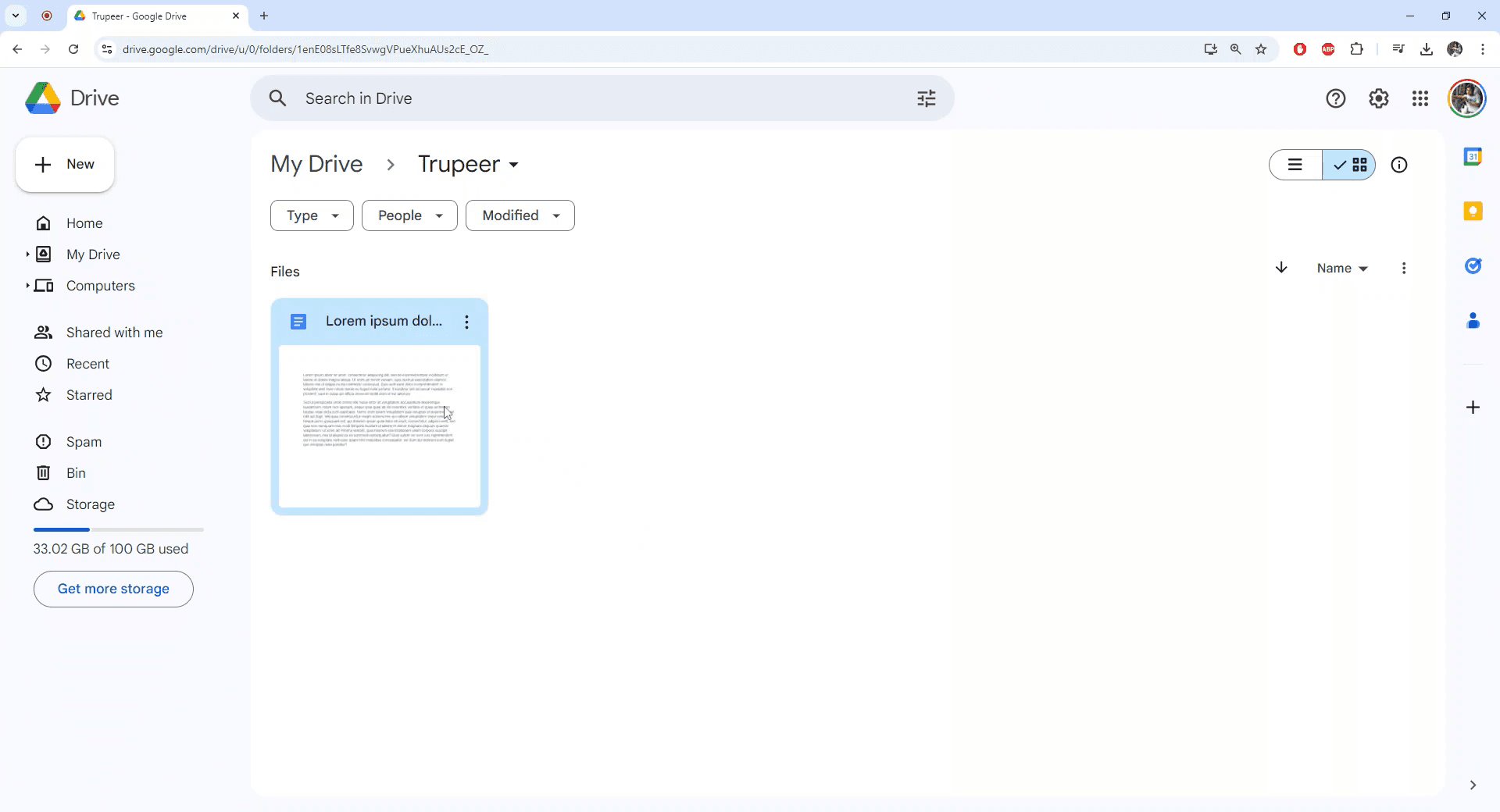
To begin locking a Google Docs file, first navigate to the file within your Google Drive that you wish to lock.
Step 2
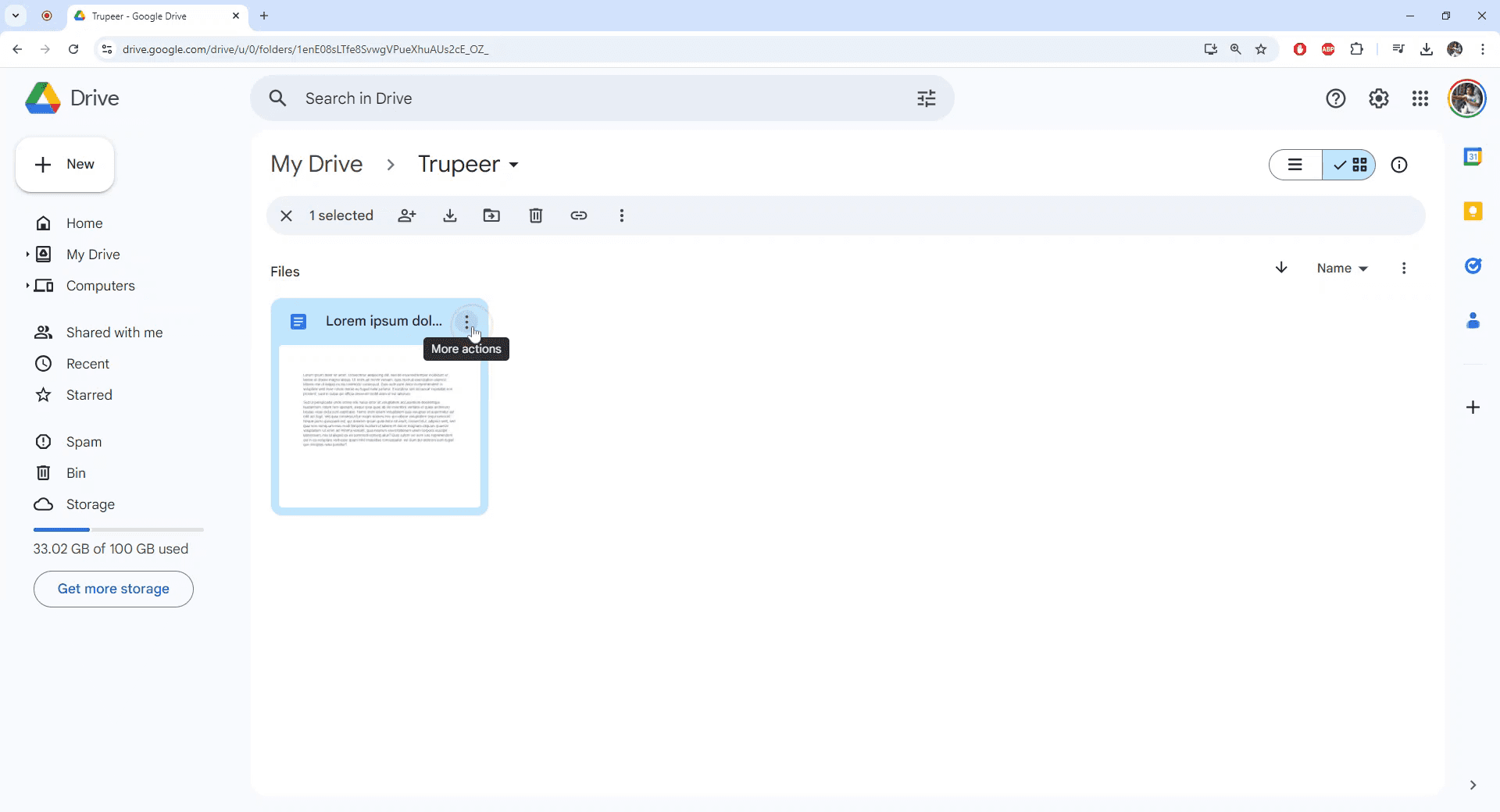
Click on the three vertical dots to access more actions for the selected file.
Step 3
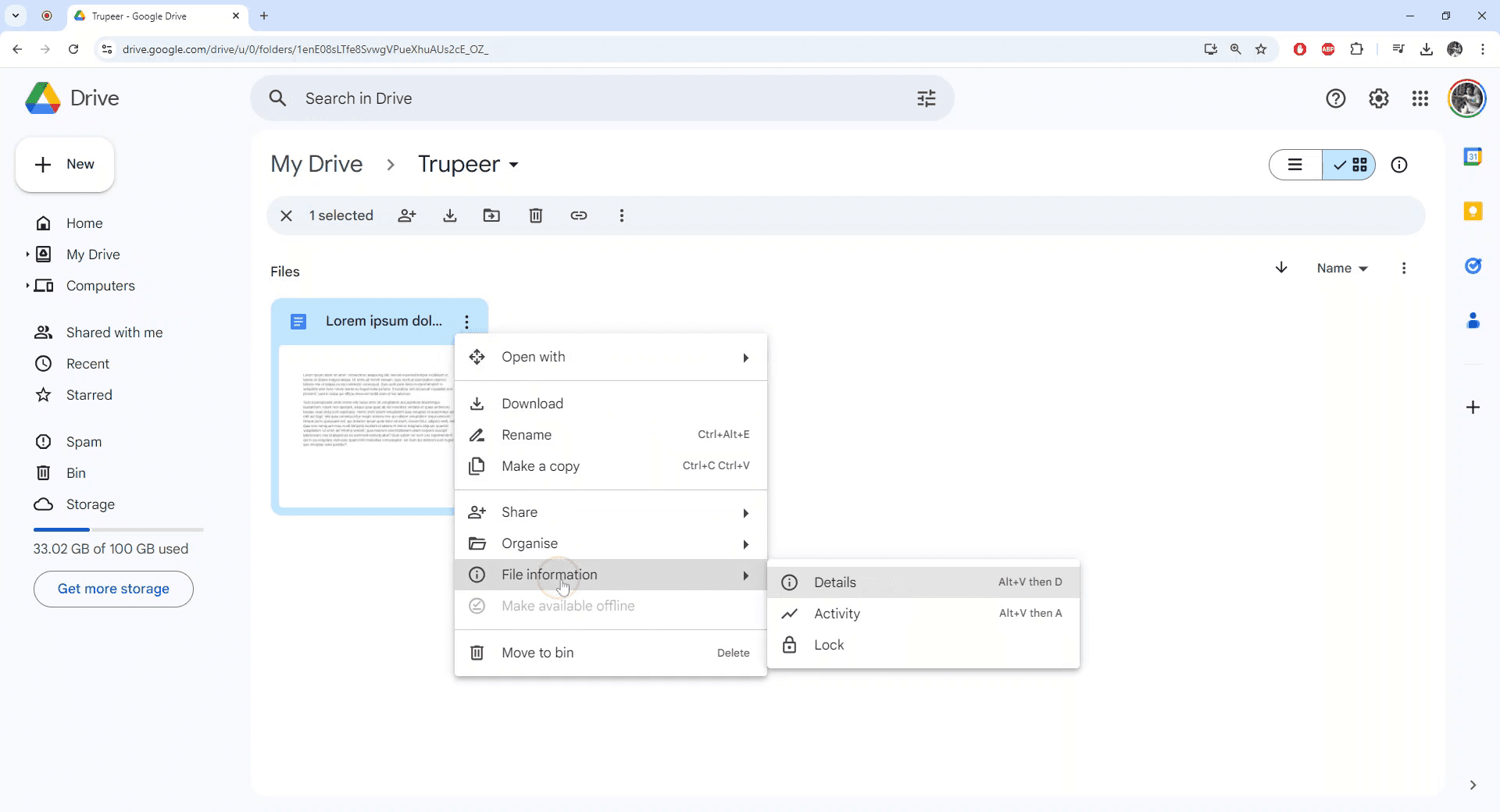
Select "File Information" from the dropdown menu that appears.
Step 4
Choose the "Lock" option. A confirmation dialog will prompt you to proceed with locking the file. Confirm by clicking "Lock."
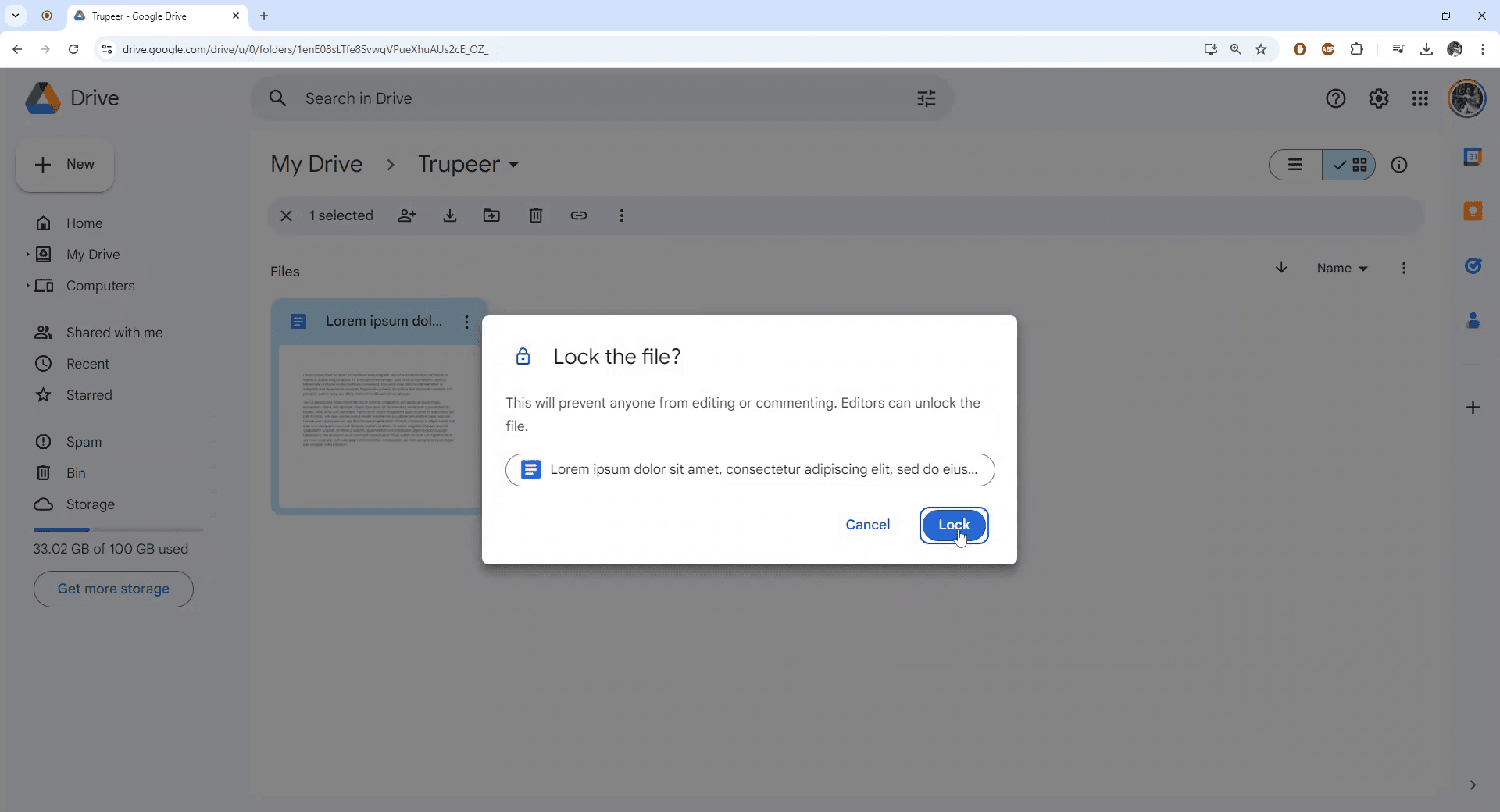
Step 5
The file is now successfully locked. Proceed to open the file to verify the status.
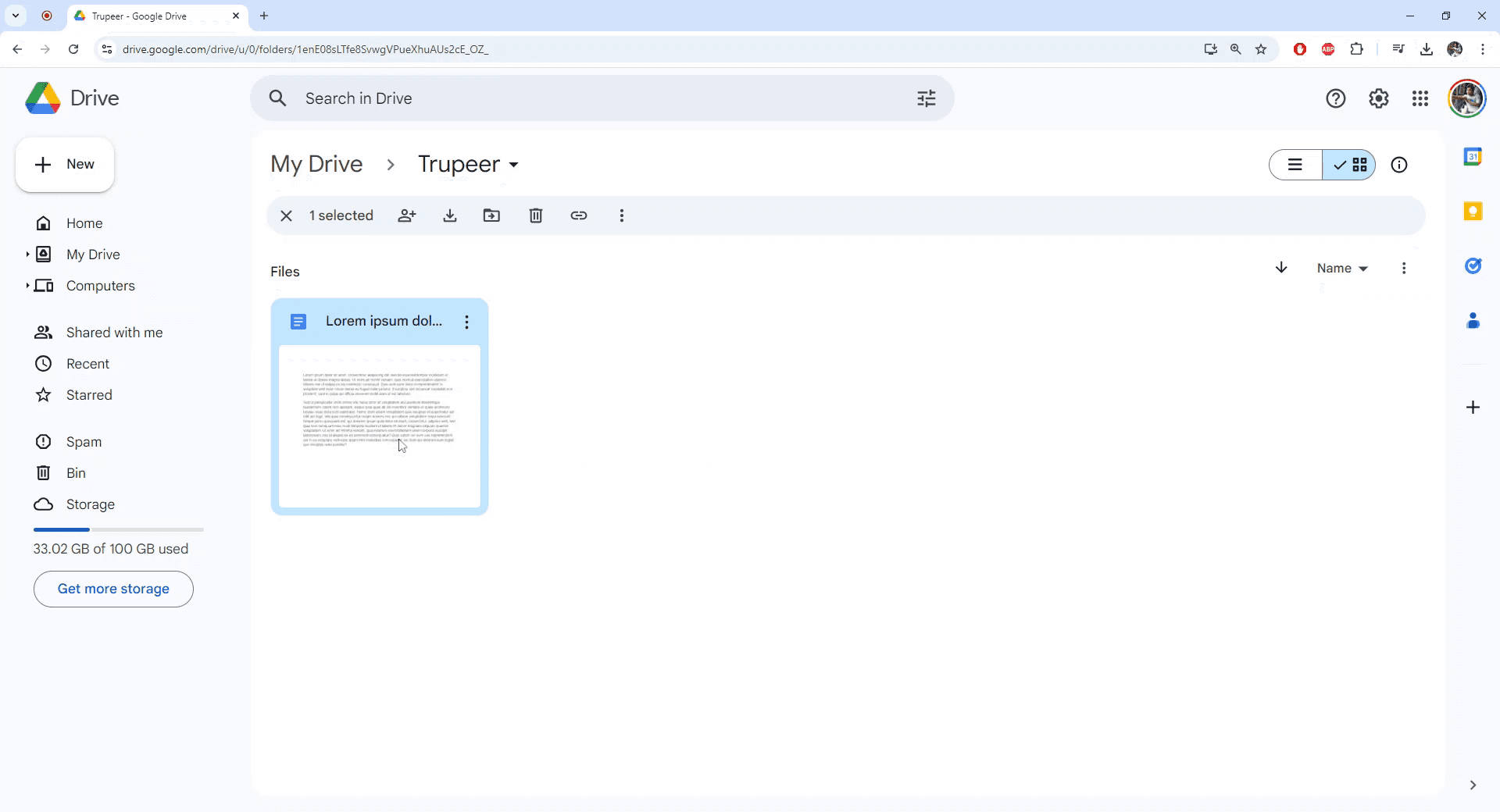
Step 6
Upon opening, you will notice that the file is locked and editing capabilities have been disabled.
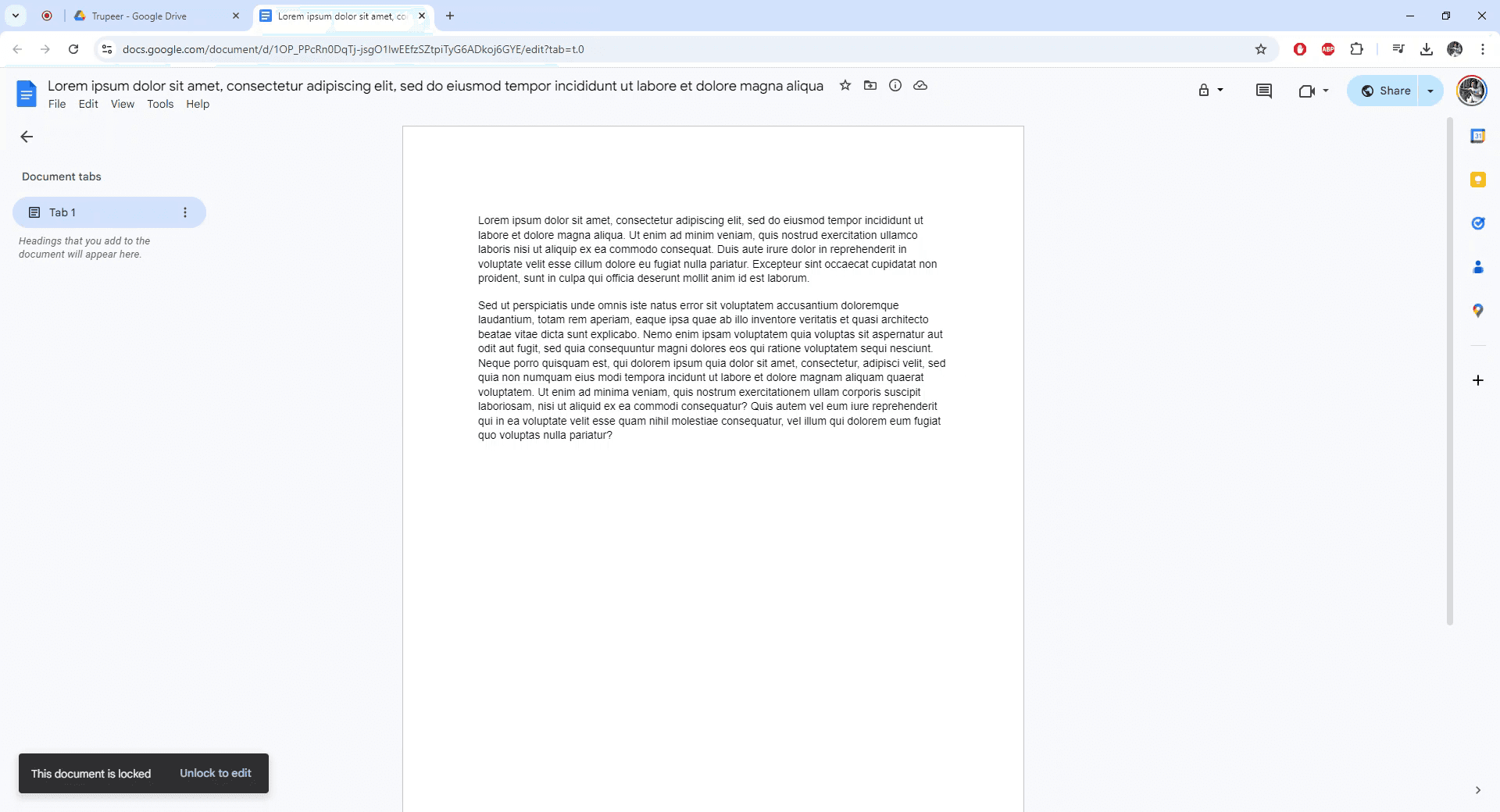
Pro tips on how to password protect a google doc
Set File Permissions: Go to File > Share and adjust the permissions to Viewer or Commenter for those you want to limit access to.
Use "View Only" Mode: Set the document to View Only to prevent editing, ensuring no unauthorized changes are made.
Disable Download, Print, and Copy: In the Share settings, click on Advanced, then check Disable options to download, print, and copy for extra security.
Use Google Workspace Admin Settings: If you’re part of an organization, set up stricter file access controls via your Google Workspace Admin Console.
Share with Specific People: Limit access by sending the link only to specific people with View or Comment permissions.
Common pitfalls and how to avoid them on how to password protect a google doc
Setting Incorrect Permissions: Granting Edit permissions when you want the file locked can allow unwanted changes.
Fix: Always double-check that permissions are set to Viewer or Commenter before sharing.Forgetting to Disable Download/Print/Copy: Even if the document is locked for editing, users can still copy or print it.
Fix: Use the Advanced settings in Share to disable downloading, printing, and copying of the file.Accidentally Sharing the Link Publicly: Sharing a link with the wrong group can expose the file to unauthorized users.
Fix: Ensure that the link is shared only with the intended individuals and the permissions are set appropriately.Not Locking a Document Before Sharing: Sharing a document before locking it can lead to unauthorized access.
Fix: Always lock the document before sharing it to ensure no one can make changes or access sensitive content.Not Regularly Checking Permissions: Permissions may be changed inadvertently by collaborators.
Fix: Regularly review the sharing settings and access permissions to ensure they remain locked as intended.
Common FAQs on how to password protect google doc
How do I lock a Google Doc from being edited?
Set the permissions to Viewer or Commenter in the Share settings to prevent editing.Can I prevent others from downloading or printing my Google Doc?
Yes, in the Advanced section of the Share settings, check the option to Disable options to download, print, and copy.How can I restrict access to a Google Doc without making it public?
Share the link only with specific individuals and set permissions to Viewer or Commenter.Can I lock a Google Doc file if it’s already shared?
Yes, you can update the sharing permissions anytime through the Share settings.How do I lock a Google Doc file with an expiration date?
If you have Google Workspace, you can set an expiration date for specific users' access to the document in the Share settings.How to screen record on mac?
To screen record on a Mac, you can use Trupeer AI. It allows you to capture the entire screen and provides AI capabilities such as adding AI avatars, add voiceover, add zoom in and out in the video. With trupeer’s AI video translation feature, you can translate the video into 30+ languages.How to add an AI avatar to screen recording?
To add an AI avatar to a screen recording, you'll need to use an AI screen recording tool. Trupeer AI is an AI screen recording tool, which helps you create videos with multiple avatars, also helps you in creating your own avatar for the video.How to screen record on windows?
To screen record on Windows, you can use the built-in Game Bar (Windows + G) or advanced AI tool like Trupeer AI for more advanced features such as AI avatars, voiceover, translation etc.How to add voiceover to video?
To add voiceover to videos, download trupeer ai chrome extension. Once signed up, upload your video with voice, choose the desired voiceover from trupeer and export your edited video.How do I Zoom in on a screen recording?
To zoom in during a screen recording, use the zoom effects in Trupeer AI which allows you to zoom in and out at specific moments, enhancing the visual impact of your video content
Suggested Reads
Technical Documentation Generator
How to Use Text to Speech in Google Docs
How to Add Subheading in Google Docs
How to Use Find and Replace in Google Docs


