

如何为 Google 表格设置密码保护
Google 表格不提供直接的密码保护,但您可以通过内置的共享控制和 Google Workspace 工具来保护您的数据。
本指南提供了有关如何通过使用类似密码的功能保护特定范围或工作表来保护 Google 表格的详细说明,确保只有授权用户才能修改数据。
Google 表格不支持对单个工作表或文件本身进行密码保护,但它确实允许你控制谁可以编辑特定工作表或范围。你还可以通过共享设置管理对整个文件的访问。
如何保护工作表或范围:
选择要保护的内容
要保护整个工作表,请点击底部的选项卡。
要保护特定范围,请高亮显示所需单元格。
打开保护设置
转到“数据”>“受保护的工作表和范围”。
右侧会出现一个侧边栏。
点击“+ 添加工作表或范围”
确认范围或选择要限制的工作表。
设置编辑权限
在“设置权限,”下,选择谁可以编辑该范围或工作表。
你可以将访问权限限制为仅自己或特定协作者。
点击“完成”
受保护区域现在已根据你的设置受到限制。
分步指南:如何为 Google 表格设置密码保护
第 1 步
选择你想要保护的数据。
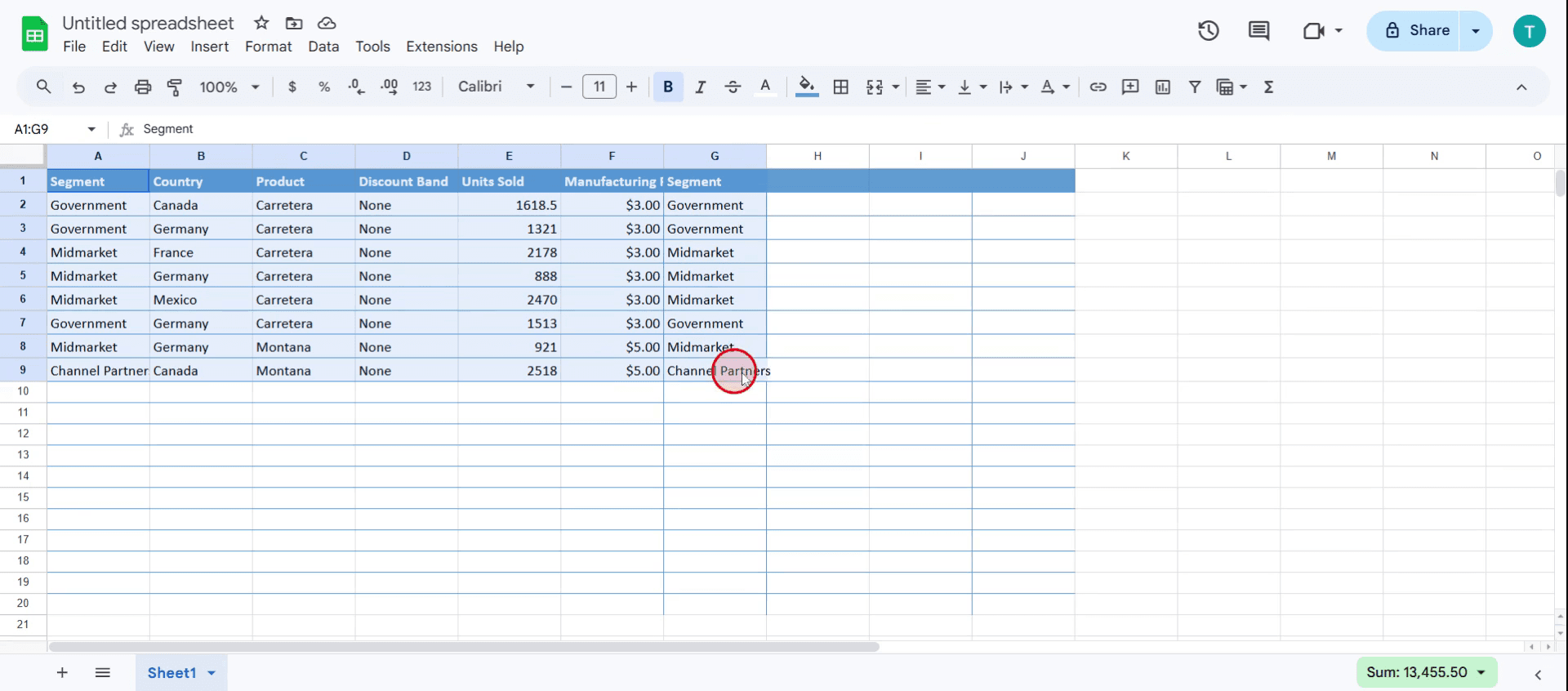
第 2 步
点击菜单中的“数据”。
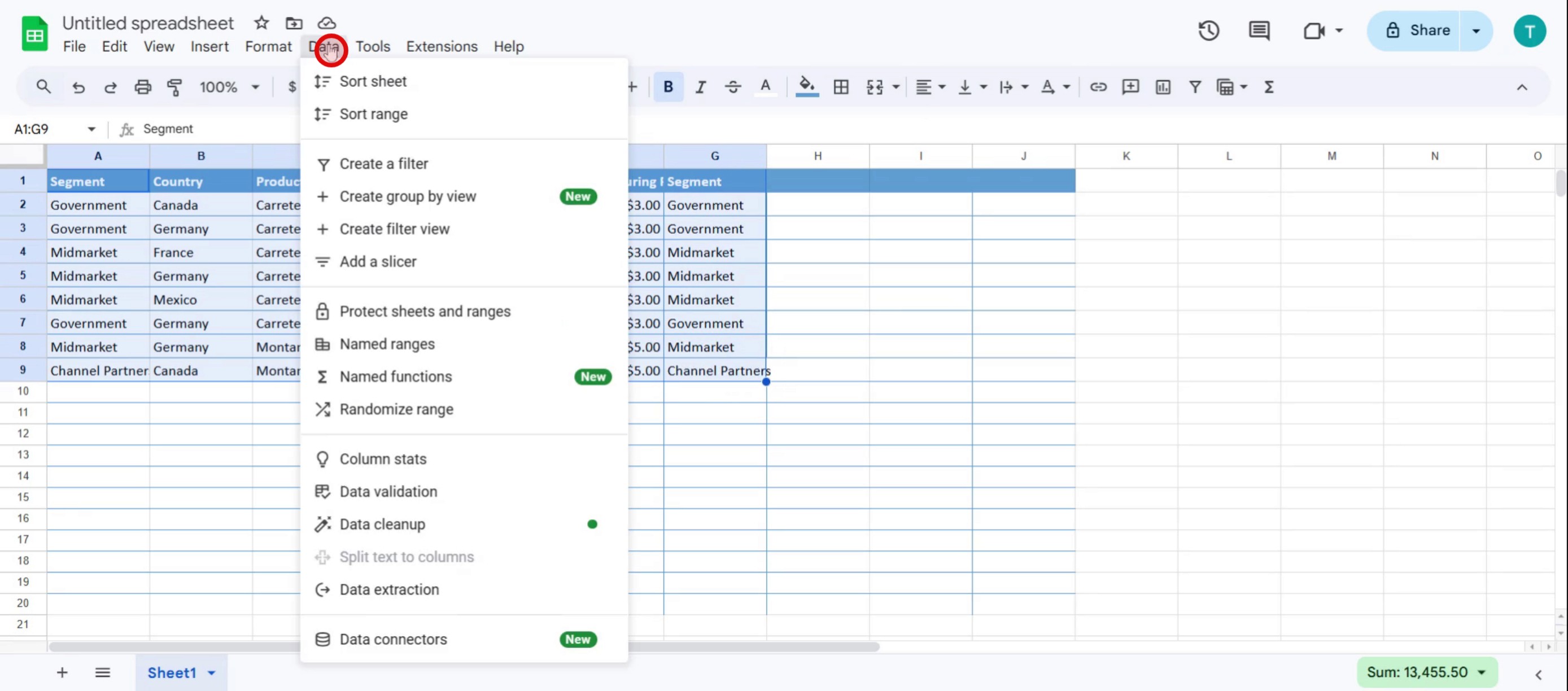
第 3 步
选择“受保护的工作表和范围”,

第 4 步
你可以看到受保护范围从单元格 A1 到单元格 G9。
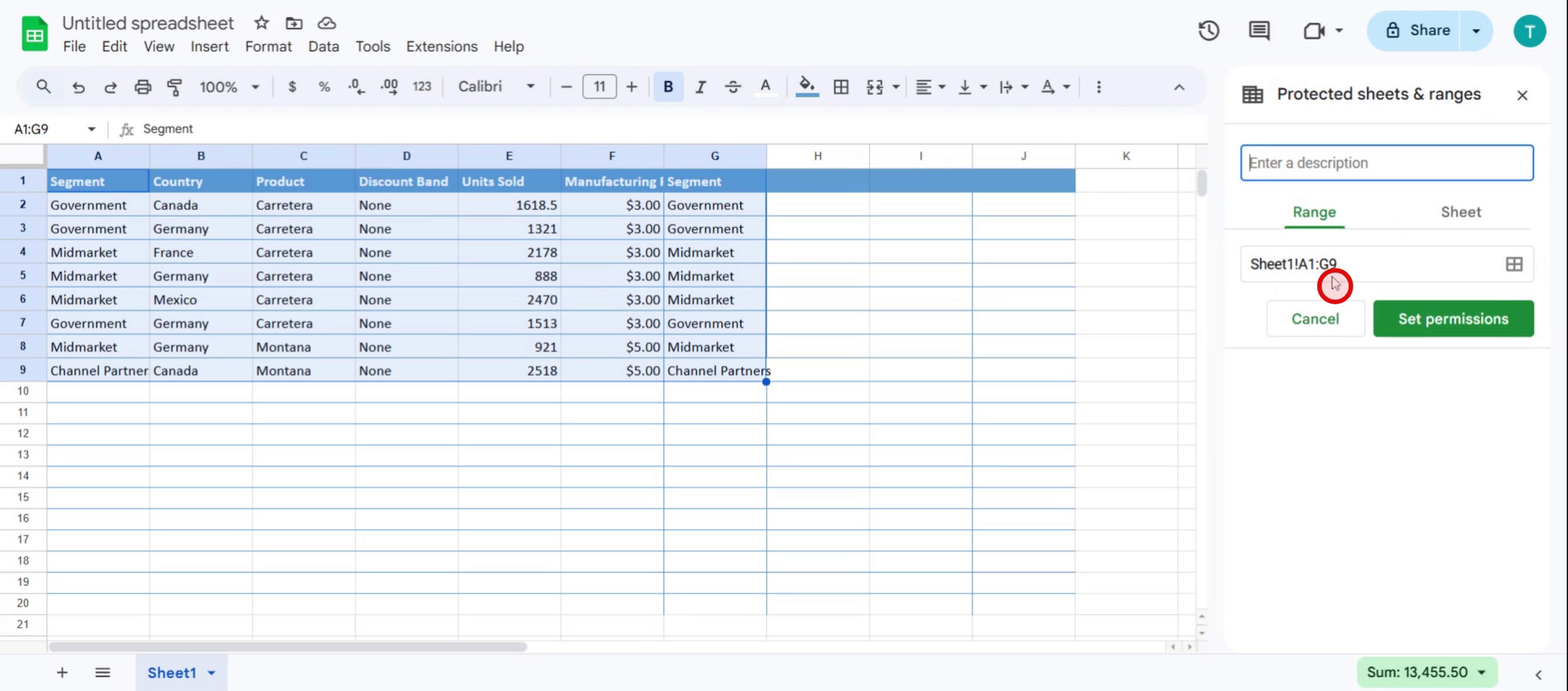
第 5 步
输入该保护的描述

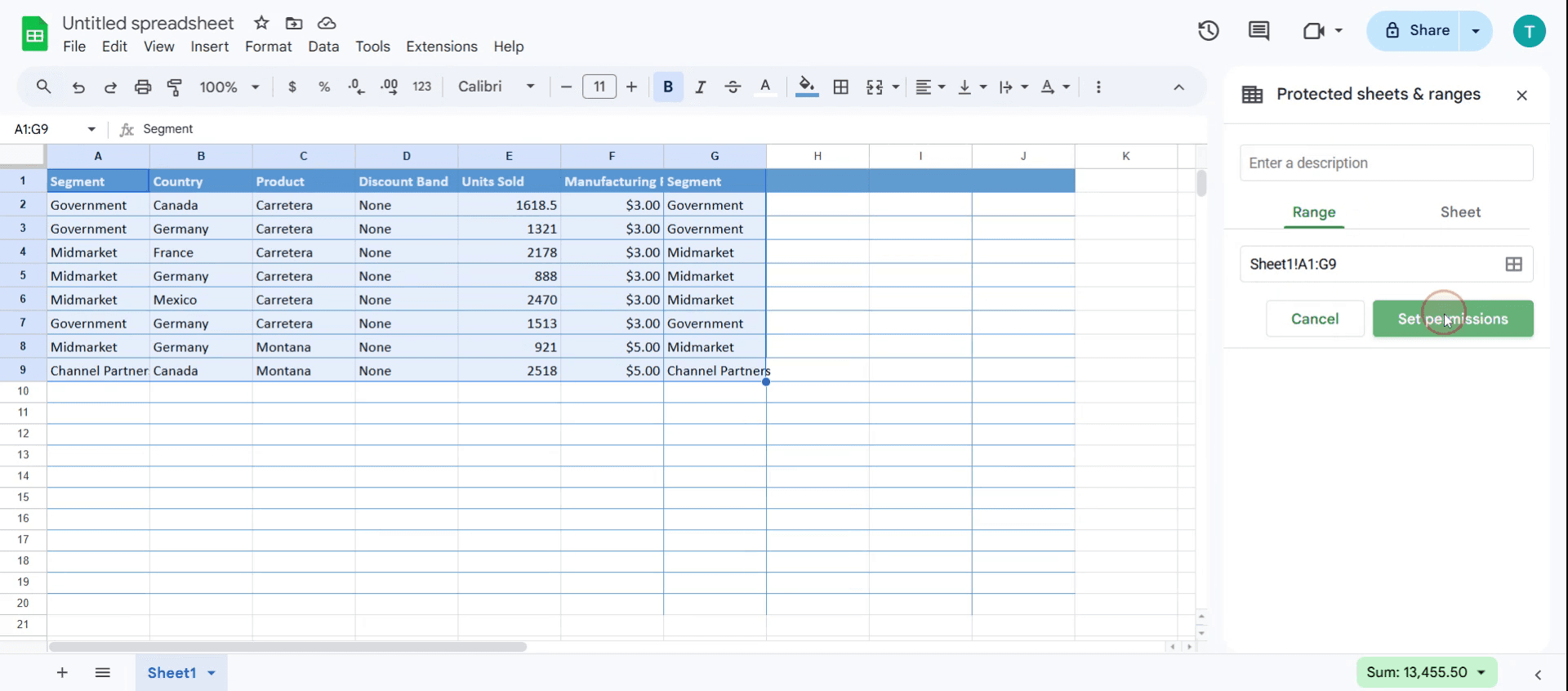
第 6 步
点击“设置权限”选项。
第 7 步
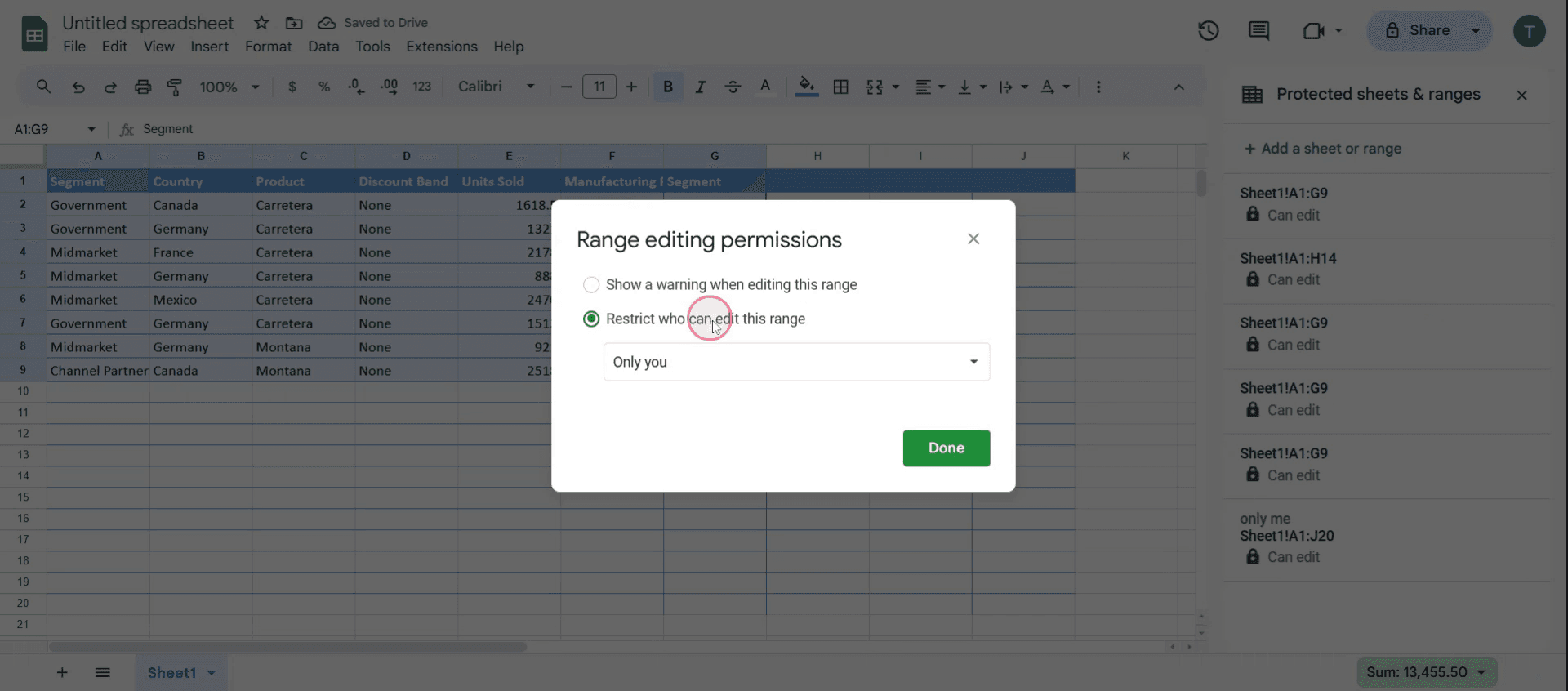
选择“限制谁可以编辑此范围”。
第 8 步
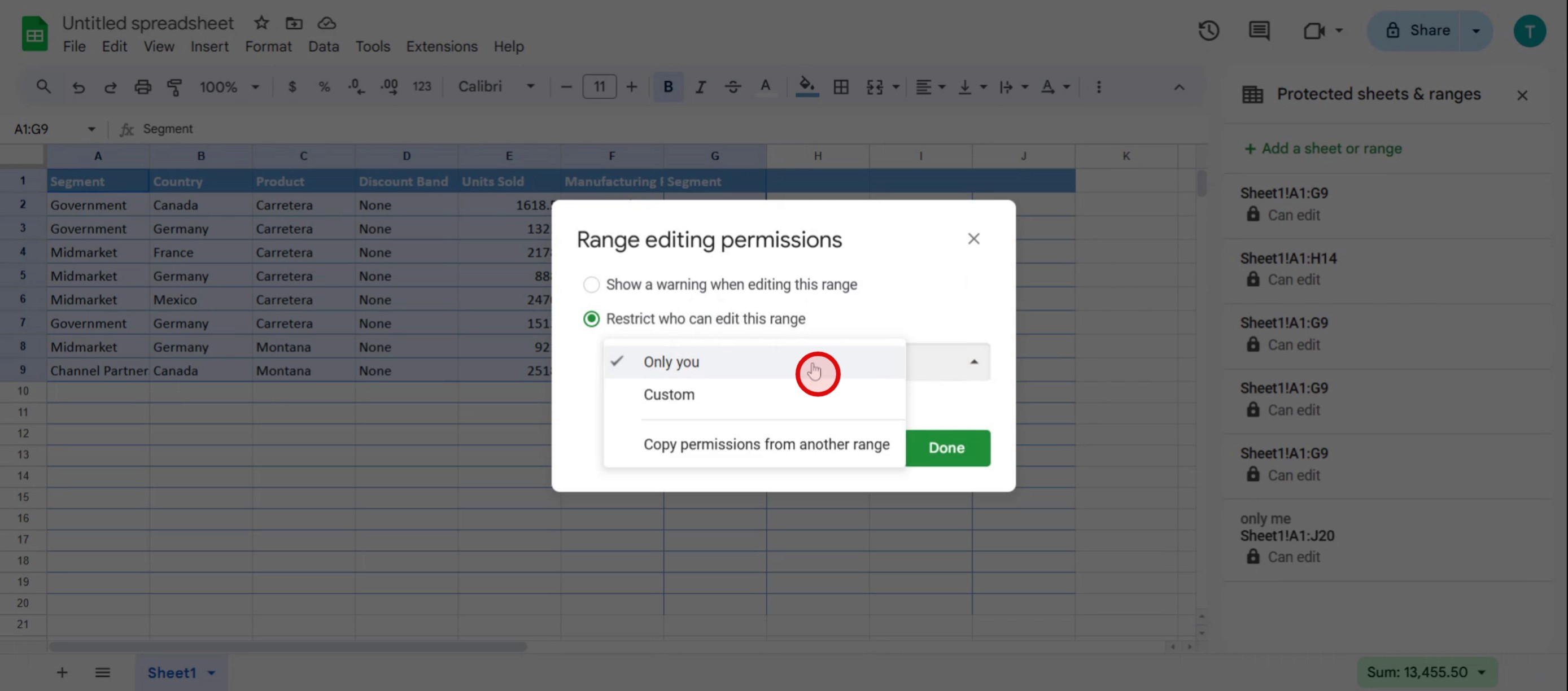
然后点击“仅你本人”。
Google 表格密码保护的专业提示
使用 Google Apps Script 进行保护 – Google 表格不提供内置的密码保护,但你可以使用 Google Apps Script 限制访问,并要求输入密码才能查看/编辑表格。
限制编辑权限 – 与其使用密码,不如通过调整 Google 表格中的共享设置来限制访问。将权限设置为查看者、评论者或编辑者,以控制谁可以进行更改。
使用第三方附加组件 – 像 Sheet Protection 或 Encryptor 这样的扩展程序可以帮助为敏感数据添加密码保护。请在 Google Workspace Marketplace 中查找值得信赖的工具。
常见陷阱 & 如何避免它们
Google 表格不提供直接的密码保护 – 与 Excel 不同,Google 表格不支持受密码保护的文件。请改用权限控制或脚本。
共享设置未正确配置 – 如果表格共享给“任何知道链接的人”,它就不会受到保护。请确保访问仅限于受信任的用户。
脚本可能被绕过 – 如果你使用 Google Apps Script 添加密码保护,懂脚本的用户可能会将其禁用。使用 Google Workspace 权限可获得更强的安全性。
Google 表格密码保护常见问题
如何限制对 Google 表格的访问?
点击“共享”,输入特定的电子邮件地址,并将访问级别设置为查看者、评论者或编辑者。为防止未经授权的访问,请关闭链接共享。我可以锁定 Google 表格中的特定单元格吗?
可以。选择单元格,转到数据 > 保护工作表和范围,并设置限制。只有授权用户才能编辑受保护的范围。在 Google 表格中保护敏感数据的最佳方法是什么?
使用受保护范围、共享权限、加密工具或 Google Apps Script 来控制访问并保护您的数据。如何在 Mac 上录屏?
要在 Mac 上录屏,您可以使用 Trupeer AI。它可让您录制整个屏幕,并提供 AI 功能,例如添加 AI 虚拟形象、添加旁白、在视频中放大和缩小。借助 Trupeer 的 AI 视频翻译功能,您可以将视频翻译成 30 多种语言。如何为屏幕录制添加 AI 虚拟形象?
要为屏幕录制添加 AI 虚拟形象,您需要使用一款 AI 屏幕录制工具。Trupeer AI 是一款 AI 屏幕录制工具,可帮助您制作包含多个虚拟形象的视频,还可以帮助您为视频创建自己的虚拟形象。如何在 Windows 上录屏?
要在 Windows 上录屏,您可以使用内置的游戏栏(Windows + G),或者像 Trupeer AI 这样的高级 AI 工具,以获得 AI 虚拟形象、旁白、翻译等更高级功能。如何为视频添加旁白?
要为视频添加旁白,请下载 trupeer ai Chrome 扩展程序。注册后,上传带有声音的视频,从 trupeer 中选择所需的旁白,然后导出编辑后的视频。如何在屏幕录制中放大?
要在屏幕录制过程中放大,请使用 Trupeer AI 中的缩放效果,它允许您在特定时刻放大和缩小,从而增强视频内容的视觉冲击力。

