

如何玩 GitHub 游戏
了解如何畅玩托管在 GitHub 上的免费开源游戏。只需几个简单步骤,学习在哪里可以找到它们,以及如何在浏览器中启动或在本地运行。
本文档提供了一个逐步流程,帮助你在 GitHub 上查找并游玩游戏。
它将引导你搜索游戏、从搜索结果中选择游戏,并开始游玩。请按照下面的步骤开始你在 GitHub 上的游戏体验。
GitHub 上汇集了许多开源游戏,从简单的基于文本的游戏到交互式的浏览器游戏都有。以下是你查找并游玩它们的方法:
1. 在 GitHub 上查找游戏
用户主页:一些开发者会将可玩或交互式游戏直接嵌入到个人主页的
README.md中。这些可能包括创意游戏,例如可点击的井字棋棋盘。代码仓库:使用诸如
"game"、"chess"或"tic-tac-toe"之类的关键词搜索仓库。查找那些带有游戏演示或前端实现的仓库。GitHub Actions:某些游戏使用 GitHub Actions 来自动执行移动或管理游戏状态,尤其适用于多人回合制游戏。
2. 如何游玩
通过 README.md:
许多游戏在
README.md文件中包含直接链接或按钮。有些提供嵌入式游玩,或链接到托管在 GitHub Pages 或其他平台上的实时演示。
本地运行:
使用
git clone [repo-url]克隆仓库。按照设置说明进行操作(通常在
README.md或docs/文件夹中)。根据项目需要,使用 Node.js、Python 或 Unity 等工具。
GitHub Pages:
如果游戏使用 GitHub Pages,仓库中可能包含一个实时链接(例如,
https://username.github.io/project-name)。你可以直接在浏览器中游玩。
GitHub Codespaces:
一些高级游戏已设置为可在 GitHub Codespaces 中运行。
启动环境并按照屏幕提示运行或测试游戏。
3. 示例项目
井字棋:一个 GitHub 个人主页,其中每个格子都通过提交或分支链接到不同的游戏状态。
多人国际象棋:使用GitHub Actions 通过 Pull Request 或 Issue 通知玩家并更新棋盘。
分步指南:如何玩 GitHub 游戏
步骤 1
前往搜索栏并点击一下。
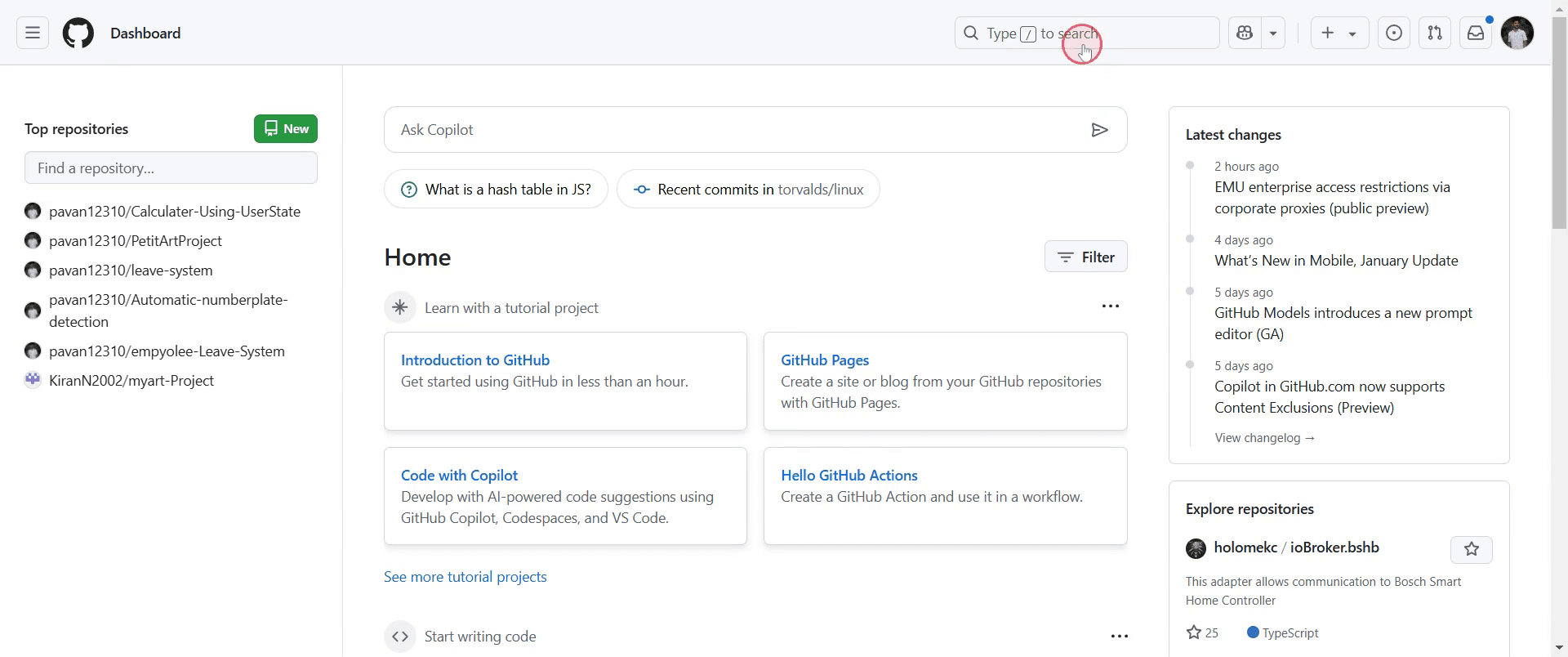
步骤 2
使用搜索栏查找你感兴趣的游戏。
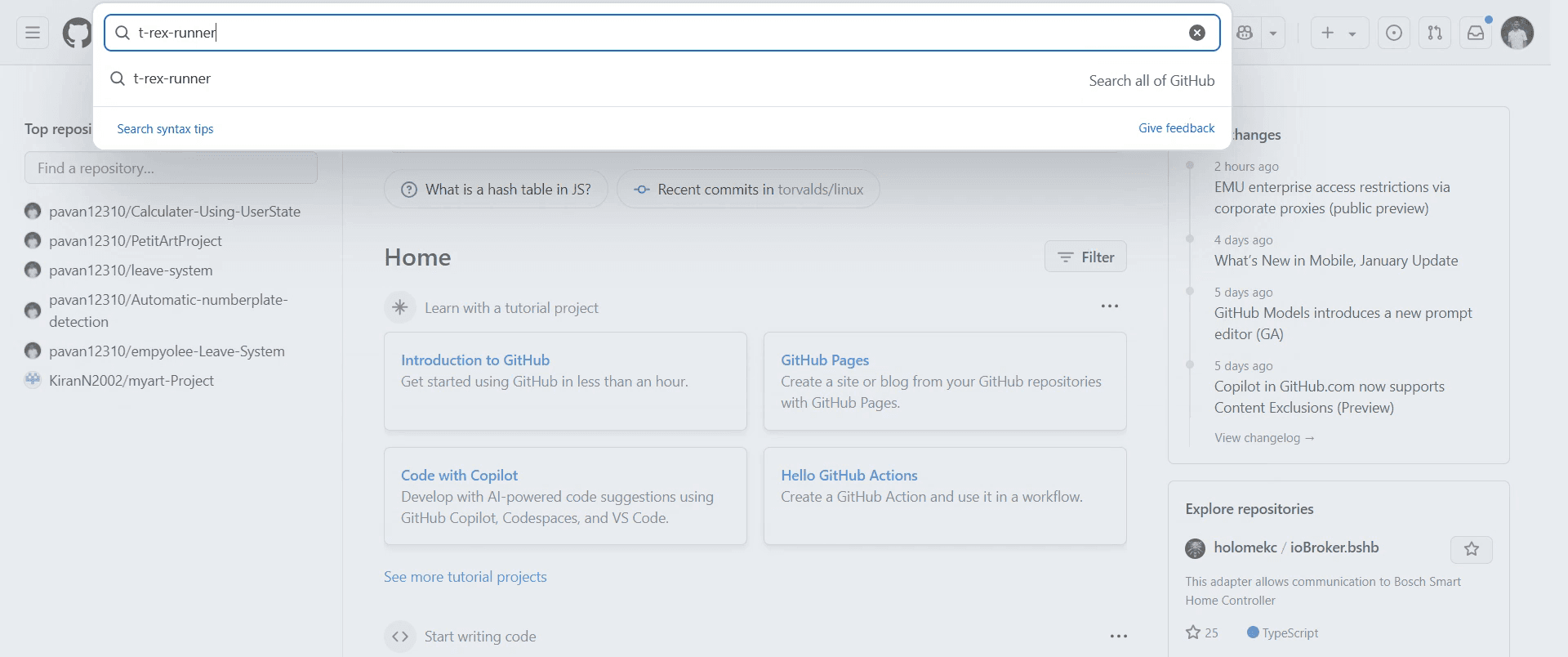
步骤 3
从搜索结果中选择你想玩的游戏。
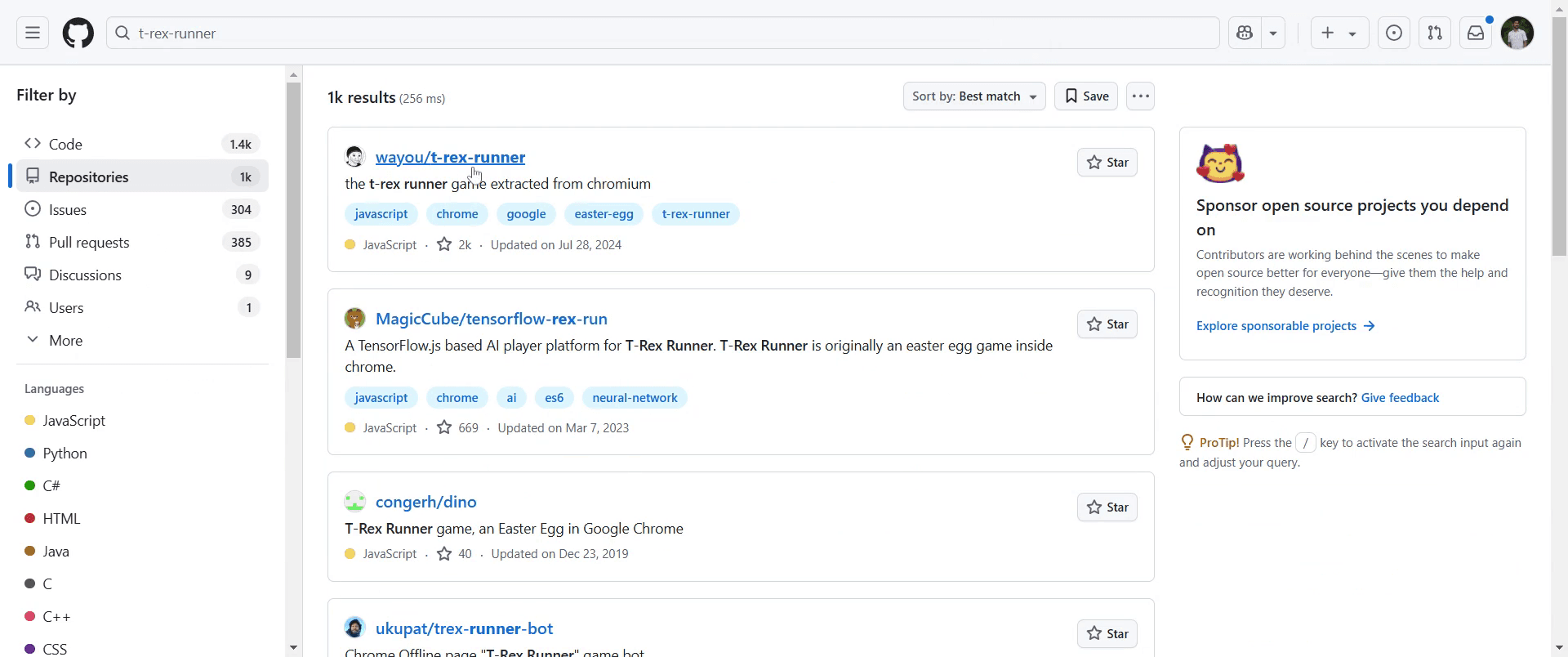
步骤 4
选择游戏后,向上滚动以找到“Go and Enjoy”选项。
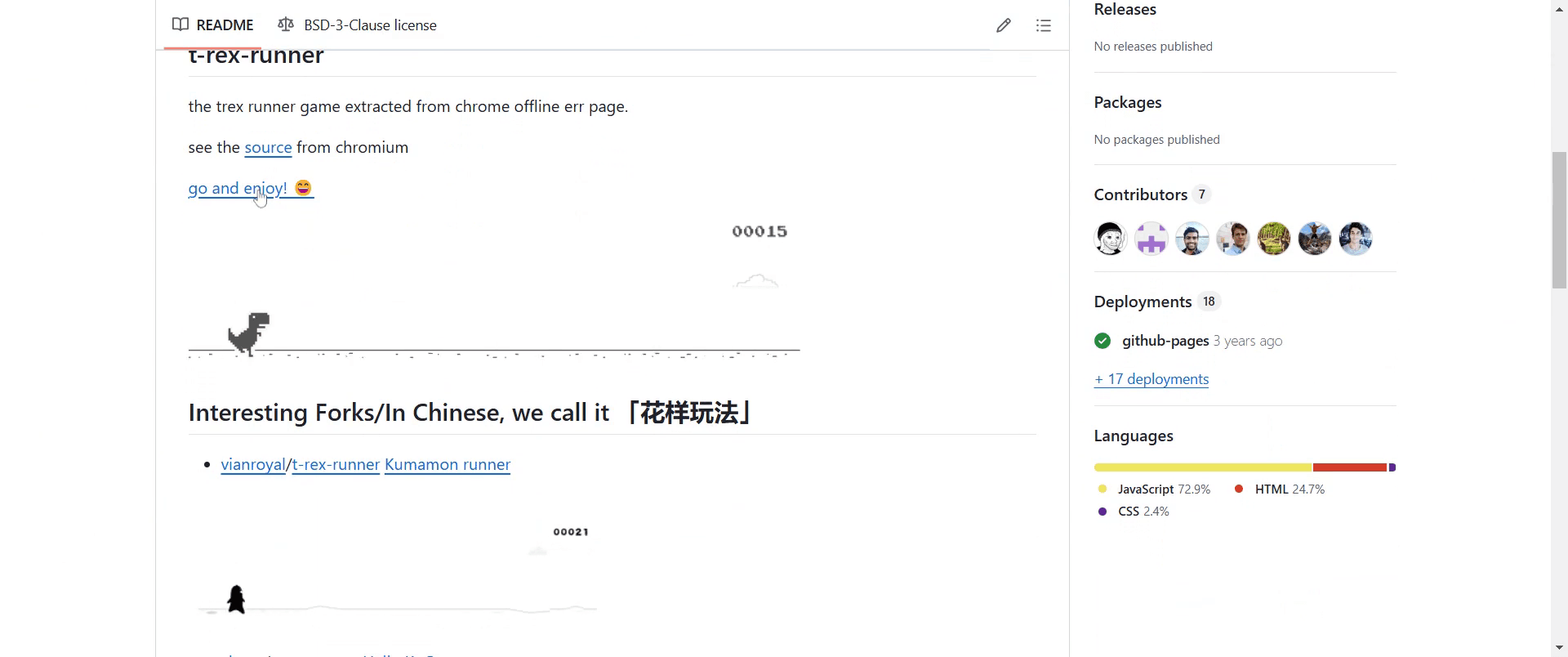
步骤 5
开始玩游戏。
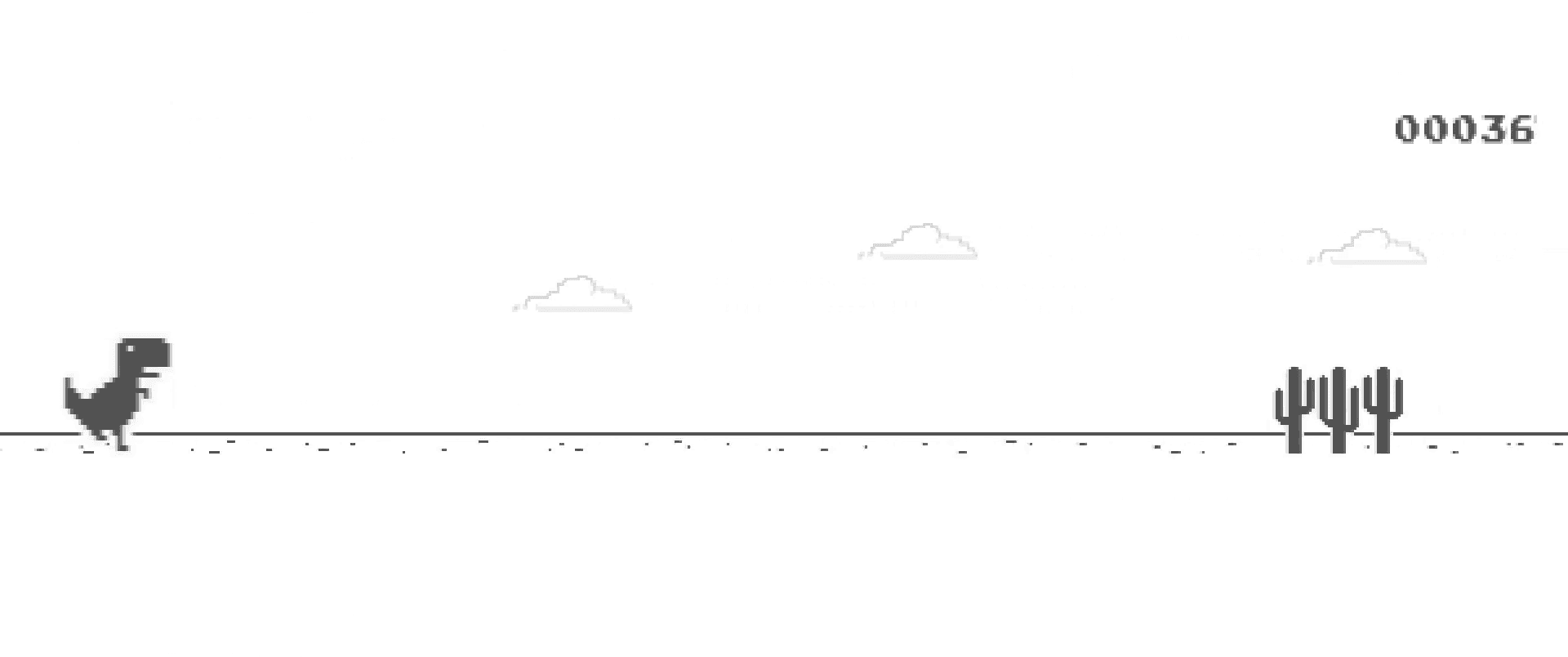
玩 GitHub 游戏的专业技巧
通过搜索游戏来浏览 GitHub 仓库,找到你可以游玩或修改的开源项目。
查看仓库中的 README 文件,了解如何运行或游玩该游戏的说明。
使用 GitHub Pages 直接游玩基于浏览器的游戏,无需安装任何东西。
常见陷阱及在玩 GitHub 游戏时如何避免它们
下载不完整的文件时,始终克隆或下载整个仓库,以确保获取所有必要文件。
遇到兼容性问题时,检查游戏的要求,并在运行前安装所需的任何依赖项。
不知道如何启动游戏时,阅读仓库中的文档或 issues 部分,查找安装和配置指南。
GitHub 游戏常见问题
在 GitHub 上哪里可以找到游戏?
你可以在 GitHub 搜索栏中搜索游戏或开源游戏,找到不同的项目。玩 GitHub 游戏需要安装什么吗?
这取决于游戏。有些需要 Python 或 Java 等编程环境,而基于浏览器的游戏可以直接游玩。我可以修改 GitHub 游戏吗?
可以,GitHub 上的大多数开源游戏都允许你在其许可条款下修改并为其代码做出贡献。如何游玩托管在 GitHub Pages 上的游戏?
如果游戏支持 GitHub Pages,请在仓库中查找实时链接,或前往仓库设置中找到已部署版本。如果游戏无法运行,我该怎么办?
查看仓库的 issues 部分获取故障排除步骤,或在必要时联系开发者。如何在 Mac 上录屏?
要在 Mac 上录制屏幕,你可以使用 Trupeer AI。它允许你捕获整个屏幕,并提供 AI 功能,例如添加 AI 头像、添加旁白、在视频中放大和缩小。借助 trupeer 的 AI 视频翻译功能,你可以将视频翻译成 30 多种语言。如何为屏幕录制添加 AI 头像?
要为屏幕录制添加 AI 头像,你需要使用一个AI 屏幕录制工具。Trupeer AI 是一款 AI 屏幕录制工具,它可以帮助你创建带有多个头像的视频,也可以帮助你为视频创建自己的头像。如何在 Windows 上录屏?
要在 Windows 上录制屏幕,你可以使用内置的 Game Bar(Windows + G),或者使用像 Trupeer AI 这样的高级 AI 工具,以获得 AI 头像、旁白、翻译等更高级的功能。如何为视频添加旁白?
要为视频添加旁白,请下载 trupeer ai Chrome 扩展。注册后,上传你带有声音的视频,从 trupeer 中选择所需的旁白,然后导出你编辑后的视频。如何在屏幕录制中放大?
要在屏幕录制过程中放大,请使用 Trupeer AI 中的缩放效果,它允许你在特定时刻放大和缩小,从而增强视频内容的视觉效果。

