
如何打印 ChatGPT 对话
了解如何通过复制聊天内容、在文档中进行排版,并打印或另存为 PDF 来打印 ChatGPT 对话。按照这个快速教程,使用 Trupeer 创建指南。
这里是该过程的更详细分解:
1. 复制对话:
高亮整个对话:你可以手动将光标拖过文本,或使用键盘快捷键 Ctrl+A(Windows)或 Cmd+A(Mac)。复制文本:按 Ctrl+C(Windows)或 Cmd+C(Mac)复制所选文本。
2. 保存为 PDF:
打开打印对话框:在页面任意位置右键单击,并从菜单中选择“打印”,或使用快捷键 Ctrl+P(Windows)或 Cmd+P(Mac)。
更改目标:在打印设置中,找到“目标”选项并选择“另存为 PDF”。
保存文件:点击“保存”按钮并选择保存 PDF 文件的位置。
分步指南:如何打印 ChatGPT 对话
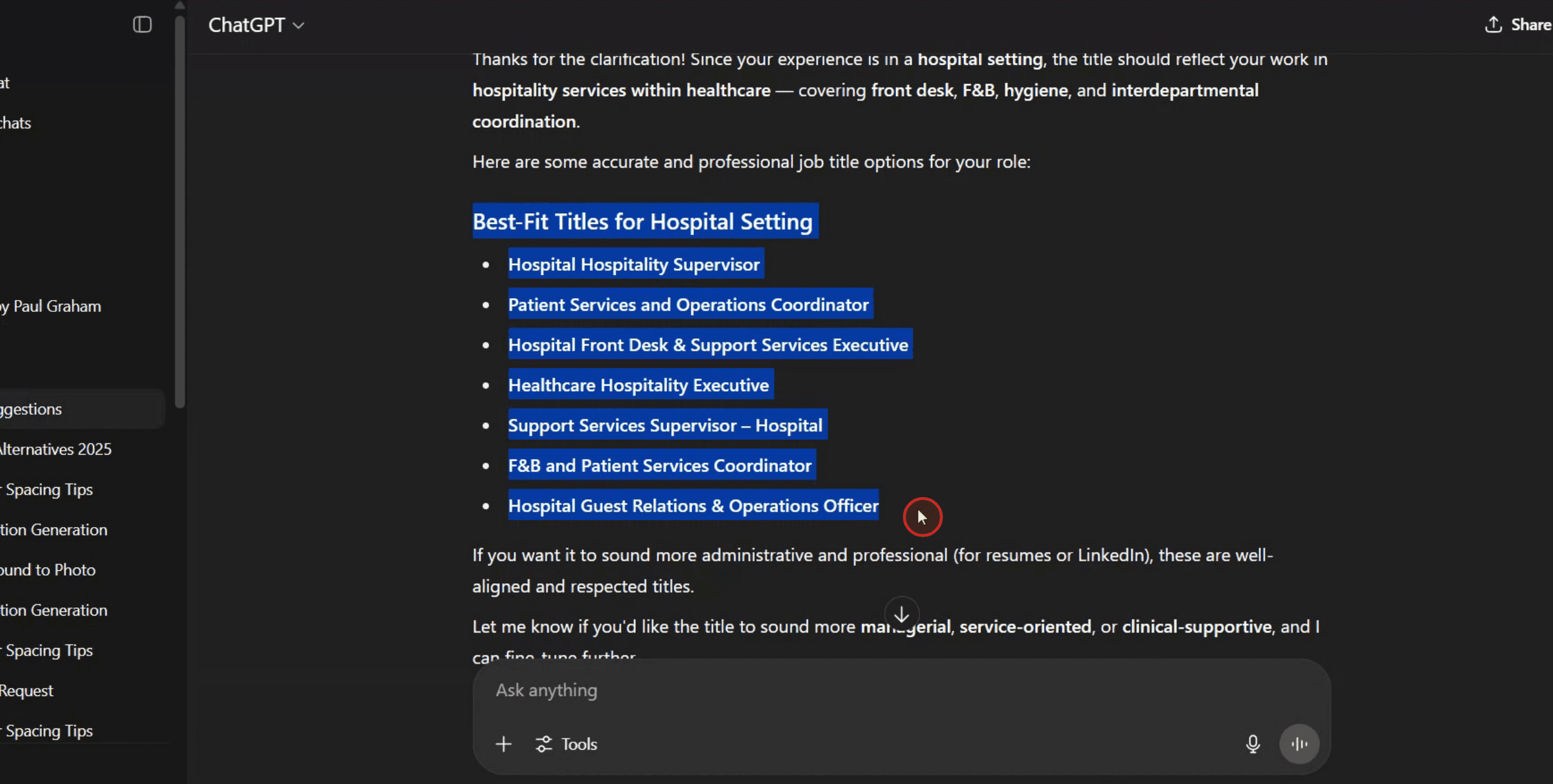
步骤 1
高亮您希望打印的对话部分。
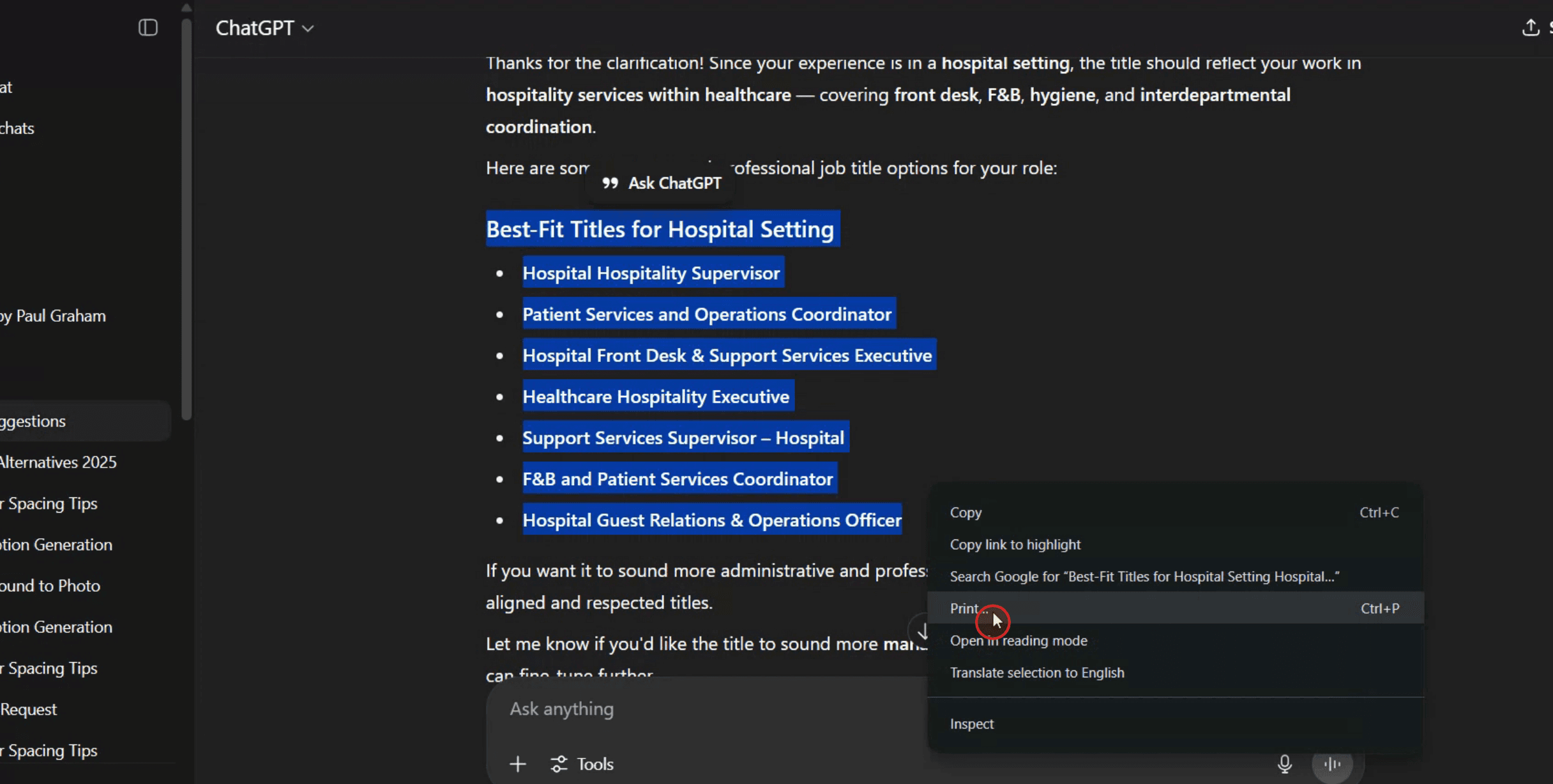
步骤 2
高亮后,右键单击鼠标并从上下文菜单中选择“打印”选项。
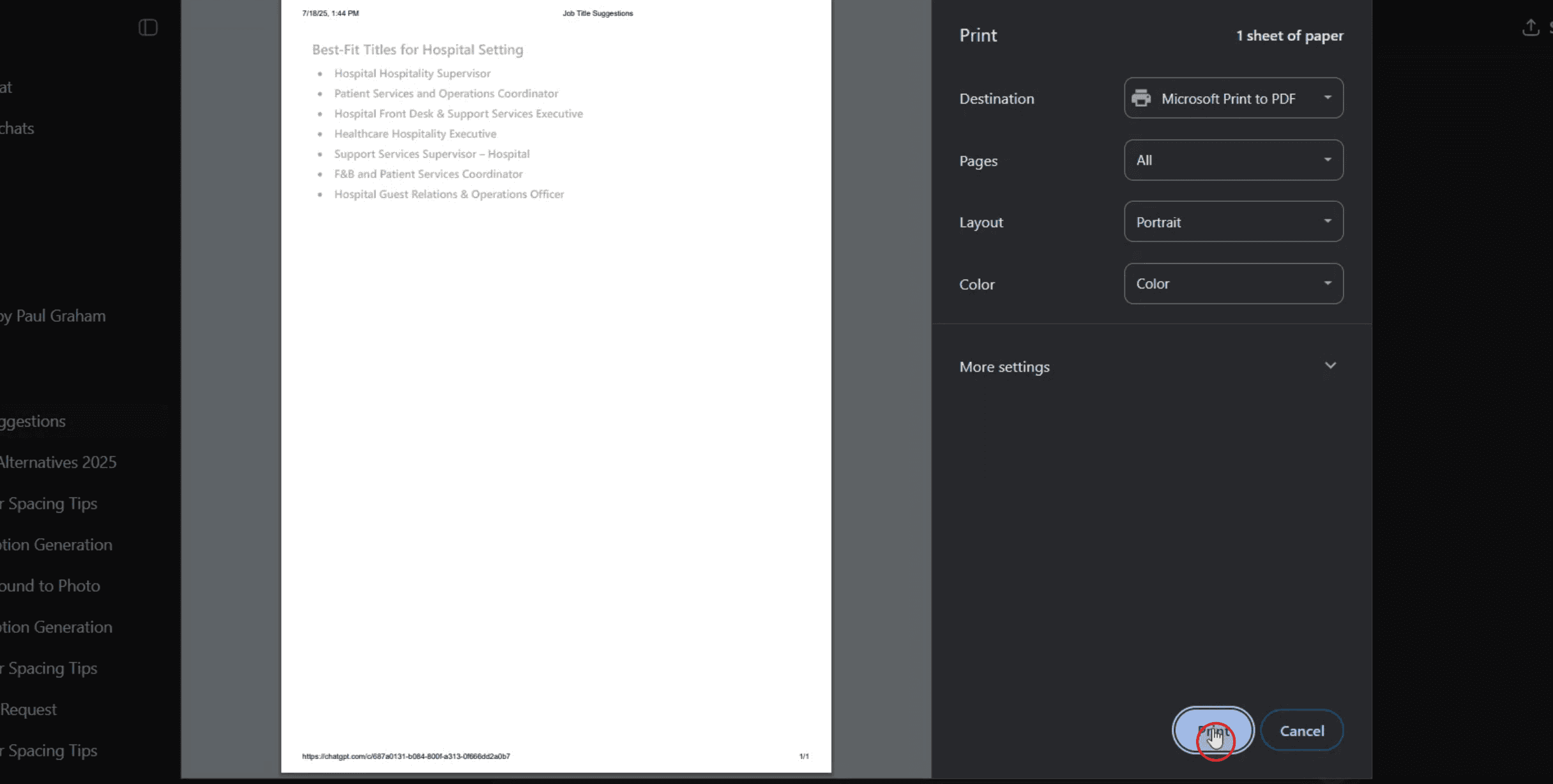
步骤 3
确认您的选择并点击“打印”按钮以完成打印过程。
打印 ChatGPT 对话的专业技巧
打开你的 ChatGPT 对话
登录你的 ChatGPT 账户并从历史记录中选择你想打印的特定对话。选择整个对话
点击并拖动鼠标光标覆盖对话文本,从头到尾高亮显示。复制高亮文本
右键单击所选文本并选择“复制”,或按 Ctrl + C(Mac 上为 Cmd + C)复制对话。粘贴到文档编辑器中
打开任意文本编辑器,如 Microsoft Word、Google Docs 或 Notepad。使用 Ctrl + V(Mac 上为 Cmd + V)粘贴复制的对话。如有需要,调整文本格式
在打印前调整行距、字体大小和版式,以提高可读性。你也可以删除对话中任何不需要的部分。保存文件
将文档保存在本地或云端,以确保你之后在需要时可以访问它。从编辑器打印
在编辑器中点击“文件”,然后点击“打印”,或按 Ctrl + P(Mac 上为 Cmd + P)打开打印对话框并完成打印过程。
常见问题及避免方法
未选择全部内容
务必滚动查看整个对话,并在复制前确认你已选择所需的全部内容。格式丢失
粘贴到文本编辑器时,某些格式可能会丢失。使用 Google Docs 或 Word 等编辑器可更好地控制格式。打印时内容被截断
在编辑器中使用“打印预览”功能,确保打印前对话的所有部分都可见。直接从浏览器打印
避免直接从 ChatGPT 页面打印,因为这可能会截断对话的一部分。相反,请先粘贴到文档编辑器中。隐私问题
打印敏感对话时请谨慎。使用安全的设备和打印机,尤其是在共享环境中。
关于打印 ChatGPT 对话的常见问题
我可以直接从 ChatGPT 界面打印吗?
ChatGPT 中没有直接的打印按钮,所以你需要先将文本复制并粘贴到文档编辑器中。保留长对话版式的最佳方法是什么?
使用 Google Docs 或 Microsoft Word 更好地管理长对话,并在打印前应用一致的格式。我可以改为将聊天内容保存为 PDF 吗?
可以,在粘贴到文档编辑器后,你可以在打印对话框中选择“另存为 PDF”,而不是实际打印。有没有办法自动下载对话?
目前还没有。手动复制和粘贴是保留并打印聊天记录的最佳方式。我可以从手机上打印对话吗?
可以,你可以在手机上复制聊天内容,粘贴到手机文本编辑器中,或者把它发送到自己的邮箱,然后在桌面端打印。如何在 mac 上录屏?
要在 Mac 上录屏,你可以使用 Trupeer AI。它允许你捕获整个屏幕,并提供诸如添加 AI 头像、添加配音,以及在视频中进行放大和缩小等 AI 功能。借助 trupeer 的 AI 视频翻译功能,你可以将视频翻译成 30 多种语言。如何为录屏添加 AI 头像?
要为录屏添加 AI 头像,你需要使用一个AI 录屏工具。Trupeer AI 是一款 AI 录屏工具,它能帮助你创建带有多个头像的视频,也能帮助你为视频创建自己的头像。如何在 windows 上录屏?
在 Windows 上录屏时,你可以使用内置的 Game Bar(Windows + G),或者使用像 Trupeer AI 这样的高级 AI 工具,以获得 AI 头像、配音、翻译等更高级的功能。如何给视频添加配音?
要为视频添加配音,请下载 trupeer ai Chrome 扩展。注册后,上传你的视频并带上声音,从 trupeer 中选择所需的配音,然后导出你编辑后的视频。如何在录屏中放大画面?
要在录屏过程中放大画面,请使用 Trupeer AI 中的缩放效果,它允许你在特定时刻放大和缩小,从而增强视频内容的视觉效果。

