

How to Do a One-Time Rank Check in Ahrefs
Want to quickly check keyword rankings without setting up a project? Learn how to perform a one-time rank check using Ahrefs tools.
This document provides a detailed procedure for performing a one-time rank check using the Ahrefs Free Keyword Rank Checker tool. Follow these steps to effectively track the ranking of your website's keywords using this free online tool.
Want to see how your website is performing for a specific keyword? With Ahrefs' Keyword Rank Checker, you can instantly find out where your pages rank, without needing a full account.
Step-by-Step Guide:
1. Open the Ahrefs Keyword Rank Checker
Head to Ahrefs Keyword Rank Checker – it's free and simple to use.
2. Enter Your Keyword
Type in the keyword you're tracking (e.g., best running shoes).
3. Add Your Website Domain
Input your full domain (like example.com) to see how your site ranks.
4. Choose a Location
Select your target country or region to get location-specific results.
5. View the Results
Ahrefs will show you:
The specific page that ranks.
Any featured snippets or additional search features triggered by the keyword.
6. (Optional) Compare Competitor Rankings
Want to know how you stack up? Just plug in a competitor’s domain to see their rankings for the same keyword.
Step-by-Step-Guide: How to Do a One-Time Rank Check in Ahrefs
Step 1
Click on the link Ahrefs Free Keyword Rank Checker tool.
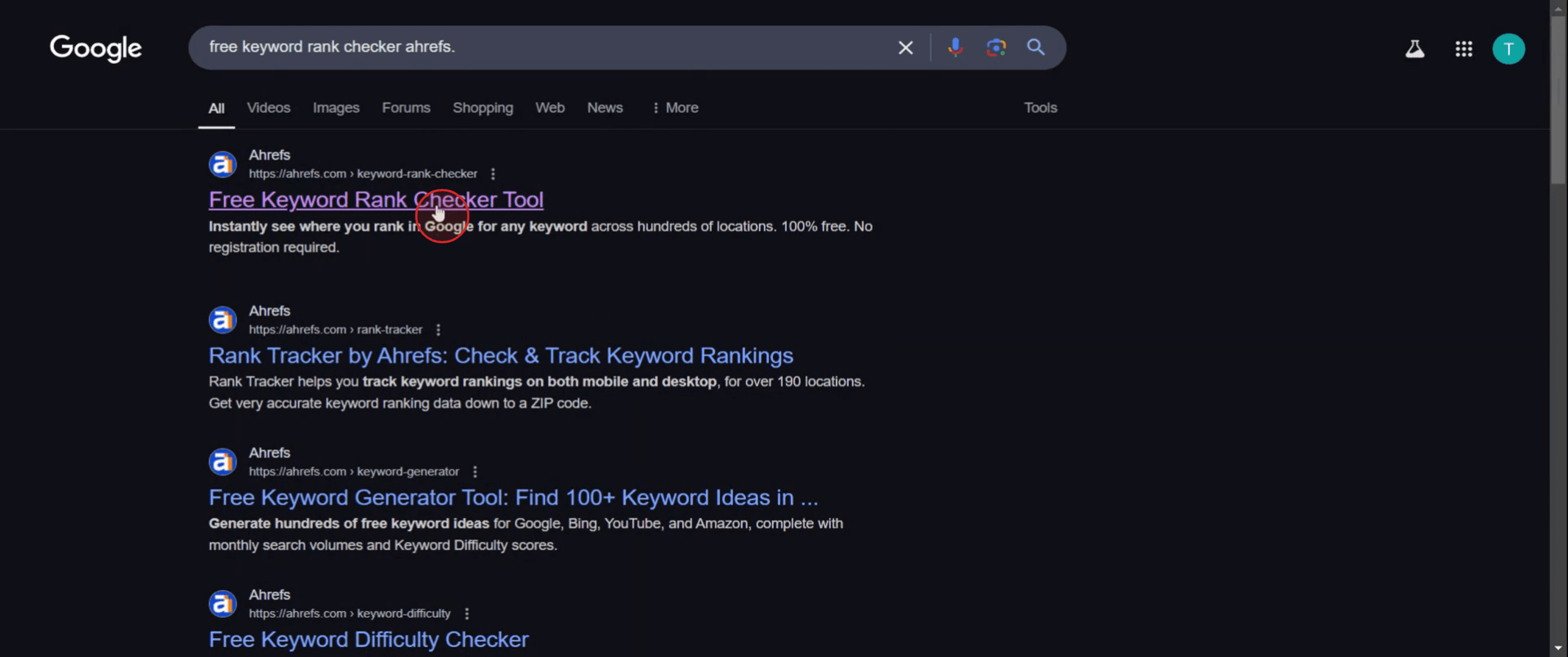
Step 2
Enter the keyword,
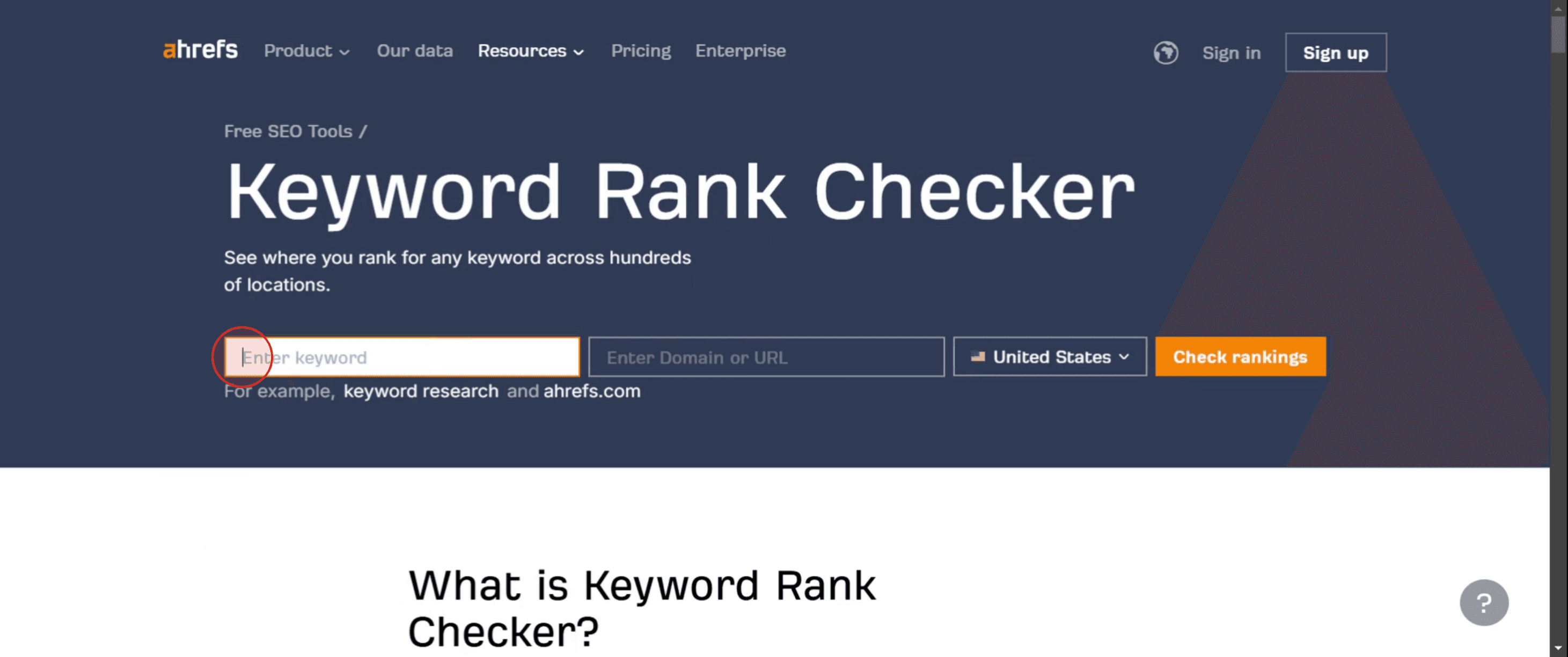
Step 3
Then enter domain or URL.
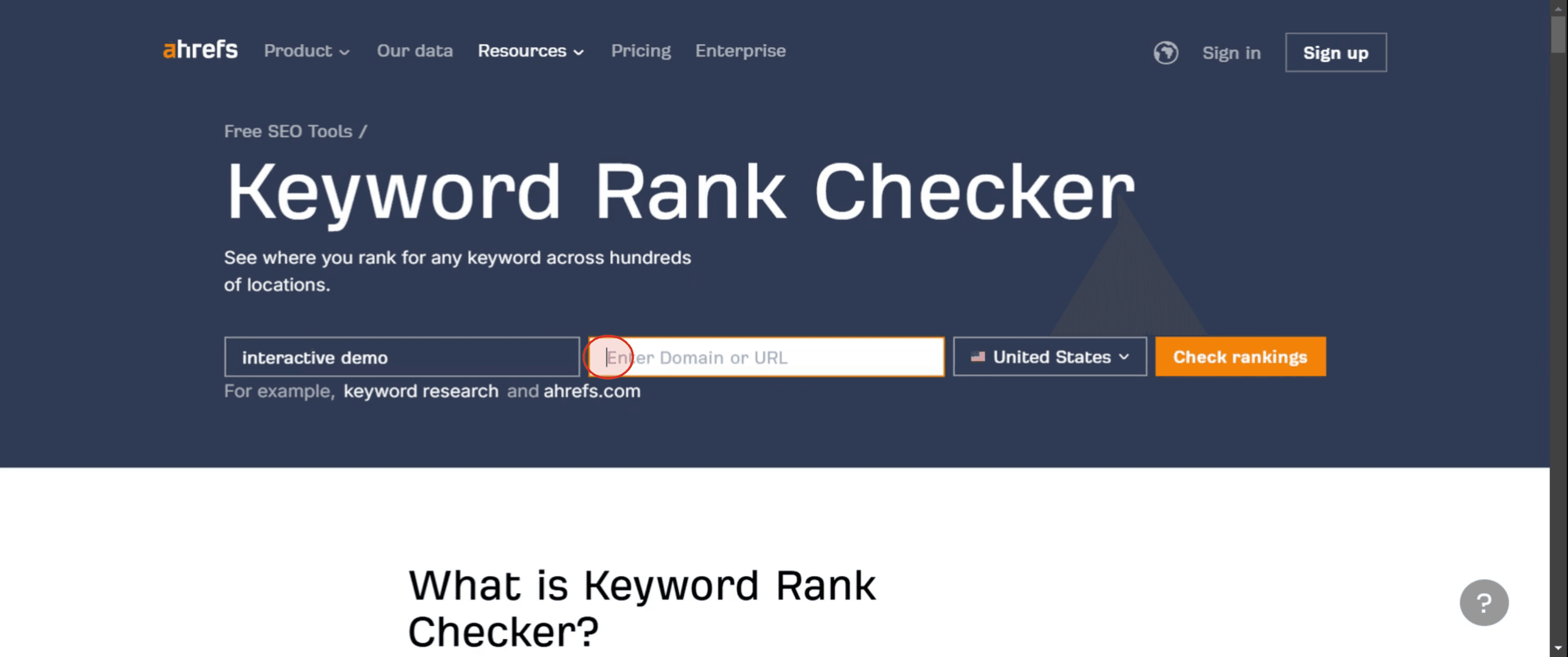
Step 4
Click on Check Rankings.
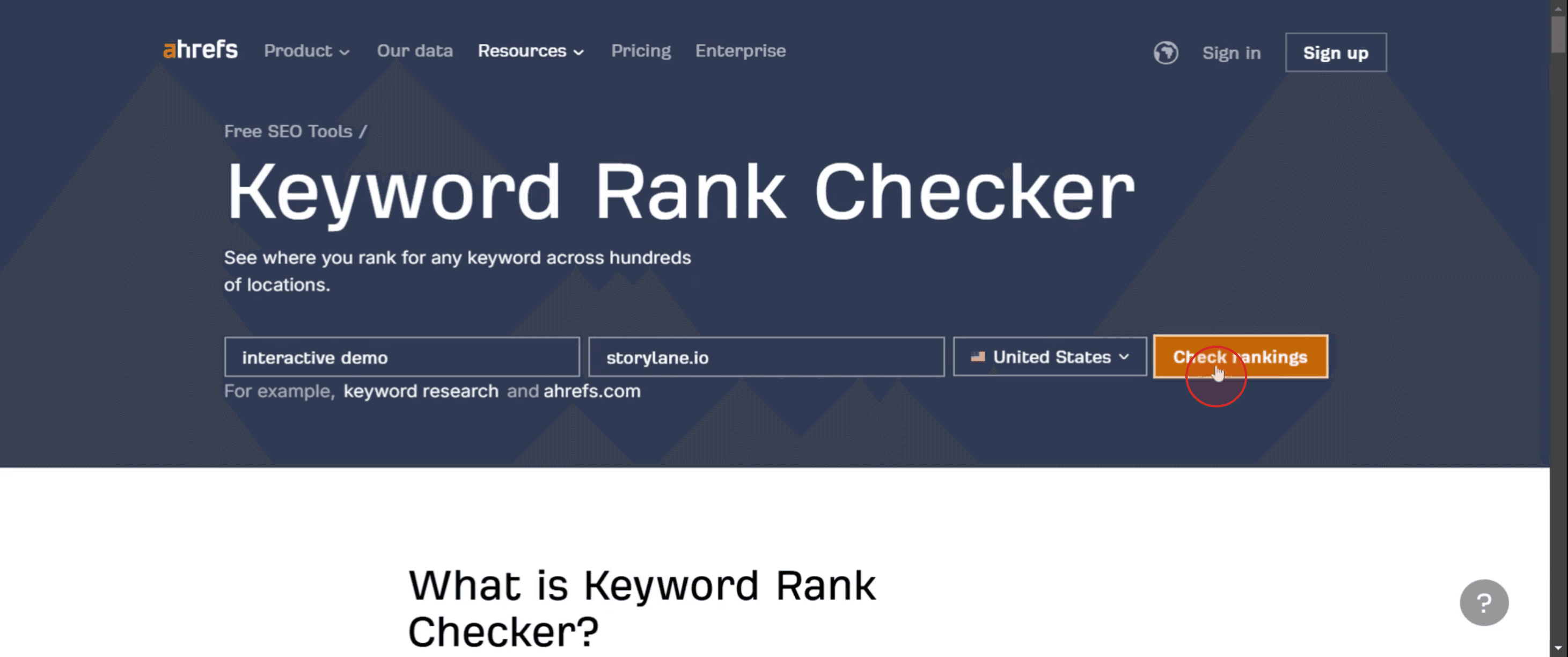
Step 5
And select a specific domain to know the information.
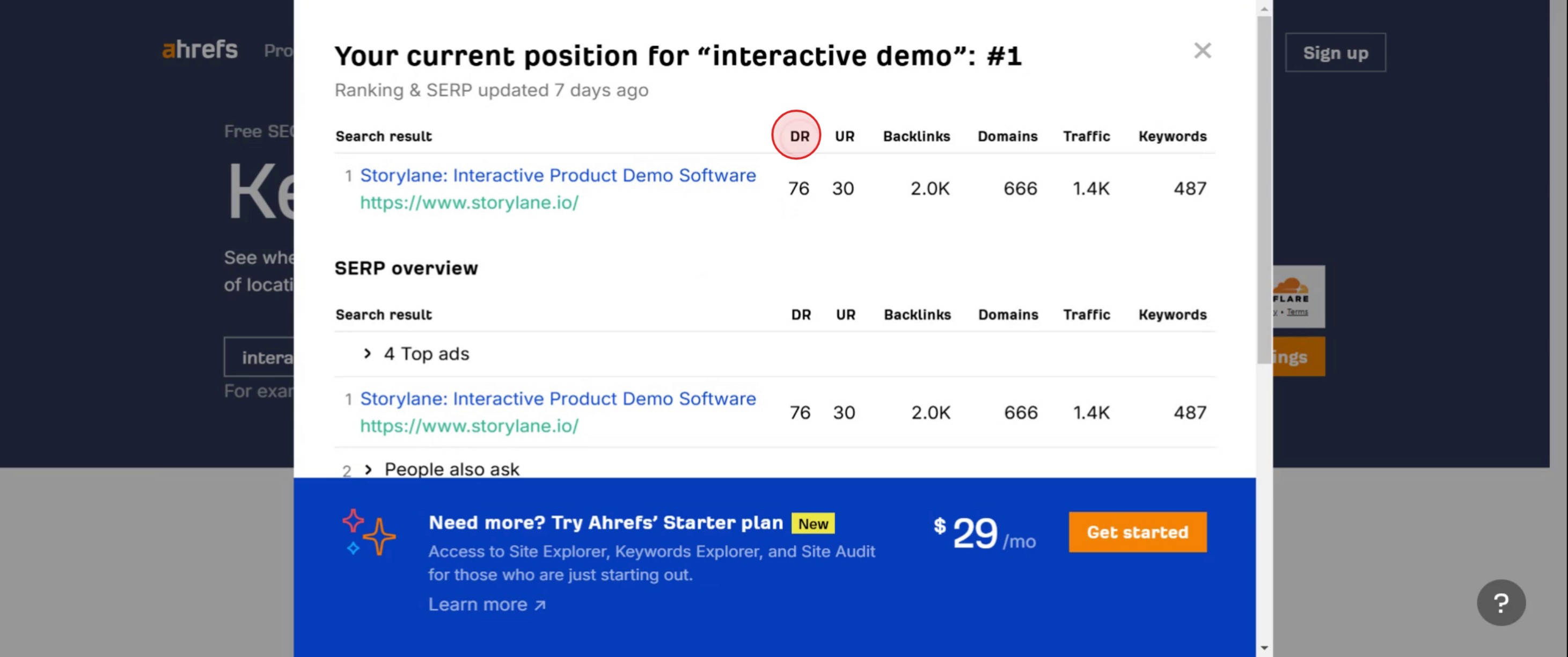
Step 6
Then UR display URL ratings,
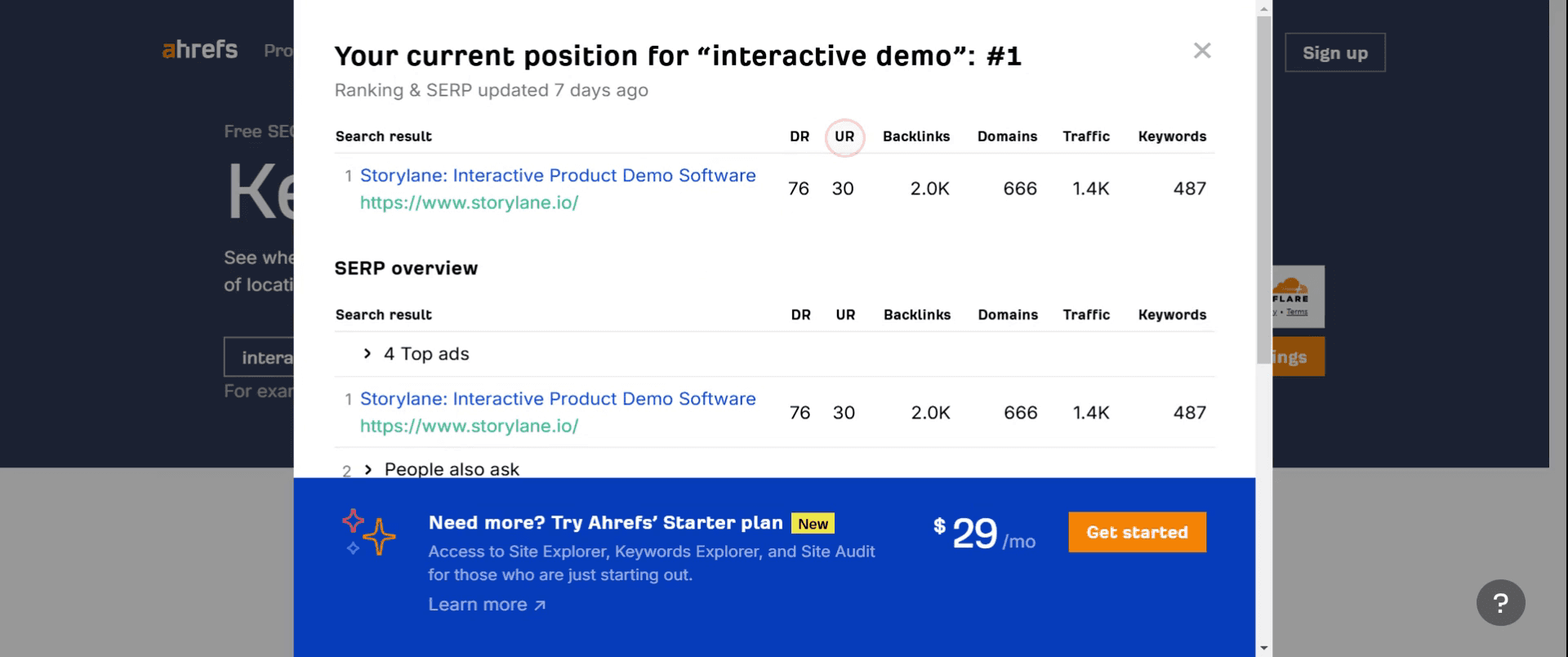
Step 7
Click on domains,
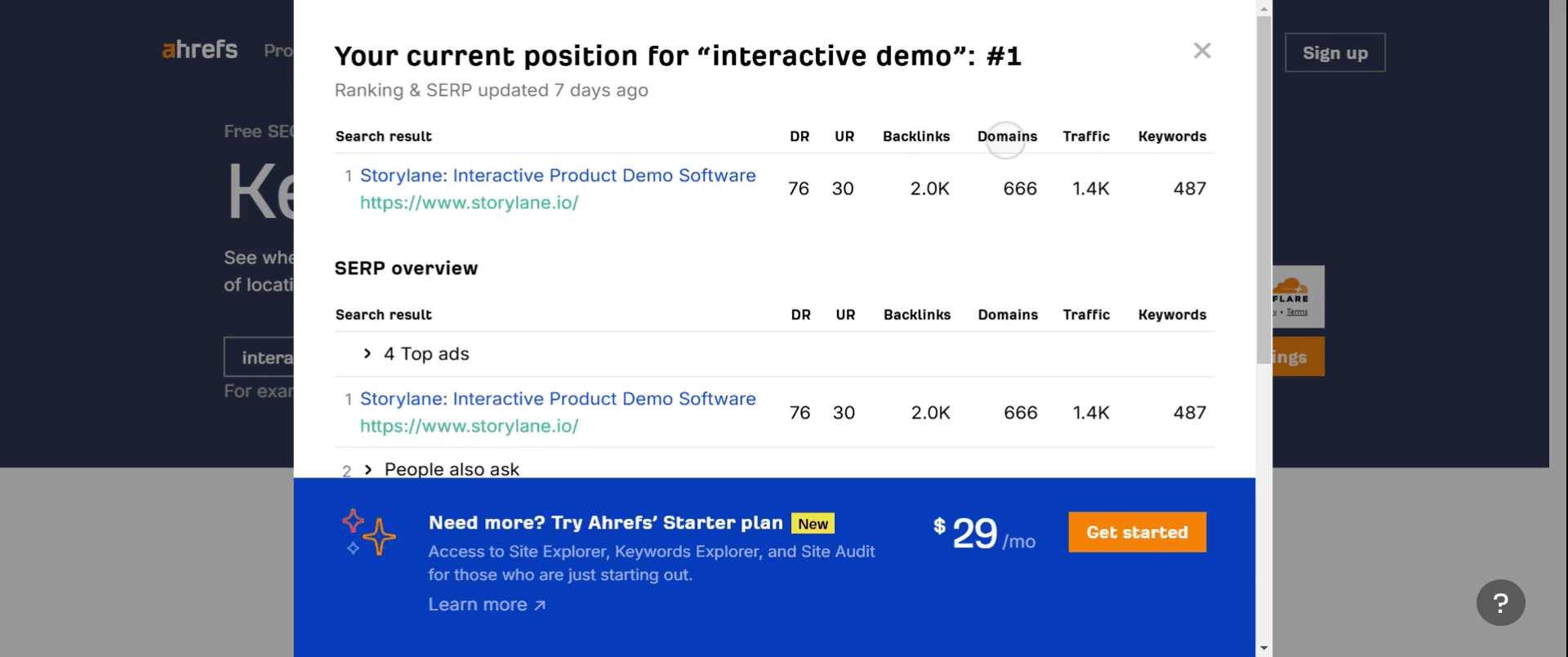
Step 8
Then click on traffic.
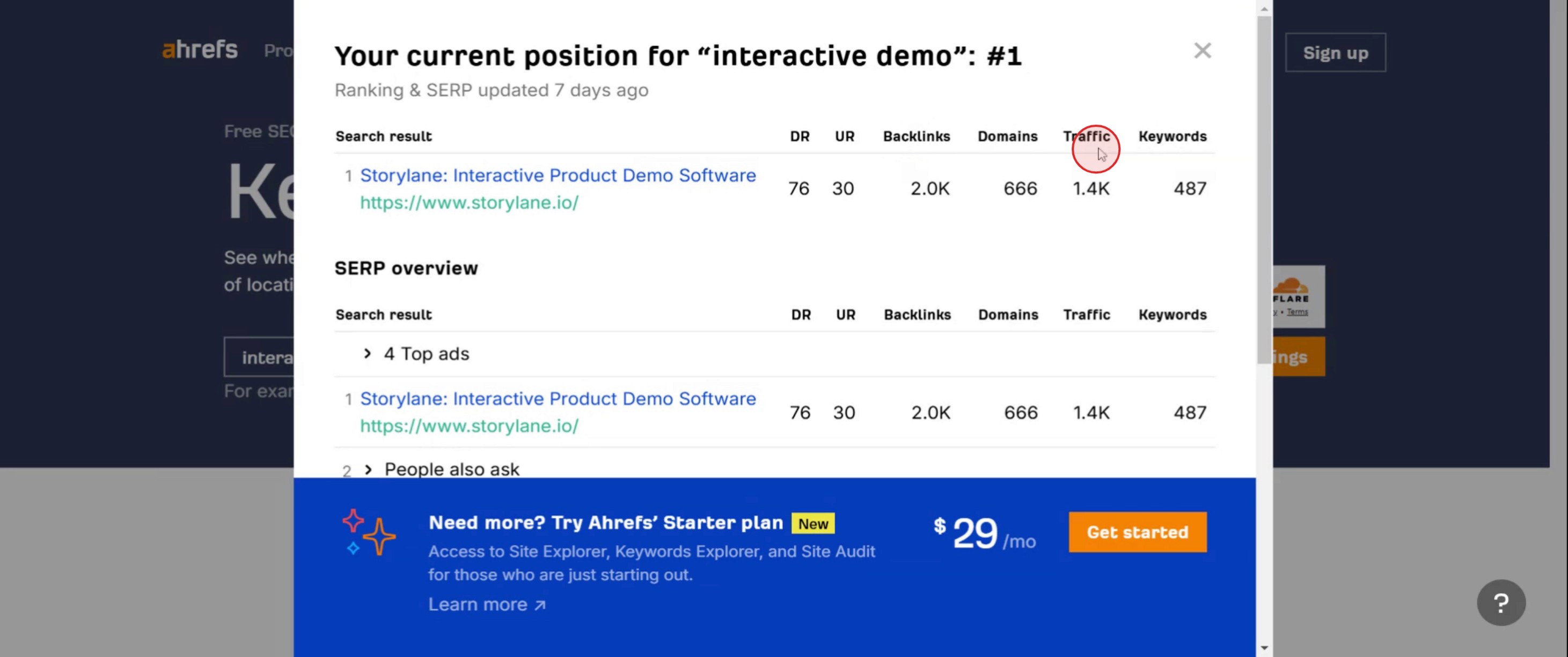
Pro-tips for checking ranks one time in Ahrefs
Use Ahrefs’ Rank Tracker for Quick One-Time Checks – While Ahrefs’ Rank Tracker is designed for ongoing monitoring, you can still perform a one-time rank check without setting up long-term tracking.
Leverage Site Explorer for Instant Keyword Positions – Enter your website URL in Site Explorer, go to the Organic Keywords report, and filter by the specific keyword you want to check.
Use Keyword Explorer for Competitor Rank Checking – If you want to check how a competitor ranks for a keyword, enter the keyword in Keyword Explorer and review the SERP overview.
Common pitfalls & how to avoid them
Confusing Rank Tracker with One-Time Checks – Ahrefs’ Rank Tracker requires adding keywords for continuous tracking. Use Site Explorer or Keyword Explorer for instant one-time checks.
Not Filtering by Country – Rankings vary by region, so always filter by country to get accurate local search results.
Ignoring SERP Volatility – If rankings fluctuate frequently, check the SERP Overview in Keyword Explorer to understand recent changes.
Common FAQs for checking rank one time in Ahrefs
Can i check a competitor’s keyword ranking in Ahrefs?
Yes, enter a competitor’s domain in Site Explorer and check their Organic Keywords report. You can also use Keyword Explorer to see which sites rank for a specific keyword.Do i need to use Ahrefs’ Rank Tracker for a one-time check?
No, Rank Tracker is for continuous monitoring. For one-time checks, use Site Explorer or Keyword Explorer instead.Can i check rankings for different countries?
Yes, Ahrefs allows you to filter results by country in both Site Explorer and Keyword Explorer.How do i export my ranking data from Ahrefs?
Click on the Export button in the Organic Keywords or Keyword Explorer report to download data in CSV format.How to screen record on mac?
To screen record on a Mac, you can use Trupeer AI. It allows you to capture the entire screen and provides AI capabilities such as adding AI avatars, add voiceover, add zoom in and out in the video. With trupeer’s AI video translation feature, you can translate the video into 30+ languages.How to add an AI avatar to screen recording?
To add an AI avatar to a screen recording, you'll need to use an AI screen recording tool. Trupeer AI is an AI screen recording tool, which helps you create videos with multiple avatars, also helps you in creating your own avatar for the video.How to screen record on windows?
To screen record on Windows, you can use the built-in Game Bar (Windows + G) or advanced AI tool like Trupeer AI for more advanced features such as AI avatars, voiceover, translation etc.How to add voiceover to video?
To add voiceover to videos, download trupeer ai chrome extension. Once signed up, upload your video with voice, choose the desired voiceover from trupeer and export your edited video.How do I Zoom in on a screen recording?
To zoom in during a screen recording, use the zoom effects in Trupeer AI which allows you to zoom in and out at specific moments, enhancing the visual impact of your video content.


