
如何在 Notion 中重做
在 Notion 中不小心撤销了某些操作?了解如何在桌面端和移动端使用 Notion 的重做快捷键,快速恢复更改和编辑内容。
这里有一个更详细的解释:
1. 撤销后的重做:重做功能与撤销操作相关联。你需要先使用过撤销快捷键(Control/Command + Z)或菜单选项,才能进行重做。
2. 键盘快捷键:Windows:Control + Shift + Z(或 Control + Y) Mac:Command + Shift + Z
3. 操作菜单:如果你更喜欢使用鼠标,也可以点击 Notion 页面右上角的三个点(•••),并选择“重做”。
4. 多次重做:如果你进行了多次撤销,可以按顺序重做多个操作。
分步指南:如何在 Notion 中重做
步骤 1
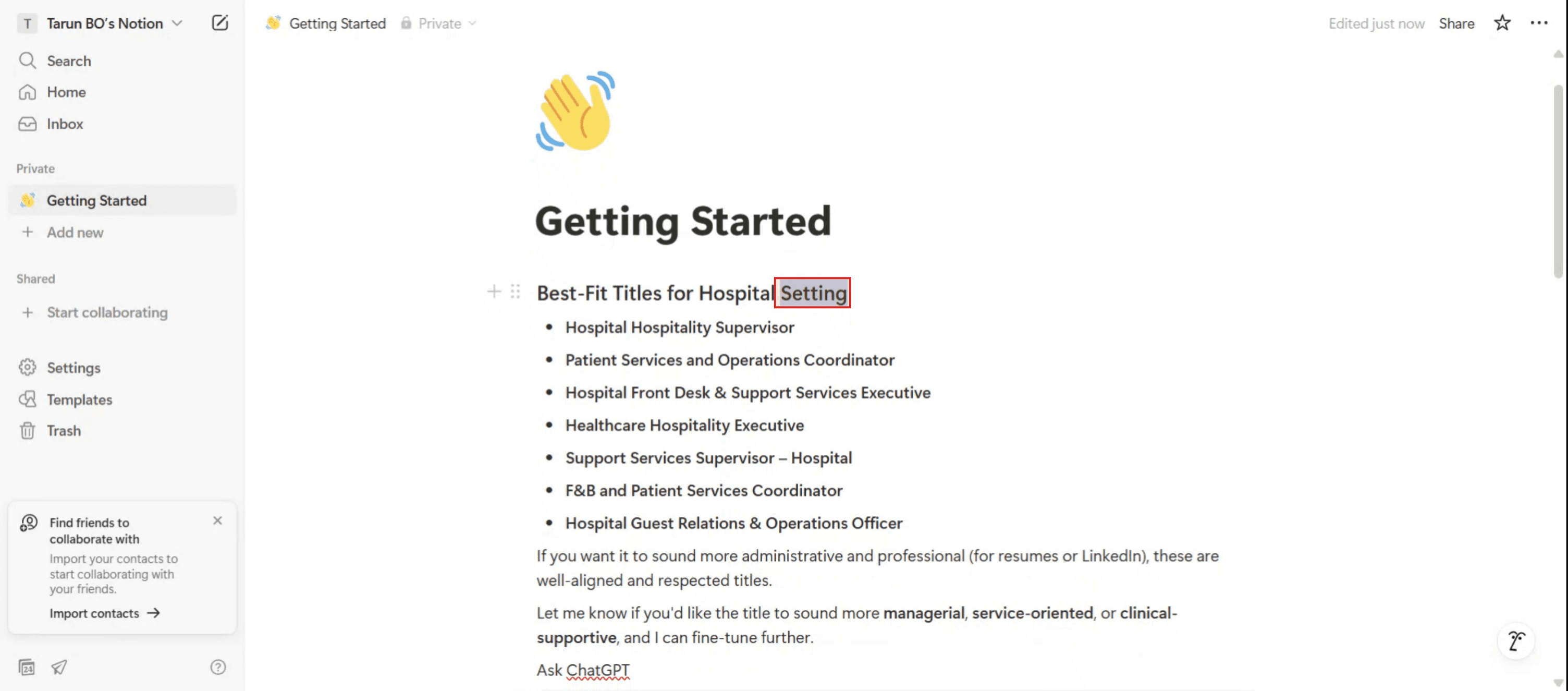
请先删除所选文本,为重做操作做准备。
步骤 2
文本删除后,使用键盘快捷键“Control + Z”来撤销删除。

在 Notion 中重做操作的专业提示
使用重做键盘快捷键
按 Ctrl + Y(Windows)或 Command + Shift + Z(Mac)可重做最近一次撤销的操作。这是在 Notion 中重做最快的方法。先尝试撤销快捷键
如果你不小心撤销了某些内容,只需紧接着使用重做快捷键即可恢复。Notion 会按时间顺序记录你的操作。重做适用于所有区块
重做功能适用于所有类型的区块——文本、标题、复选框、折叠块,甚至嵌入内容。使用 Notion 的版本历史进行重大更改
如果你需要恢复较大的编辑或多项更改,请前往页面的版本历史。点击右上角的三点菜单(•••),然后选择“页面历史”以查看并恢复之前的版本。在协作工作区中重做
重做仅适用于你自己的撤销操作。除非你使用版本历史,否则你无法重做或撤销他人所做的更改。
常见问题及避免方法
重做快捷键不起作用
请确保你使用的是适合当前操作系统的正确按键:Windows 使用 Ctrl + Y,Mac 使用 Command + Shift + Z。这些快捷键仅在撤销操作之后可用。期待有一个重做按钮
Notion 的界面中没有可见的“重做”按钮。你必须依赖键盘快捷键。未意识到就覆盖了更改
在多人协作时,你的重做可能会覆盖或与他人最近的编辑发生冲突。在进行大规模更改前,请先检查页面历史。重做深度有限
Notion 会保留有限的撤销/重做操作栈。如果你在上一次撤销之后进行了很多编辑,可能无法一直重做到最早的状态。混淆了重做与恢复
重做会恢复刚刚撤销的操作,而版本历史则允许你恢复整个页面的更早版本。当重做不够用时,请使用版本历史。
关于 Notion 中重做的常见 FAQ
Notion 中重做的快捷键是什么?
在 Windows 上,使用 Ctrl + Y。在 Mac 上,使用 Command + Shift + Z。Notion 里有重做按钮吗?
没有,Notion 没有重做按钮。你必须使用键盘快捷键。我可以重做多个操作吗?
可以,只要你没有进行新的更改,就可以反复按重做快捷键,逐步向前查看编辑历史。重做是否适用于所有区块类型?
是的,重做适用于 Notion 中所有内容区块——文本、标题、数据库等。如何访问页面历史?
点击页面右上角的三点菜单,选择“页面历史”即可查看并恢复之前的版本。如何在 Mac 上录制屏幕?
要在 Mac 上录屏,你可以使用 Trupeer AI。它可以让你捕获整个屏幕,并提供诸如添加 AI 头像、添加旁白、在视频中放大和缩小等 AI 功能。借助 trupeer 的 AI 视频翻译功能,你可以将视频翻译成 30 多种语言。如何为屏幕录制添加 AI 头像?
要为屏幕录制添加 AI 头像,你需要使用AI 屏幕录制工具。Trupeer AI 是一款 AI 屏幕录制工具,可帮助你创建带有多个头像的视频,也可以帮助你为视频创建自己的头像。如何在 Windows 上录制屏幕?
要在 Windows 上录屏,你可以使用内置的 Game Bar(Windows + G),或者使用像 Trupeer AI 这样的高级 AI 工具,以获得 AI 头像、旁白、翻译等更高级的功能。如何为视频添加旁白?
要为视频添加旁白,请下载 trupeer ai Chrome 扩展。注册后,上传你带有声音的视频,从 trupeer 中选择所需的旁白,然后导出你编辑后的视频。如何在屏幕录制中放大?
要在屏幕录制过程中放大,请使用 Trupeer AI 中的缩放效果,它可以让你

