
如何在 Microsoft Excel 中引用其他工作表中的单元格
了解如何在 Microsoft Excel 中使用简单公式引用其他工作表中的单元格。按照分步指南高效地在不同工作表之间链接数据。
分步指南:如何在 Microsoft Excel 中引用另一张工作表中的单元格
步骤 1
首先在 Excel 中选择您希望在另一张工作表中引用的单元格。
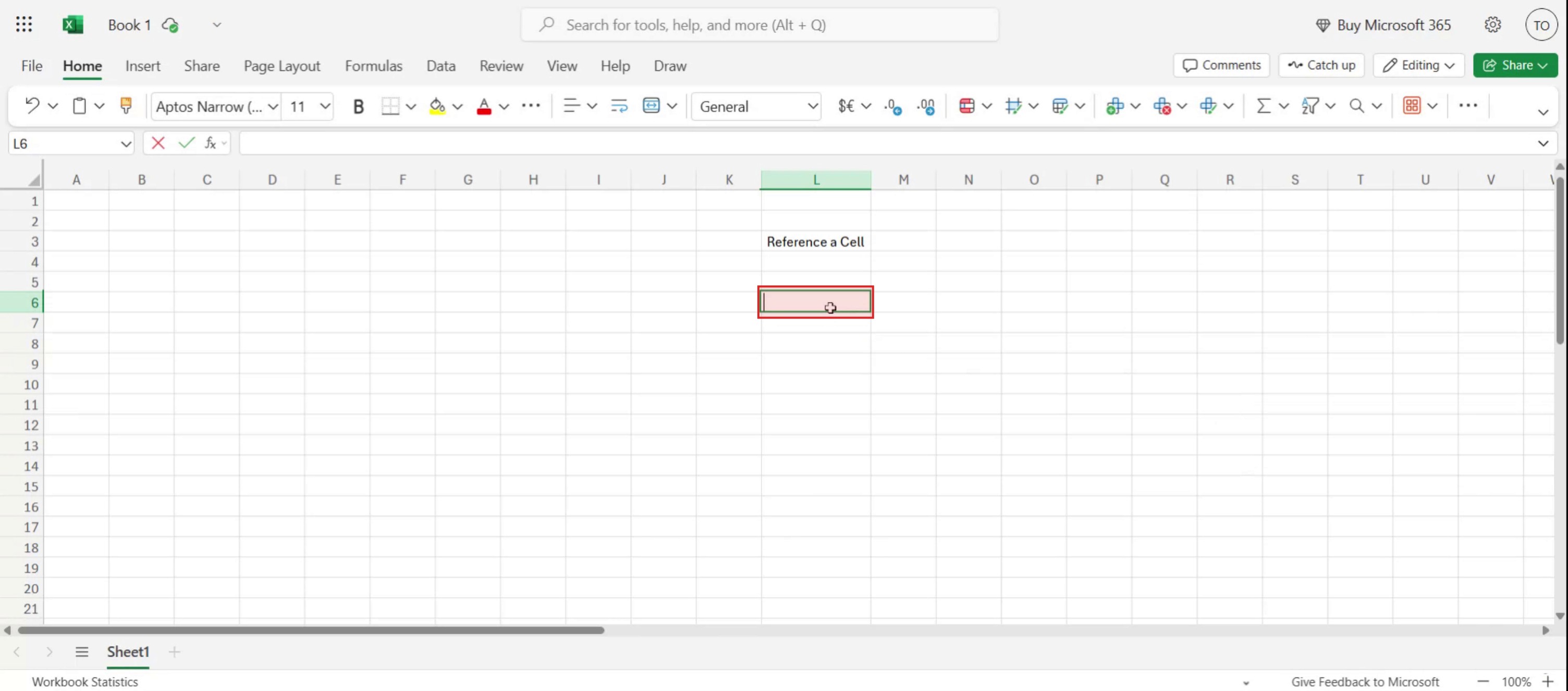
步骤 2
请使用此公式,因为它将引导您完成引用过程。

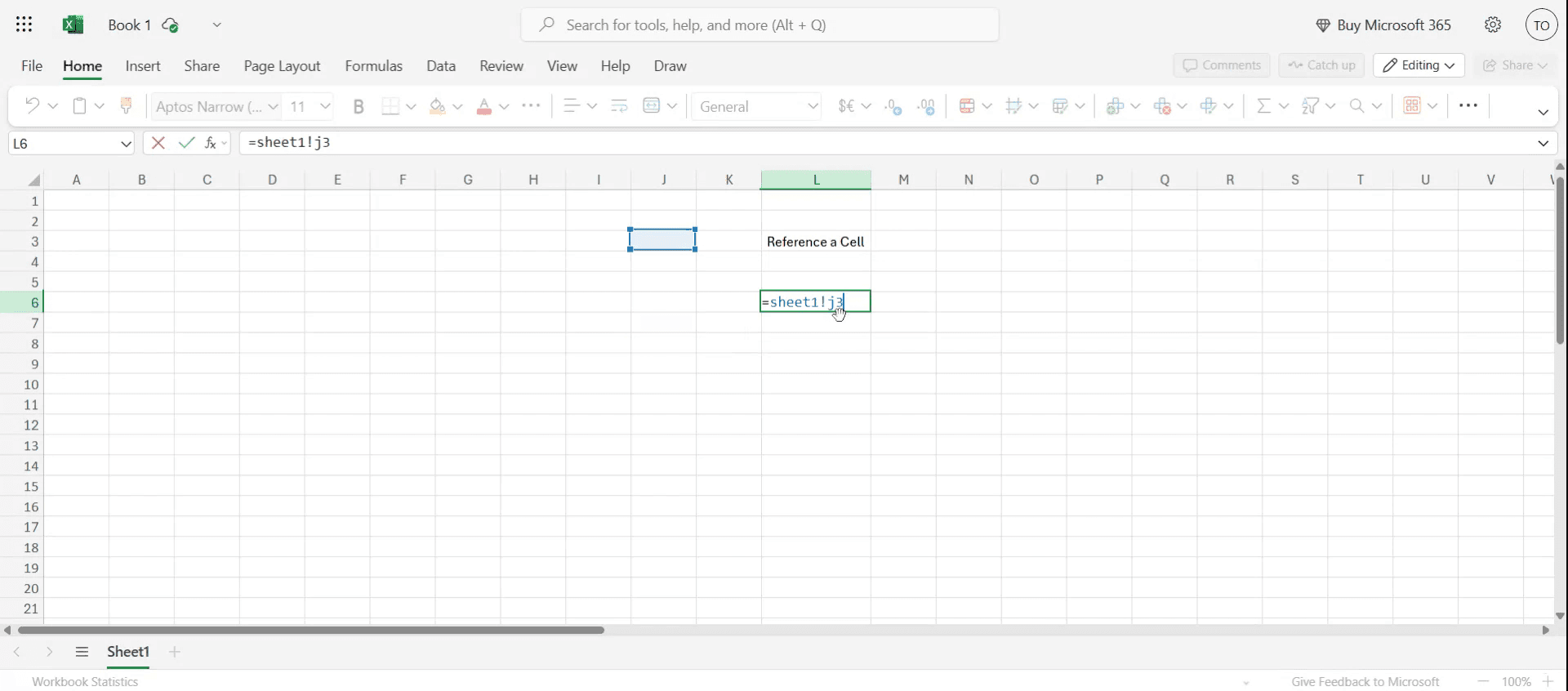
步骤 3
公式应用后,所需单元格的引用将显示出来。
在 Microsoft Excel 中引用其他工作表单元格的专业提示
打开你的 Excel 工作簿
启动 Microsoft Excel,并打开包含多个工作表的工作簿。选择要显示引用的位置单元格
转到该工作表,单击要显示引用值的单元格。输入等号 (=)
在公式开头输入=,这表示你正在输入公式。导航到要引用的工作表
单击包含要引用单元格的工作表标签。单击要被引用的单元格
选择你想提取其值的单元格。Excel 会自动创建正确的引用。按 Enter 确认引用
选择单元格后,按 Enter。Excel 将返回原始工作表并显示引用的值。
常见问题及避免方法
工作表名称格式错误
如果工作表名称包含空格,Excel 会自动用单引号将其括起来。不要删除这些引号。删除被引用的工作表
如果你删除源工作表,引用将失效并显示#REF!错误。选择单元格后未按 Enter
如果你不按 Enter,引用将不会应用,公式可能无法工作。手动输入公式错误
工作表名称或单元格引用输入错误会导致错误。尽可能使用 Excel 的点击插入方法。不正确地引用外部文件
如果引用来自另一个工作簿的单元格,请确保该文件已打开,或保存在可靠的位置。
Excel 中引用单元格的常见问题
如何引用其他工作表中的单元格?
使用格式=SheetName!CellAddress。例如,=Sheet2!A1。如果工作表名称包含空格怎么办?
Excel 会自动添加单引号。例如:='Sales Report'!B2。我可以引用多个单元格或区域吗?
可以,您可以引用类似=Sheet3!A1:C3的区域。如果我移动源单元格会怎样?
Excel 会自动更新引用,以反映新的单元格位置。我可以引用其他工作簿中的单元格吗?
可以,如果文件已打开或已链接,请使用格式[WorkbookName.xlsx]SheetName!CellAddress。如何在 Mac 上录屏?
要在 Mac 上录屏,您可以使用 Trupeer AI。它可让您捕获整个屏幕,并提供 AI 功能,例如添加 AI 虚拟形象、添加旁白、在视频中放大和缩小。借助 trupeer 的 AI 视频翻译功能,您可以将视频翻译成 30 多种语言。如何为录屏添加 AI 虚拟形象?
要为录屏添加 AI 虚拟形象,您需要使用一款 AI 屏幕录制工具。 Trupeer AI 是一款 AI 屏幕录制工具,可帮助您创建带有多个虚拟形象的视频,也能帮助您为视频创建自己的虚拟形象。如何在 Windows 上录屏?
要在 Windows 上录屏,您可以使用内置的 Game Bar(Windows + G),或者使用 Trupeer AI 等高级 AI 工具,获得 AI 虚拟形象、旁白、翻译等更多高级功能。如何为视频添加旁白?
要为视频添加旁白,请下载 trupeer ai chrome 扩展程序。注册后,上传带有声音的视频,从 trupeer 中选择所需的旁白,然后导出编辑后的视频。如何在录屏中放大?
要在录屏过程中放大,请使用 Trupeer AI 中的缩放效果,它可让您在特定时刻放大和缩小,从而增强视频内容的视觉冲击力。

