

如何移除 Mailchimp 标志
了解如何从您的电子邮件营销活动和落地页中移除 Mailchimp 标志。逐步指南:如何隐藏品牌标识,以及免费版与付费版分别能实现什么。
要从您的电子邮件或落地页中移除 Mailchimp 标志(也称为“推荐徽章”),您需要一个付费的 Mailchimp 套餐。免费套餐用户无法移除该徽章。获得付费套餐后,您可以在电子邮件或落地页编辑器中禁用该徽章。
移除徽章的步骤(付费套餐):
进入电子邮件或落地页编辑器:导航到您想要移除徽章的具体电子邮件或落地页。
找到 Mailchimp 徽章设置:在编辑器中,找到与页脚或 Mailchimp 徽章相关的部分。在新版构建器中,您需要点击页脚布局块,然后选择“推荐徽章”选项。在经典构建器中,您会在“推荐徽章”或“显示徽章”下找到它。
禁用徽章:切换该设置以关闭 Mailchimp 徽章。
保存更改:确保保存或发布您的更改以应用移除操作。
分步指南:如何移除 Mailchimp 标志
步骤 1
在您的仪表板中,点击左侧栏的 创建 。

步骤 2
点击 设计邮件 以创建常规邮件。
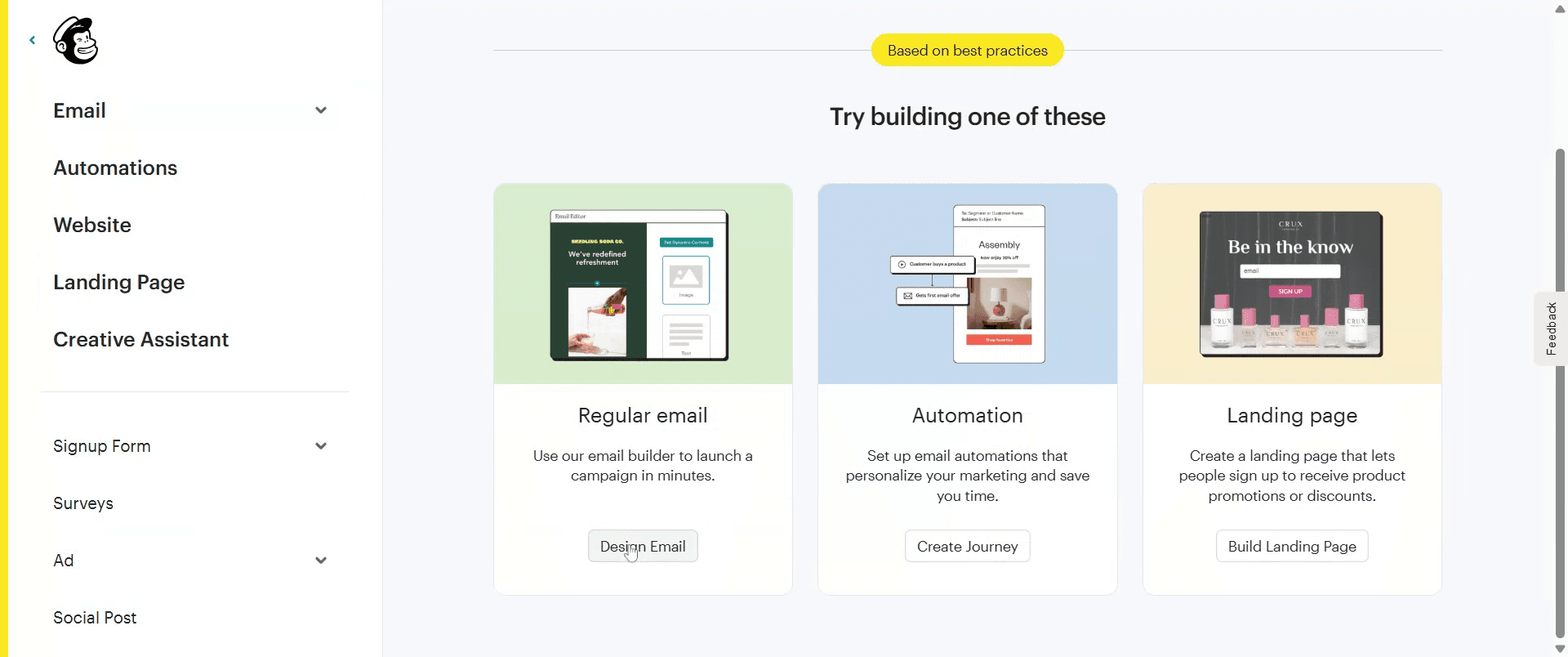
步骤 3
接下来,在您选择的模板中找到并选择“页脚”选项。
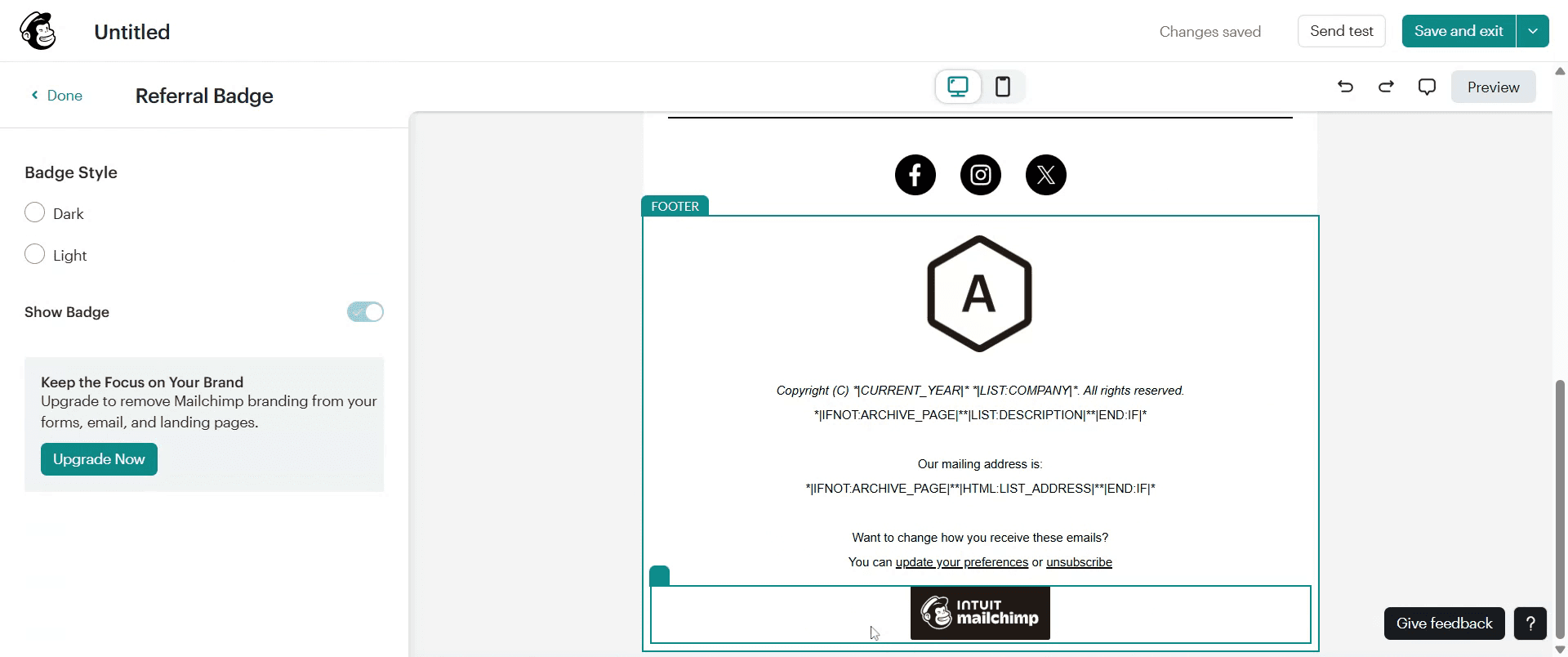
步骤 4
关闭 显示徽章 选项,Mailchimp 标志就会被移除。

移除 Mailchimp 标志的实用技巧
登录您的 Mailchimp 账户
前往 mailchimp.com 并使用您的账户凭据登录。访问您的电子邮件活动或模板
点击“活动”选项卡或转到“模板”。打开出现 Mailchimp 标志的电子邮件。滚动到页脚部分
Mailchimp 标志通常位于电子邮件模板的最底部,也就是页脚区域。点击编辑页脚块
将鼠标悬停在页脚上,然后点击编辑或铅笔图标以打开该块的内容编辑器。移除标志选项(仅限付费套餐)
如果您使用的是付费 Mailchimp 套餐(Essentials 或更高级别),您会看到移除或关闭 Mailchimp 标志的选项。保存更改
编辑页脚后,点击“保存 & 关闭”以将更改应用到您的电子邮件设计中。预览电子邮件以确认
使用预览或发送测试选项,确保标志已成功移除。
常见误区及避免方法
尝试在免费套餐中移除标志
免费套餐必须显示 Mailchimp 标志,除非升级到付费套餐,否则无法移除。编辑了错误的部分
Mailchimp 标志只会出现在页脚中,不会出现在页眉或正文中。请确保您正在编辑正确的内容块。忘记保存更改
如果您在未保存的情况下退出编辑器,更改将不会生效。离开前务必点击“保存 & 关闭”。没有刷新预览
有时预览会显示缓存版本。请刷新浏览器或重新打开活动以确认更改。把您的标志与 Mailchimp 的混淆了
请确保您移除的是 Mailchimp 品牌标识,而不是您自己的公司标志。
关于移除 Mailchimp 标志的常见问题
我可以在免费套餐中移除 Mailchimp 标志吗?
不可以,免费账户会自动包含该标志。您必须升级到付费套餐才能将其移除。哪些 Mailchimp 套餐允许移除标志?
任何付费套餐——Essentials、Standard 或 Premium——都允许您从电子邮件中移除 Mailchimp 标志。是否可以永久从所有电子邮件中移除该标志?
可以,您可以在付费套餐中创建并保存一个不含标志的自定义页脚,并在未来的活动中重复使用它。移除 Mailchimp 标志会影响电子邮件功能吗?
不会,移除标志只会影响电子邮件的外观,对送达率或性能没有影响。我如何知道标志是否已正确移除?
使用预览或发送测试电子邮件功能,检查 Mailchimp 品牌标识是否已成功移除。如何在 Mac 上录屏?
要在 Mac 上录屏,您可以使用 Trupeer AI。它可以让您捕获整个屏幕,并提供 AI 功能,例如添加 AI 头像、添加旁白、在视频中放大和缩小。借助 trupeer 的 AI 视频翻译功能,您可以将视频翻译成 30 多种语言。如何在屏幕录制中添加 AI 头像?
要在屏幕录制中添加 AI 头像,您需要使用一个AI 屏幕录制工具。Trupeer AI 是一款 AI 屏幕录制工具,可帮助您制作带有多个头像的视频,也能帮助您为视频创建自己的头像。如何在 Windows 上录屏?
要在 Windows 上录屏,您可以使用内置的 Game Bar(Windows + G)或像 Trupeer AI 这样的高级 AI 工具,以获得 AI 头像、旁白、翻译等更高级功能。如何为视频添加旁白?
要为视频添加旁白,请下载 trupeer ai Chrome 扩展程序。注册后,上传带有声音的视频,从 trupeer 选择所需的旁白,然后导出编辑后的视频。如何在屏幕录制中放大?
要在屏幕录制过程中放大,请使用 Trupeer AI 中的缩放效果,它允许您在特定时刻放大和缩小,从而增强视频内容的视觉效果。

