
如何保存 Figma 文件
了解如何快速轻松地保存 Figma 文件。按照这份分步指南,将你的 Figma 设计保存到本地或云端,并确保你的作品始终有备份!
本指南提供了关于如何在 Figma 中保存设计的清晰说明,确保您的作品同时安全地存储在本地和版本历史中。
请按照以下步骤高效管理您的设计文件。
Figma 主要在云端工作,会在您操作时自动保存设计。不过,您也可以 在需要时手动保存本地副本。
1. 保存到云端(默认行为)
Figma 会自动保存 您的工作,实时进行。
更改会每隔几秒同步到您的 Figma 账户。
无需手动操作来保存,只需保持登录并连接互联网。
2. 保存本地副本
要导出用于离线使用或共享的 .fig 文件:
打开您的文件:确保要保存的设计已在编辑器中打开。
点击 Figma 菜单:在左上角点击 Figma 图标。
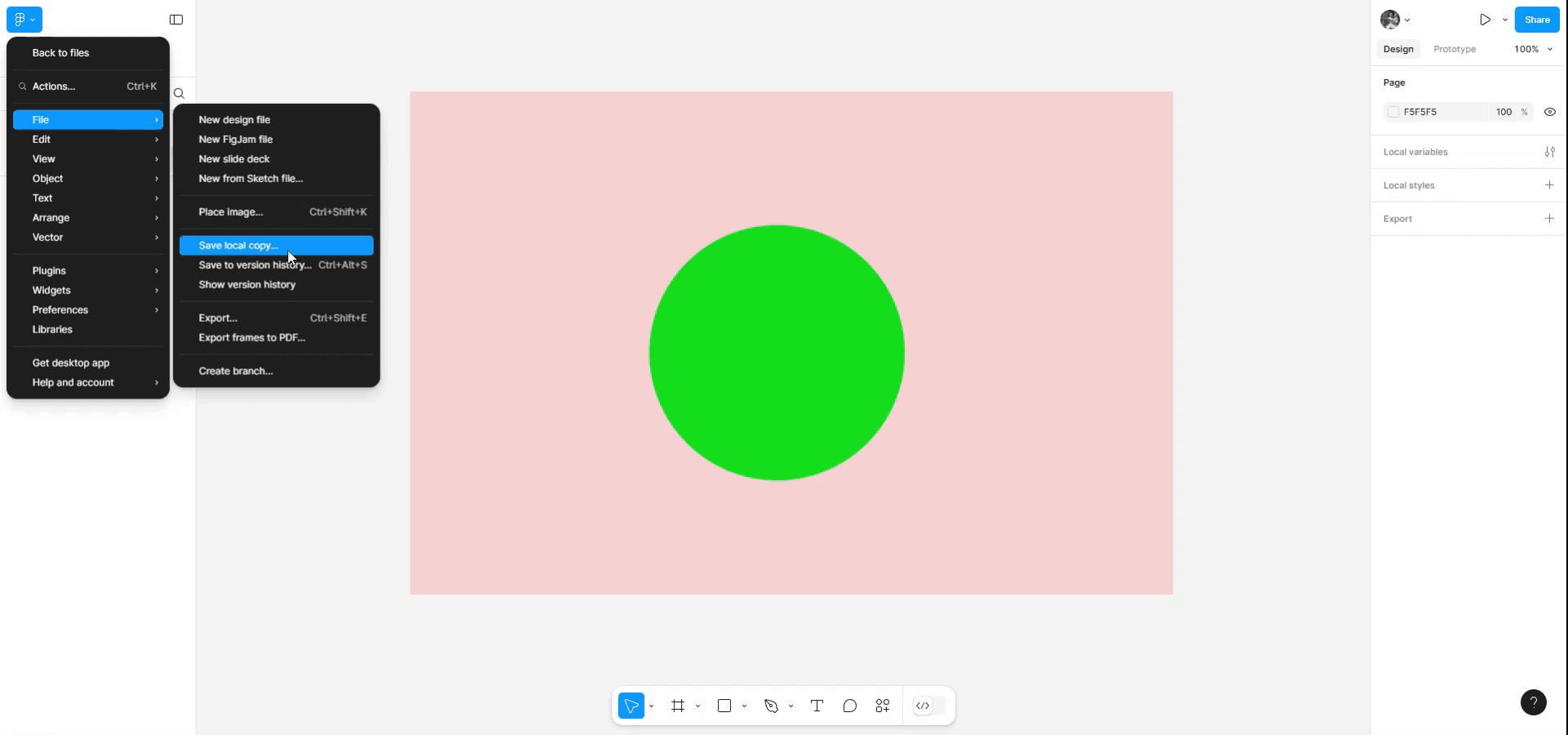
转到 文件 > 保存本地副本。
选择保存位置:文件浏览器将打开。选择您希望保存
.fig文件的位置。命名并保存:为文件命名,然后点击 保存。
分步指南:如何保存 Figma 文件
方法 1
打开您希望在 Figma 中保存的设计。导航到主菜单,然后从子菜单中选择“文件”。点击“保存本地”将设计存储到您的设备上。
方法 2
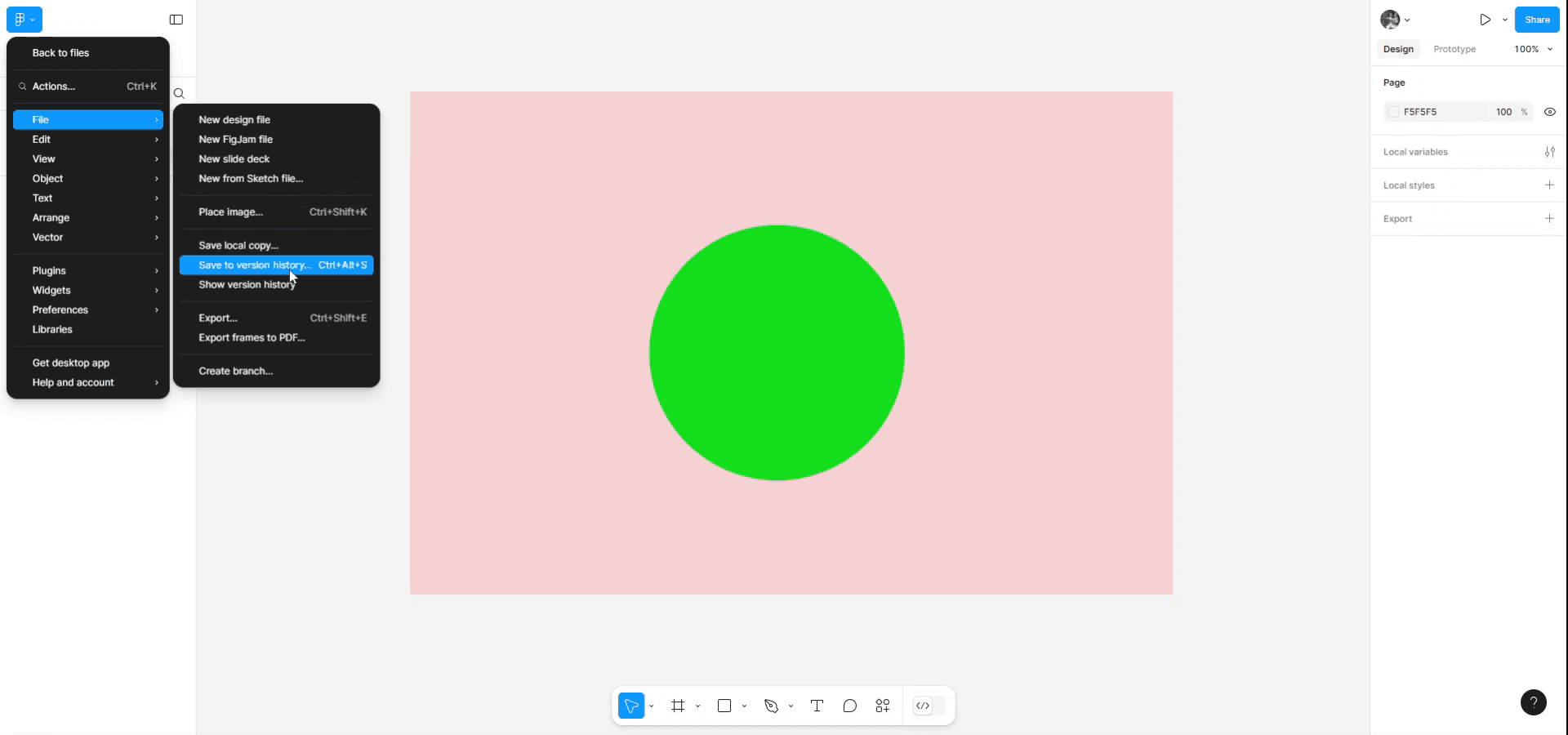
或者,您可以按下“Ctrl + Alt + S”或点击提供的选项,将设计保存到版本历史中。
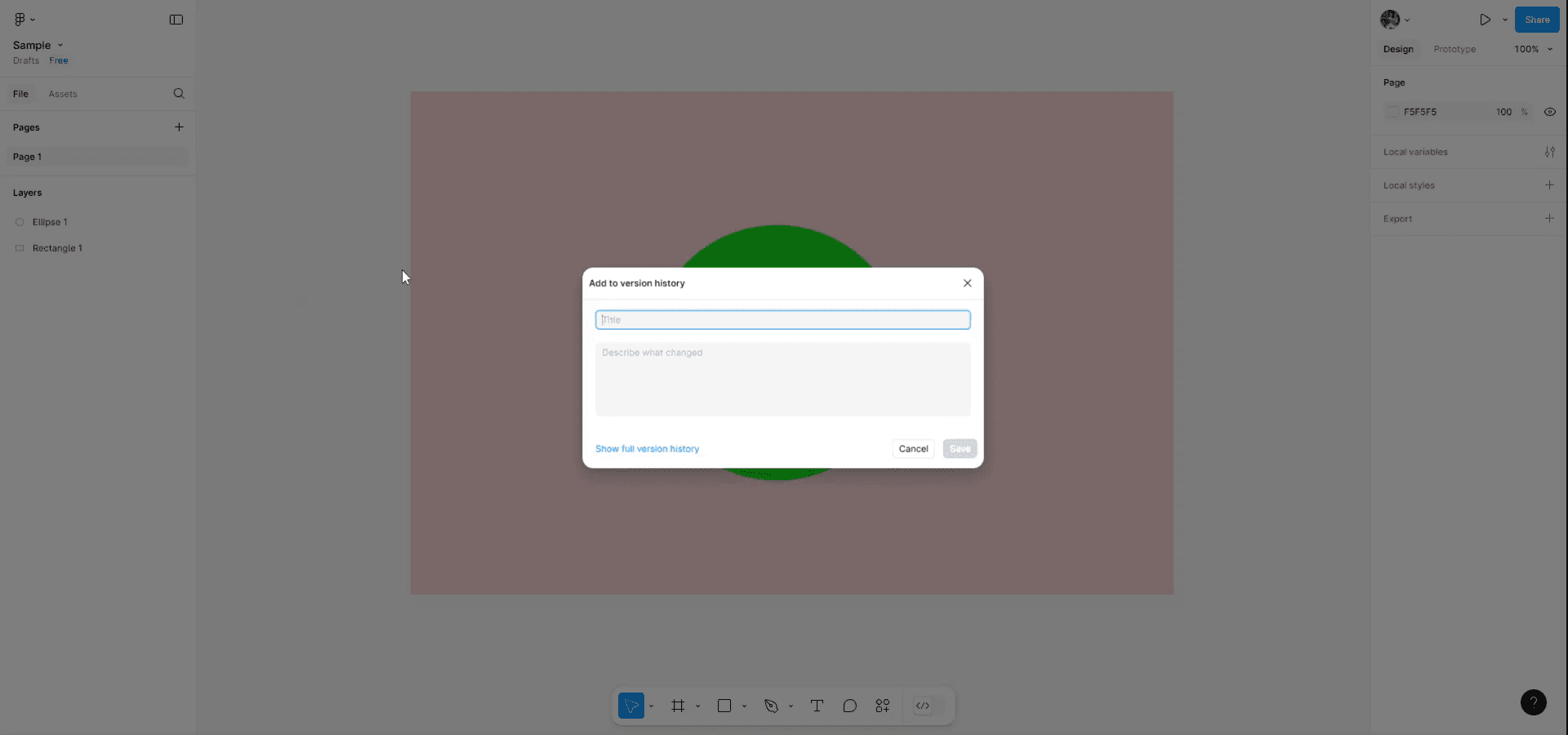
根据您预定义的版本,将您的版本添加到另一个版本历史中。这样可以确保设计的所有迭代都被存储并可访问。
保存 Figma 文件的专业技巧
1. 使用键盘快捷键快速导出
不要手动在菜单中逐层查找,使用快捷键 Cmd + Shift + E(Mac)或 Ctrl + Shift + E(Windows)即可立即打开导出面板。这样可以节省时间,尤其是在导出多个画板或资源时。
2. 为不同设备导出多种分辨率
导出图像时,你可以通过添加导出设置来选择多个缩放比例(例如 1x、2x、3x)。这对于确保你的设计在高分辨率屏幕(如 Retina 显示器)上依然清晰锐利尤其有用。
3. 在重大更改前保存版本历史
由于 Figma 会自动保存所有更改,因此在进行重要编辑之前,手动创建一个版本检查点是个好习惯。前往 File > Save to Version History 并添加说明。如果需要,这可以帮助你恢复到之前的版本。
保存 Figma 文件时的常见陷阱及避免方法
1. 忘记导出特定画板或图层
许多用户在导出前忘记选择特定的画板或图层,导致保存的文件为空或不正确。点击 Export 按钮之前,务必再次确认已选中正确的画板或图层。你也可以使用右侧面板预览将要导出的内容。
2. 在未保留备份的情况下覆盖文件
由于 Figma 会自动保存更改,很容易无意中覆盖你的设计并丢失较早的迭代。请定期通过 File > Save to Version History 使用版本历史记录。你可以为关键版本添加标签(例如“最终设计 v1”),以确保在需要时有可恢复的备份。
关于如何保存 Figma 文件的常见问题
1. 如何将 Figma 文件保存到我的电脑?
Figma 会自动将你的工作保存到云端。不过,要将文件保存到电脑上,你可以通过 File > Save local copy 将其导出为 .fig 文件。这样你就可以保存该文件,并在之后将其导入 Figma。
2. 我可以将 Figma 文件保存为 PDF 或图片吗?
可以,你可以将 Figma 文件保存为 PDF 或图片。选择要导出的画板或设计,前往 File > Export,并选择你偏好的格式(PDF、PNG、JPG 或 SVG)。
3. Figma 会自动保存我的工作吗?
是的,Figma 会实时自动将你的工作保存到云端。你无需手动保存进度,因为每次更改后都会自动保存。
4. 如何在 Mac 上录屏?
要在 Mac 上录屏,你可以使用 Trupeer AI。它可以让你捕获整个屏幕,并提供 AI 功能,例如添加 AI 虚拟形象、添加配音,以及在视频中进行放大和缩小。借助 trupeer 的 AI 视频翻译功能,你可以将视频翻译成 30 多种语言。
5. 如何在录屏中添加 AI 虚拟形象?
要在录屏中添加 AI 虚拟形象,你需要使用一个AI 录屏工具。Trupeer AI 是一款 AI 录屏工具,可帮助你创建带有多个虚拟形象的视频,也能帮助你为视频创建自己的虚拟形象。
6. 如何在 Windows 上录屏?
在 Windows 上录屏,你可以使用内置的 Game Bar(Windows + G),或者使用像 Trupeer AI 这样的高级 AI 工具,以获得更多高级功能,例如 AI 虚拟形象、配音、翻译等。
7. 如何为视频添加配音?
要为视频添加配音,请下载 trupeer ai Chrome 扩展程序。注册后,上传你带有声音的视频,从 trupeer 中选择所需的配音,然后导出你编辑后的视频。
8. 如何在录屏中放大画面?
在录屏过程中放大时,请使用 Trupeer AI 中的缩放效果,它允许你在特定时刻放大和缩小,从而增强视频内容的视觉效果。

