

How to Save Google Sheets
Learn how Google Sheets saves your work automatically, plus tips on manual downloads to Excel, PDF, and offline access.
This document provides a detailed process on how to save a Google Sheets document in various formats, focusing on saving it as a PDF.
Following these steps ensures that your document is saved securely and in the desired format.
Google Sheets saves automatically when you're online, so there's no need for manual saving. However, you can save a personal copy in Google Drive or download it for offline use.
Save a Copy to Google Drive:
Open your Google Sheet.
Click File in the top menu.
Select Make a copy.
Choose a new name and location in your Drive.
Click Make a copy — it will open in a new tab.
Download a Copy to Your Computer:
Open your Google Sheet.
Click File.
Hover over Download.
Select a format:
Microsoft Excel (.xlsx)
PDF Document (.pdf)
OpenDocument Format (.ods)
Web Page (.html, zipped)
Comma-separated values (.csv) — for a single sheet
Tab-separated values (.tsv)
The file will be saved to your device’s default downloads folder.
Step-by-Step Guide: How To Save Google Sheets
Step 1
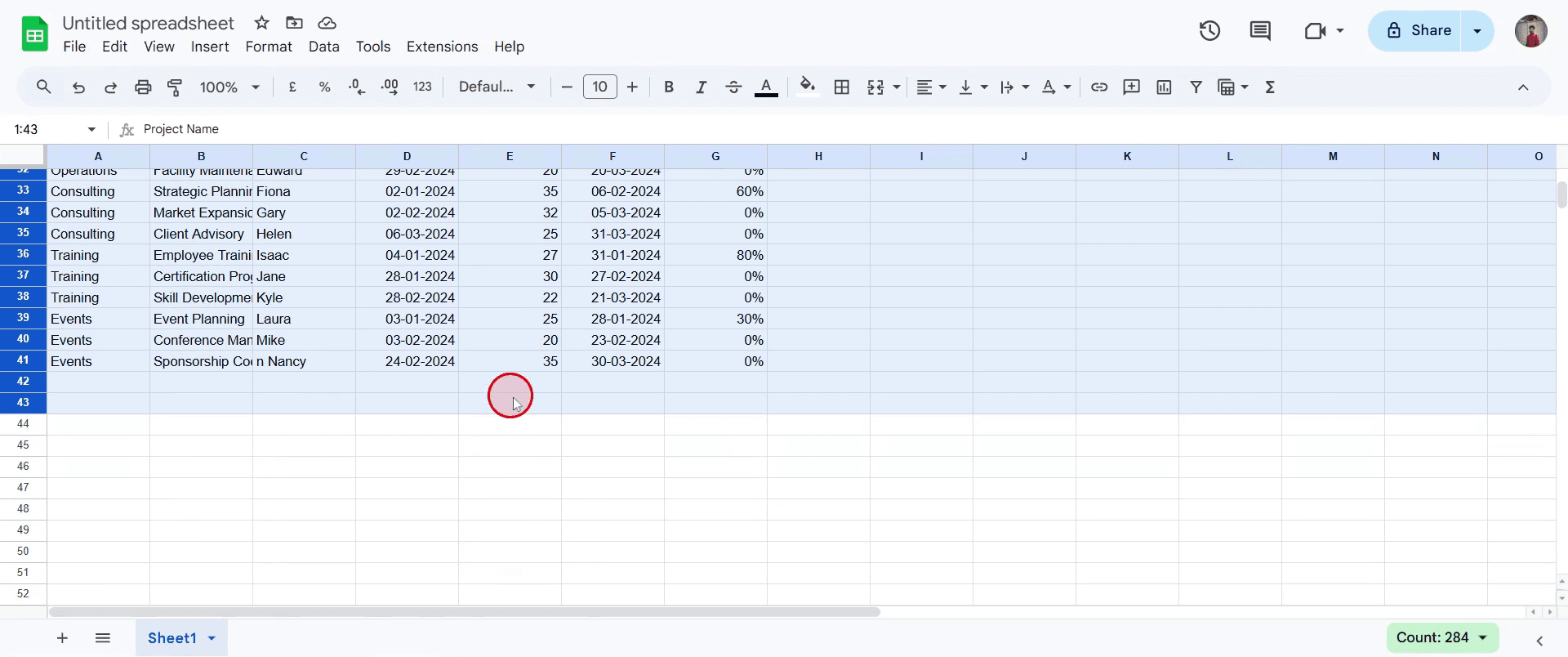
To begin saving your Google Sheets document, first select all the content that you wish to save. Ensure that the entire content you need is highlighted.
Step 2
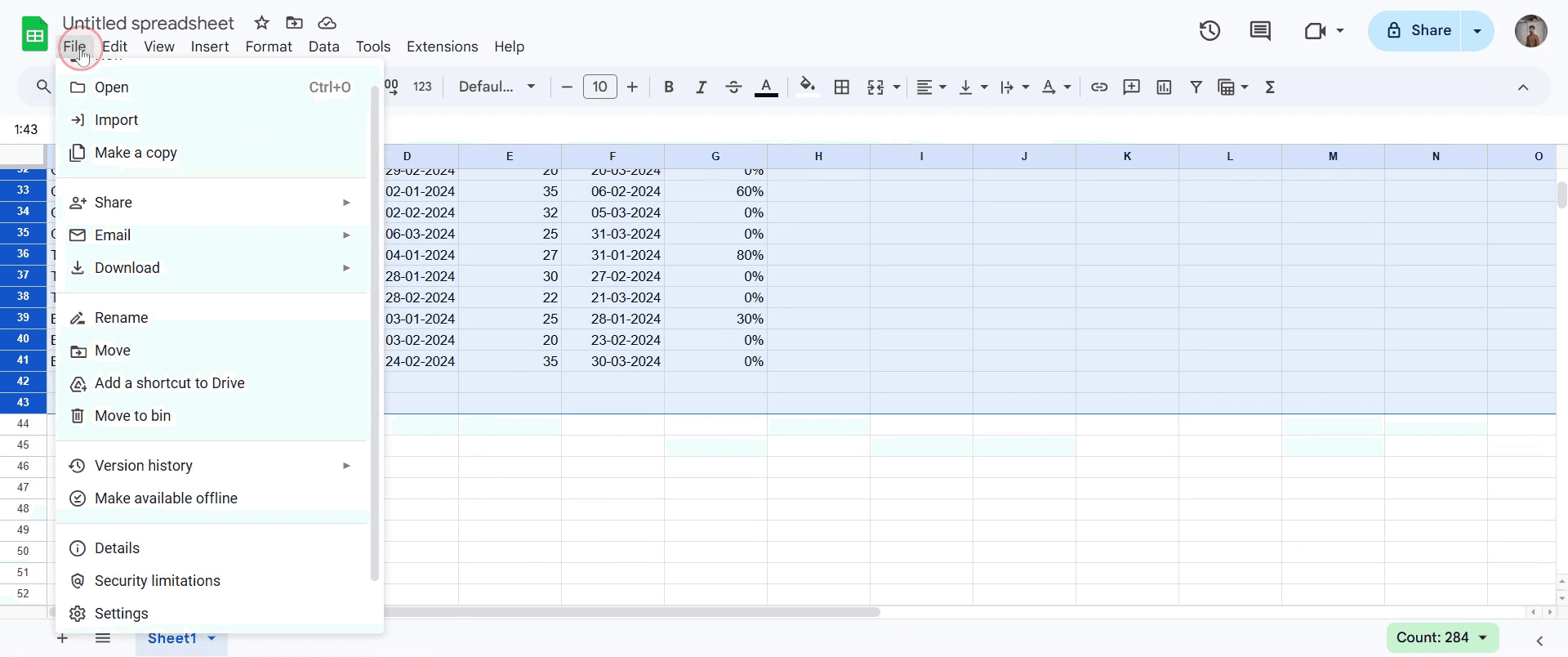
Next, navigate to the top menu and click on the "File" option. This will open a dropdown menu with various options.
Step 3
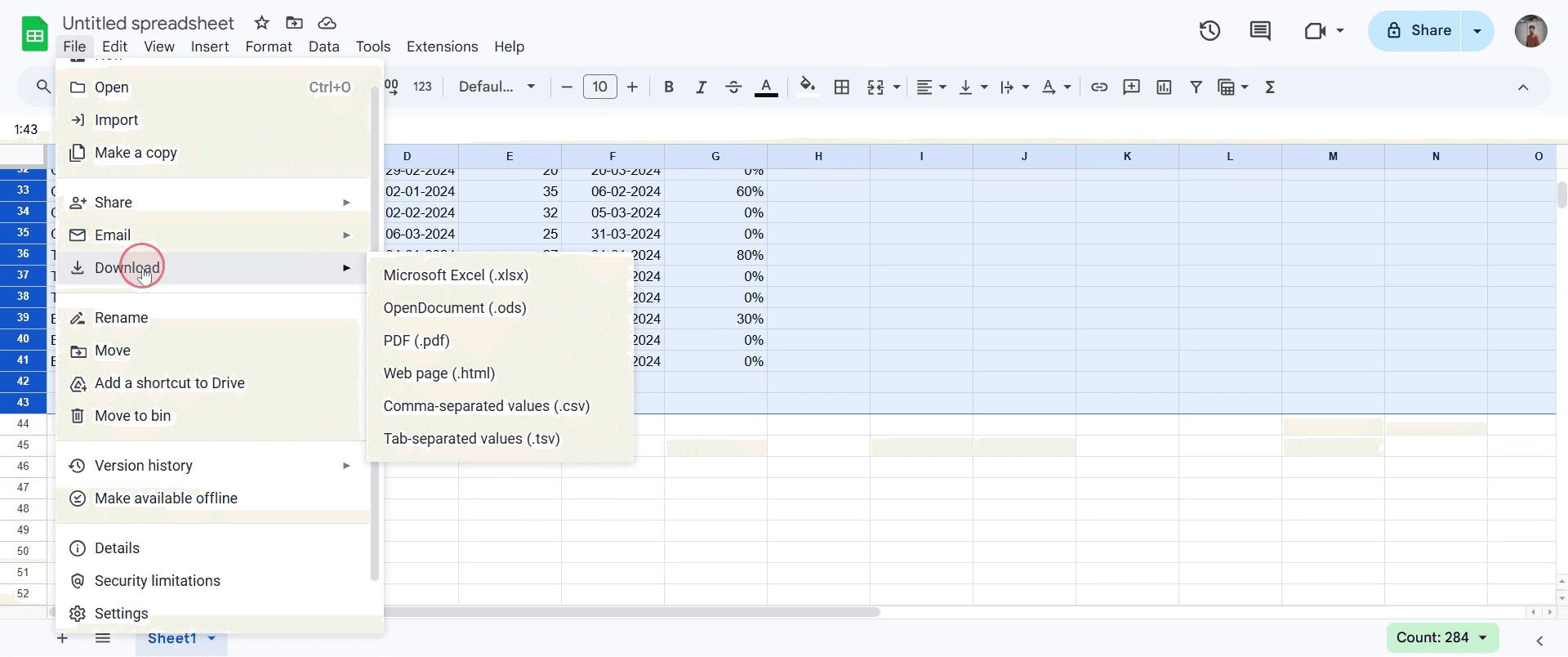
Within the dropdown menu, locate and click on the "Download" option. This will open another submenu for downloading options.
Step 4
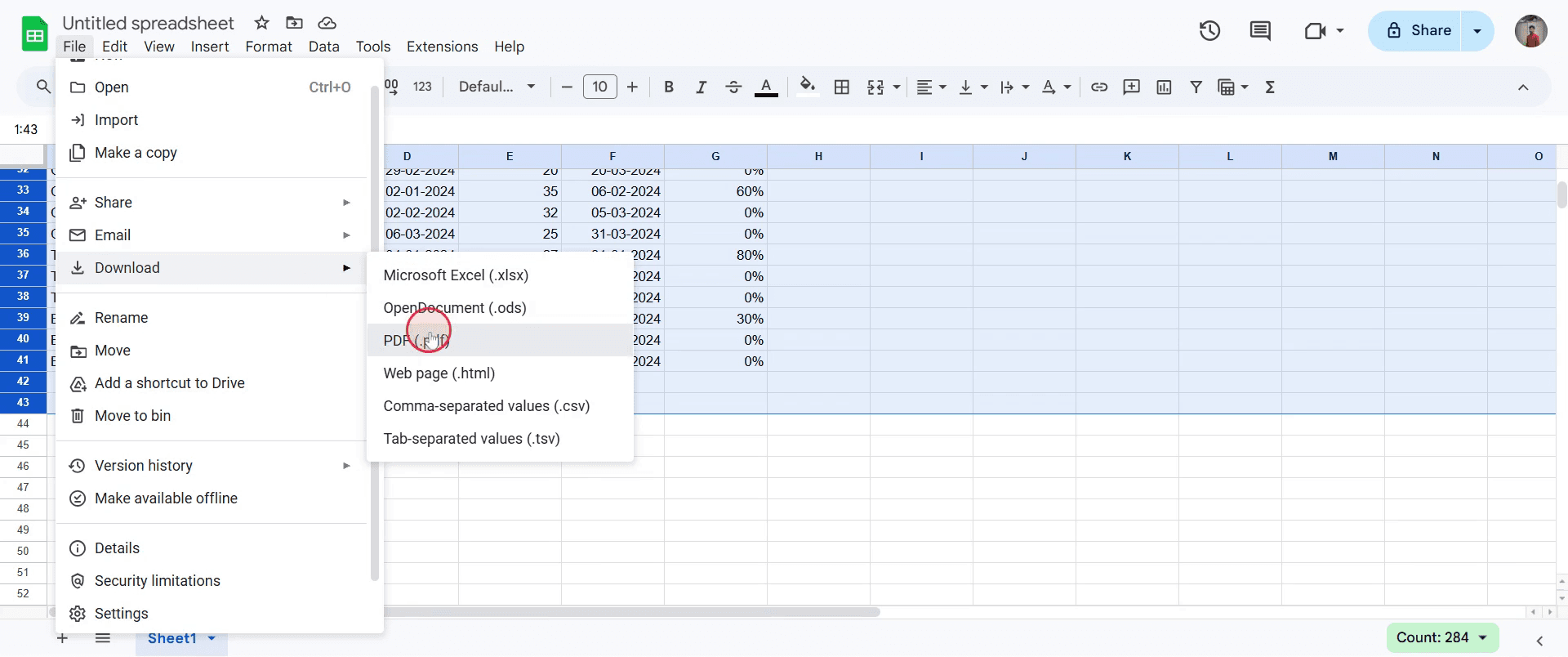
From the available formats, choose the one you prefer to save your document in. For this example, select the PDF format to save your document as a PDF file.
Pro-tips for saving Google sheets
Always check the "AutoSave" feature is on to ensure your Google Sheets are saved continuously as you work.
Save your Google Sheets in specific folders for better organization, especially when working with multiple projects.
Use the "File" > "Download" option to save your sheet in various formats (Excel, PDF) when offline access or sharing is needed.
Common pitfalls & how to avoid them while saving Google sheets
Forgetting to save offline versions for accessibility; always download Google Sheets before traveling without internet access.
Overwriting previous versions accidentally; create version history backups or duplicate your Google Sheets for safety.
Relying solely on Google Sheets’ cloud-based saving may cause issues in low or no internet connection areas, so always check your connection.
Common FAQs on saving Google sheets
How do I save Google Sheets for offline use?
To learn how to save Google Sheets for offline access, you can download your sheet by selecting File > Download and choose your preferred format.Why is my Google Sheet not saving changes?
If you’re unsure of saving Google Sheets and experience issues, make sure your internet connection is active, as Google Sheets requires it for real-time saving.Can I save Google Sheets in Excel format?
Yes! Saving Google Sheets in Excel format is simple just select File > Download and choose the Excel (.xlsx) option for conversion.How to screen record on mac?
To screen record on a Mac, you can use Trupeer AI. It allows you to capture the entire screen and provides AI capabilities such as adding AI avatars, add voiceover, add zoom in and out in the video. With trupeer’s AI video translation feature, you can translate the video into 30+ languages.How to add an AI avatar to screen recording?
To add an AI avatar to a screen recording, you'll need to use an AI screen recording tool. Trupeer AI is an AI screen recording tool, which helps you create videos with multiple avatars, also helps you in creating your own avatar for the video.How to screen record on windows?
To screen record on Windows, you can use the built-in Game Bar (Windows + G) or advanced AI tool like Trupeer AI for more advanced features such as AI avatars, voiceover, translation etc.How to add voiceover to video?
To add voiceover to videos, download trupeer ai chrome extension. Once signed up, upload your video with voice, choose the desired voiceover from trupeer and export your edited video.How do I Zoom in on a screen recording?
To zoom in during a screen recording, use the zoom effects in Trupeer AI which allows you to zoom in and out at specific moments, enhancing the visual impact of your video content.
Suggested Reads
Technical Documentation Generator
How to Add Rupee Symbol in Google Sheets
How to Change Currency Format in Google Sheets
How to Add Bullet Points in Google Sheets


