
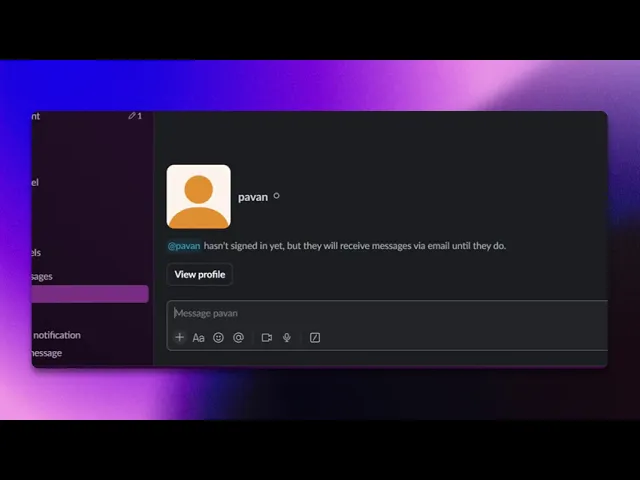
如何在 Slack 中定时发送消息
了解如何轻松在 Slack 中安排消息发送。我们的全面指南提供分步说明,帮助提升您的沟通效率。
本文档提供了一份简明指南,介绍如何在 Slack 中有效安排消息发送,使您能够为特定日期和时间规划沟通。
步骤 1
打开与您想要发送消息的对象的聊天窗口。
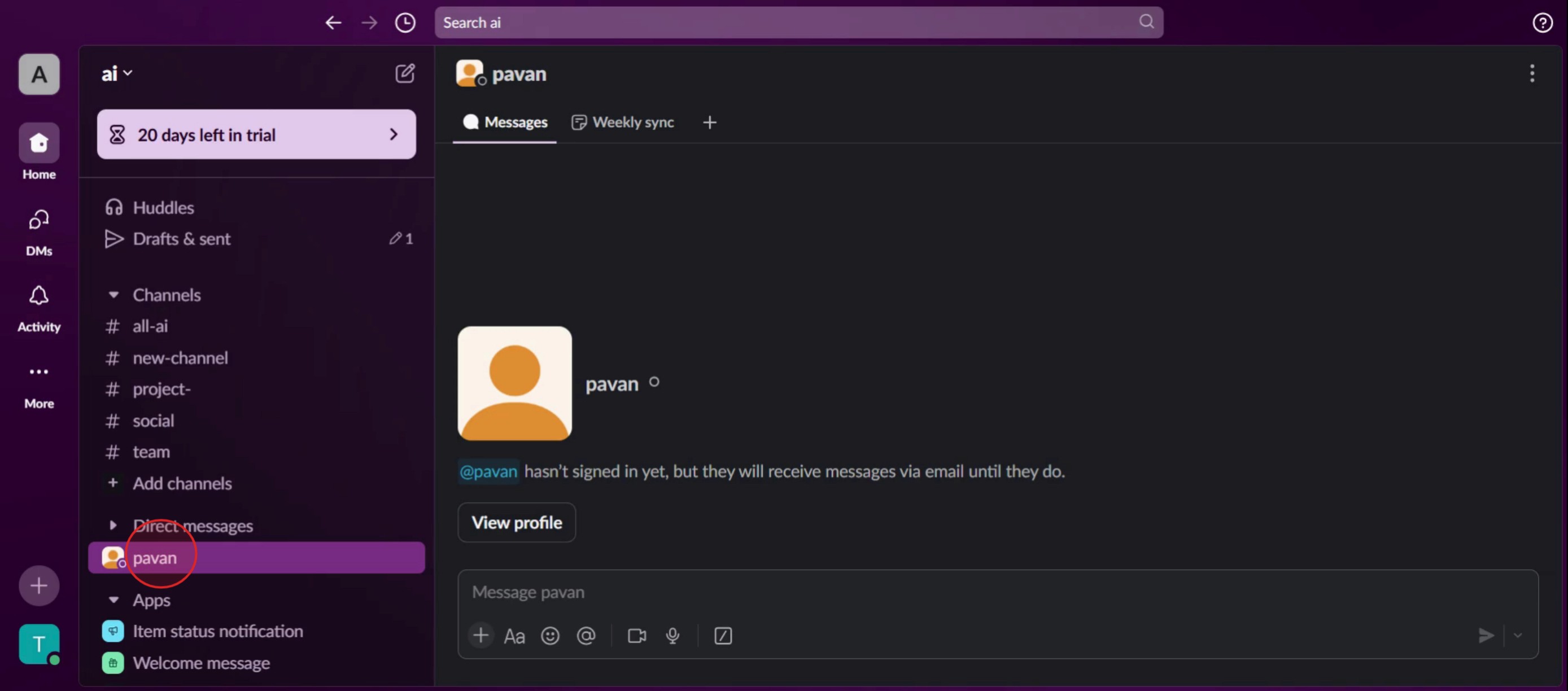
步骤 2
在消息框中输入您想发送的内容。
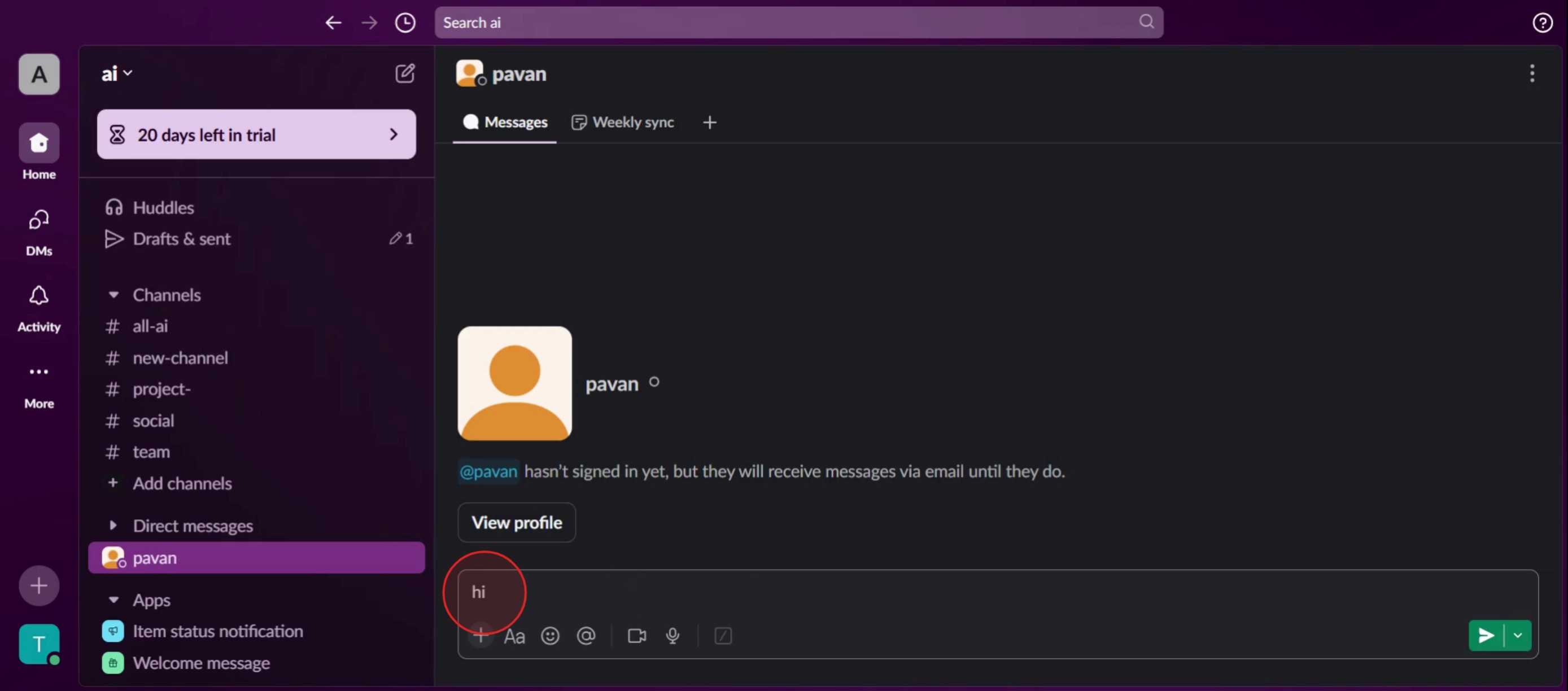
步骤 3
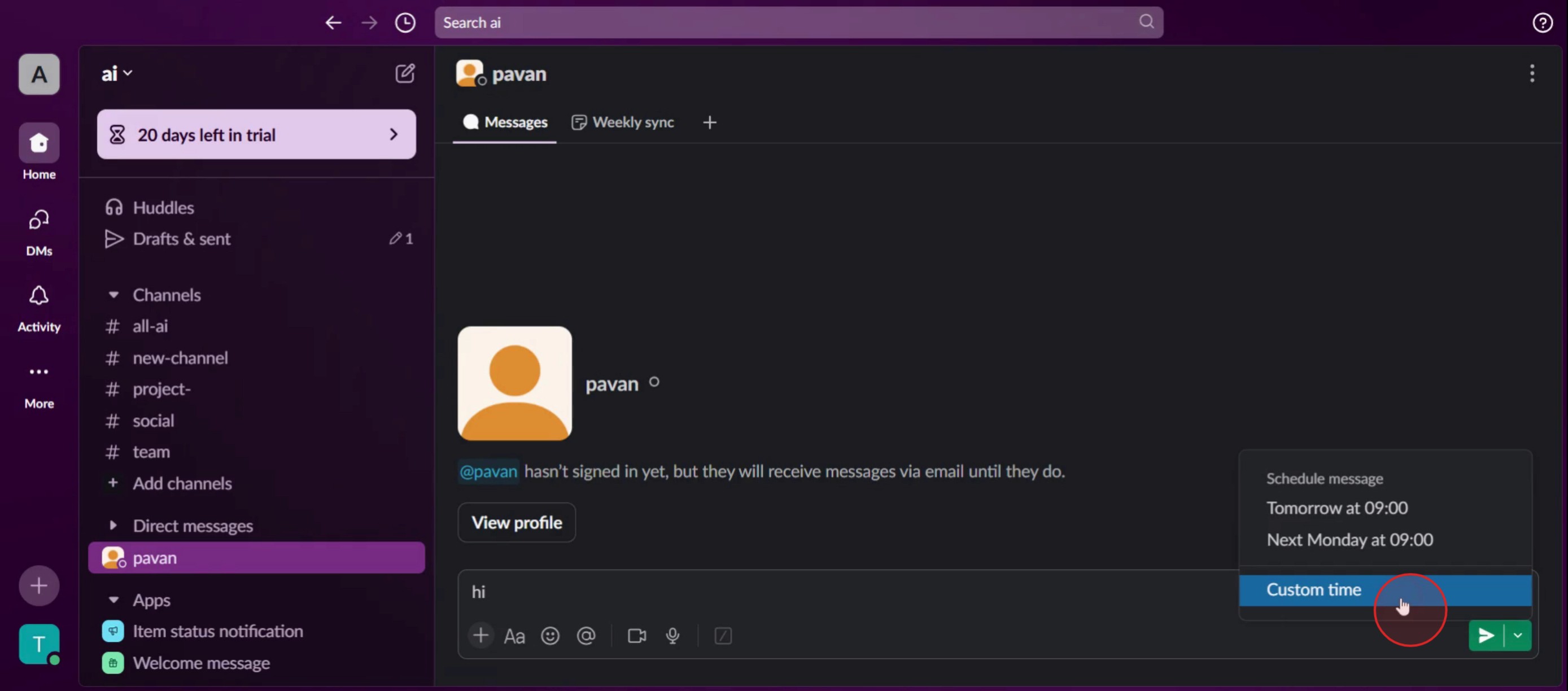
找到向下箭头图标,并点击它。
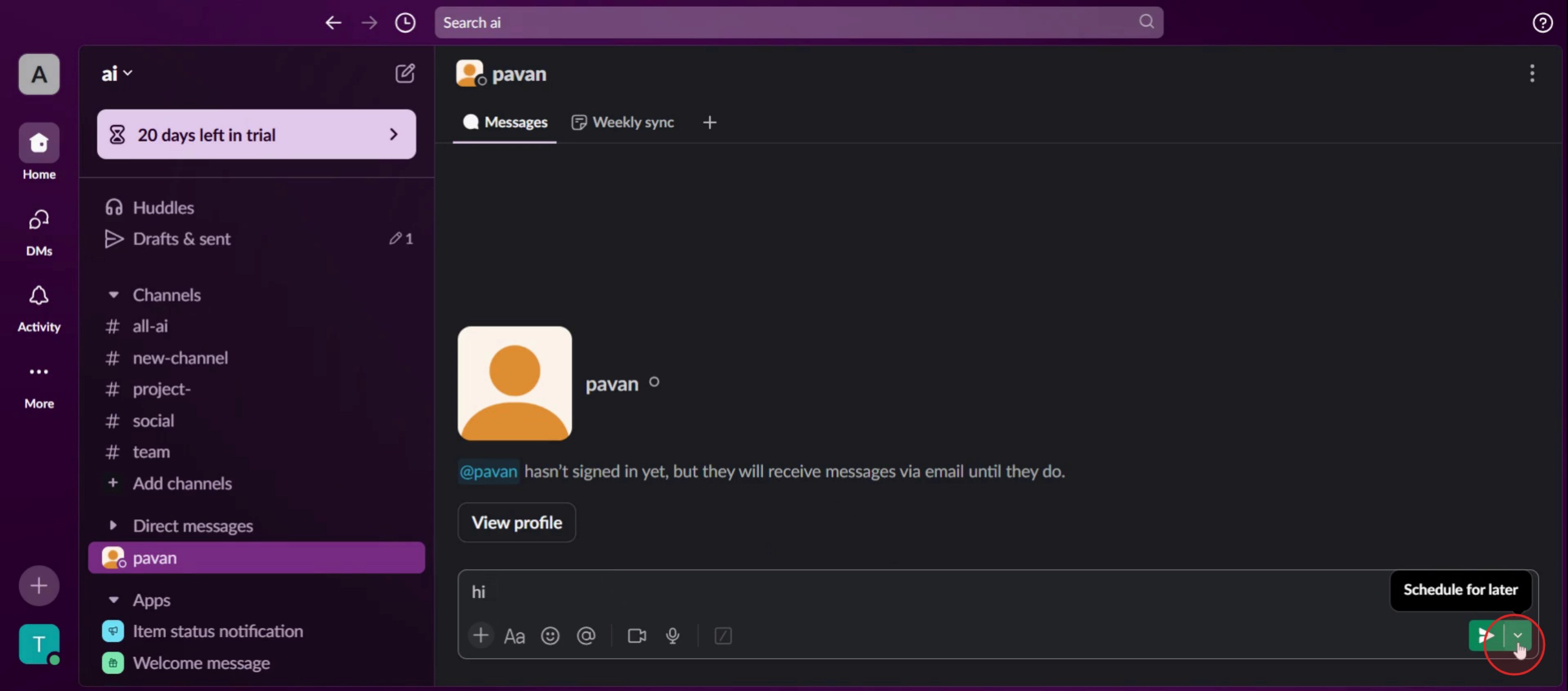
步骤 4
然后选择自定义时间,
步骤 5
选择希望消息送达的具体日期和时间。
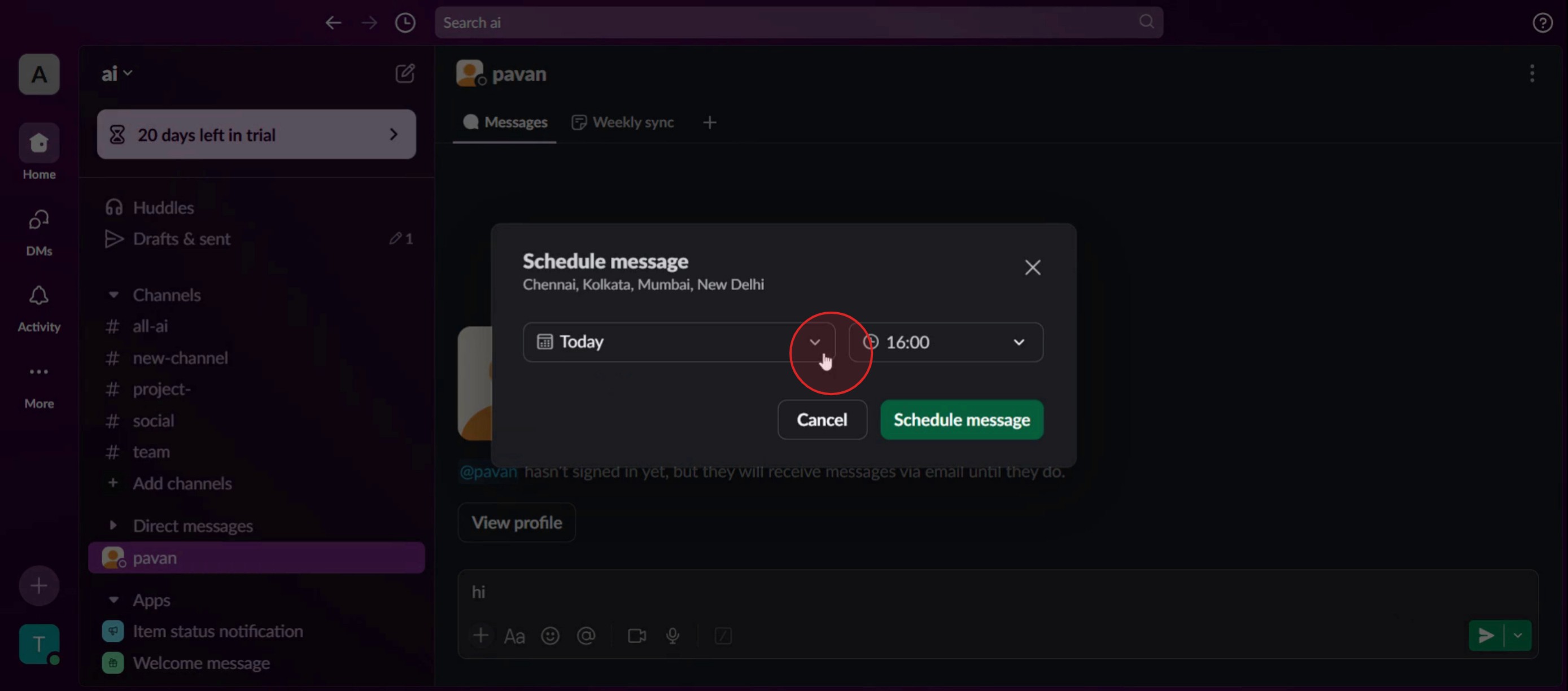
步骤 6
点击安排消息,
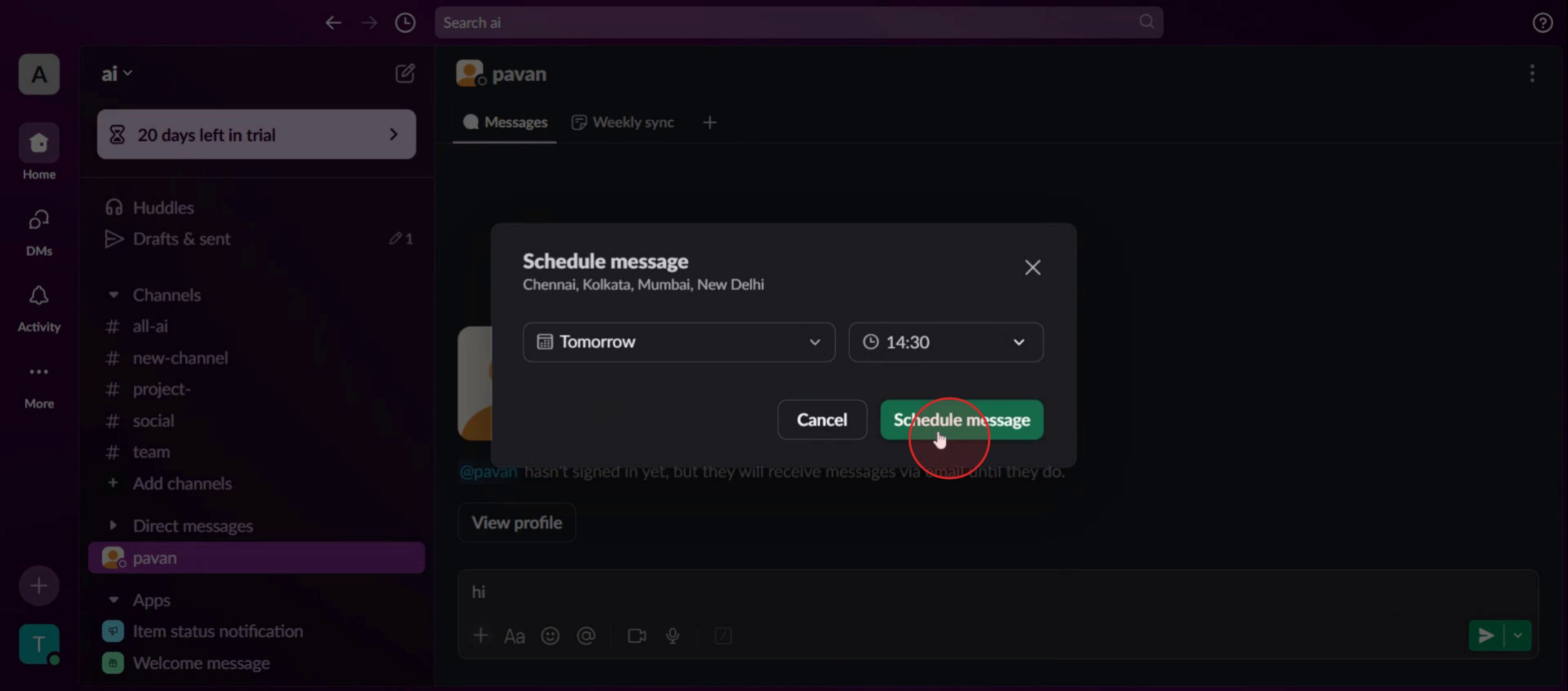
这就是在 Slack 中安排消息发送的分步流程。下面我们来看一些技巧。
在 Slack 中安排消息的专业提示
选择合适的发送时机以提高互动效果——在活跃时段安排消息,确保团队成员在线且能够及时响应时看到消息。
发送前修改已安排的消息——如果需要更改,请前往“已安排消息”,编辑内容,并在发送前调整时间。
利用定时发送管理时区——与全球团队协作时,请将消息安排在接收者的工作时间,以便更好地沟通。
常见错误及其避免方法
忘记检查已安排的消息可能会导致信息过时,请务必在“已安排”部分定期查看。
将消息安排到错误的频道可能会造成误解,在确认前请再次核对接收者。
未考虑时区可能会导致消息被错过,请根据接收者的本地时间安排消息,以获得更好的可见性。
关于如何在 Slack 中安排消息的常见问题
我可以在 Slack 中编辑已安排的消息吗?
可以,前往 Slack 的“已安排”部分,找到该消息,并在发送前进行编辑或重新安排。我可以在 Slack 的哪里找到已安排的消息?
您可以通过点击 Slack 消息输入框中的“已安排”部分,查看所有已安排的消息。我可以取消 Slack 中已安排的消息吗?
可以,您可以进入“已安排”部分,选择该消息,并在发送前将其删除,从而取消它。为什么我应该在 Slack 中使用已安排消息?
安排消息有助于确保及时沟通,避免在非工作时间造成干扰,并让团队成员在合适的时间获取信息。
如果您是想制作教程视频的讲师或内容创作者,不妨试试看。它能将粗糙的屏幕录制转化为润色过的、工作室风格的视频,方便您分享给您的受众。此外,它还会根据您创建的视频自动生成分步指南。很神奇吧?通过 trupeer.ai ,免费创建您的第一个教程,开始体验吧。

