
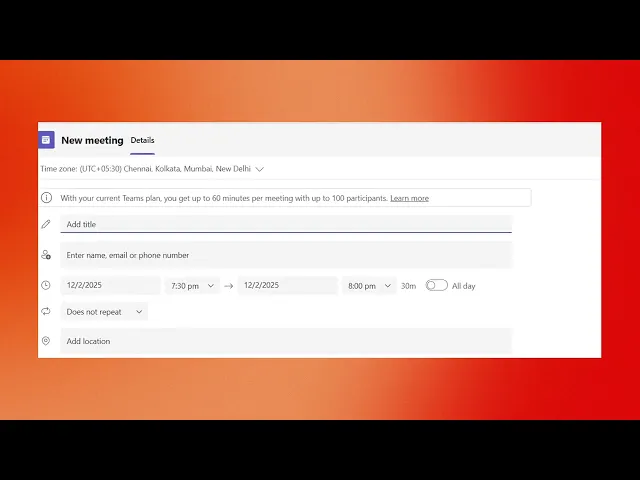
如何安排 Teams 会议?
通过我们的全面指南,掌握安排 Teams 会议的技巧。轻松优化您的线上会议,并提升团队沟通效率。
本文提供了一份清晰、直接的指南,介绍如何使用日历工具安排会议。按照以下步骤,您可以高效地设置会议标题、邀请参与者,并选择日期和时间。
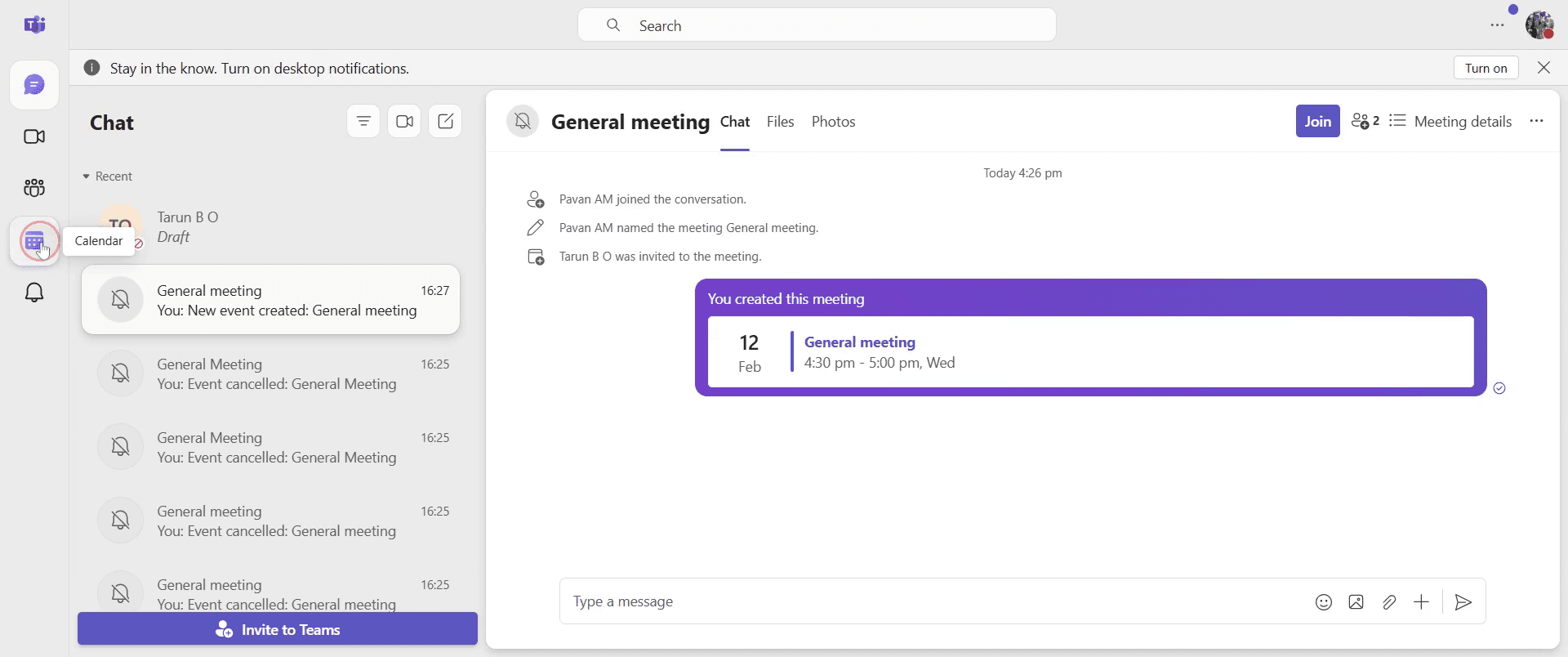
步骤 1
首先进入日历选项。点击日历继续。
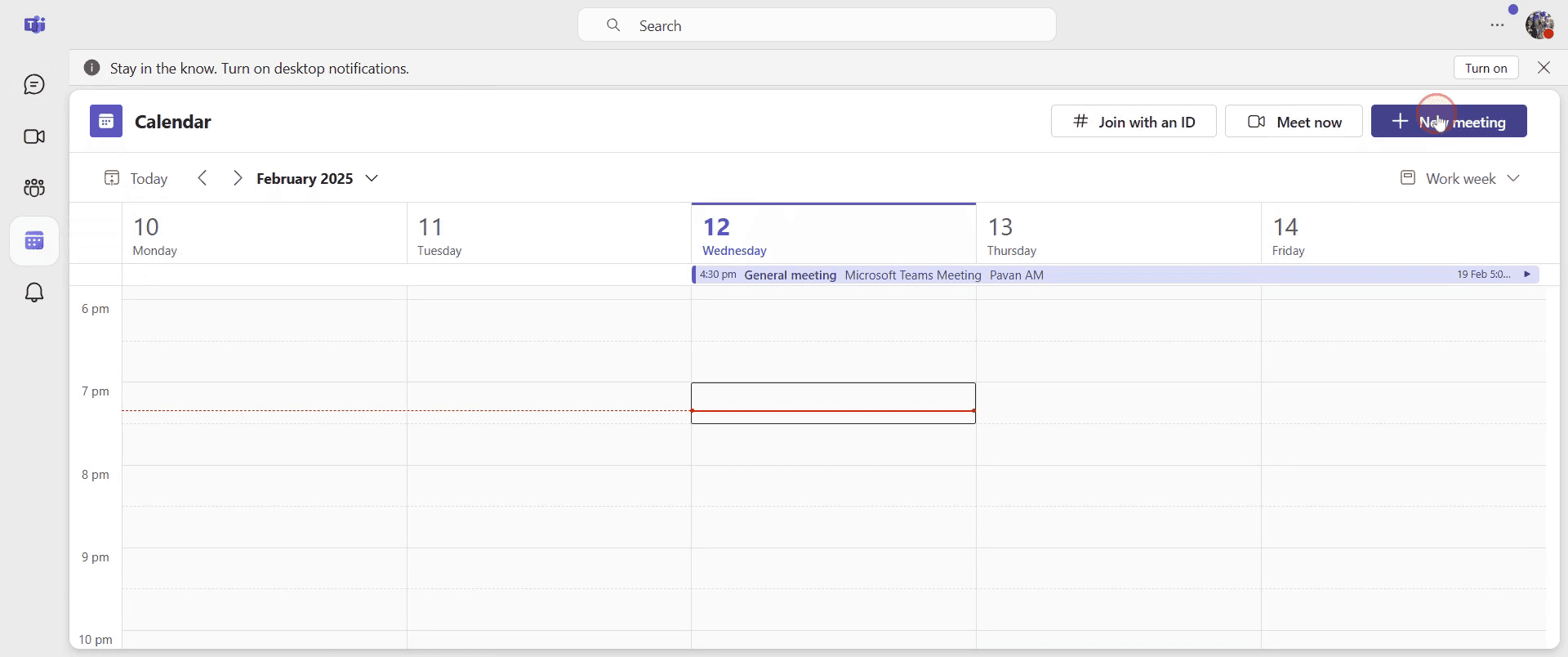
步骤 2
点击“新建会议”选项,开始设置会议。
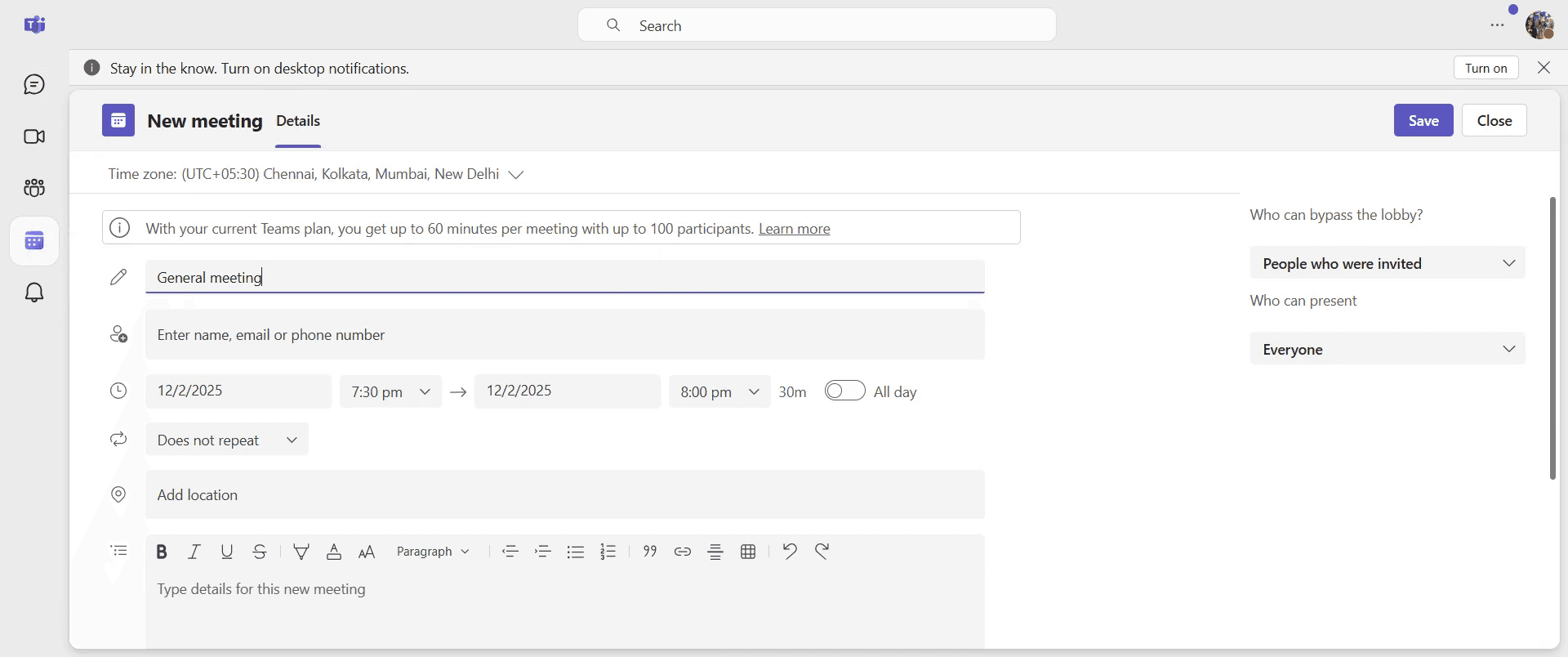
步骤 3
在这里,您可以为会议设置标题。
步骤 4
添加您希望邀请参加会议的人员。
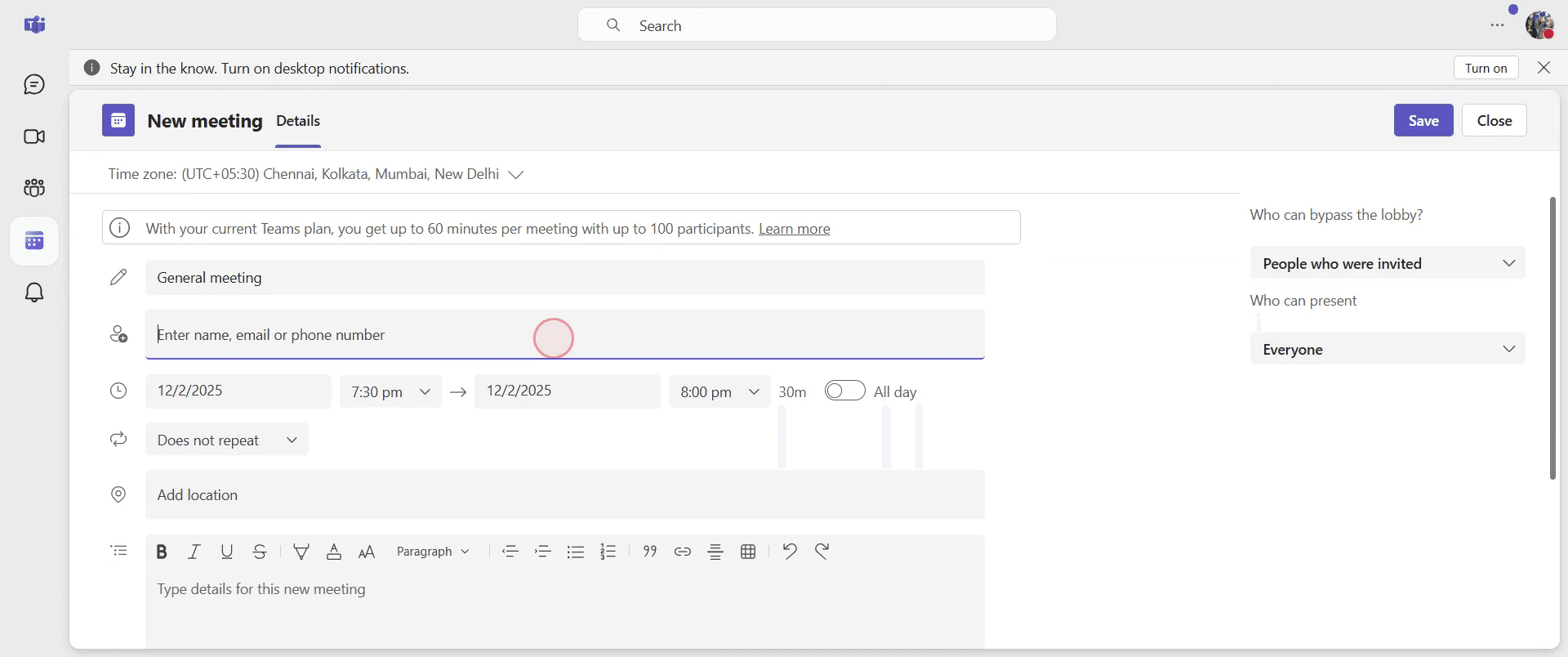
步骤 5
在“日期”部分,选择并设置会议所需的日期。
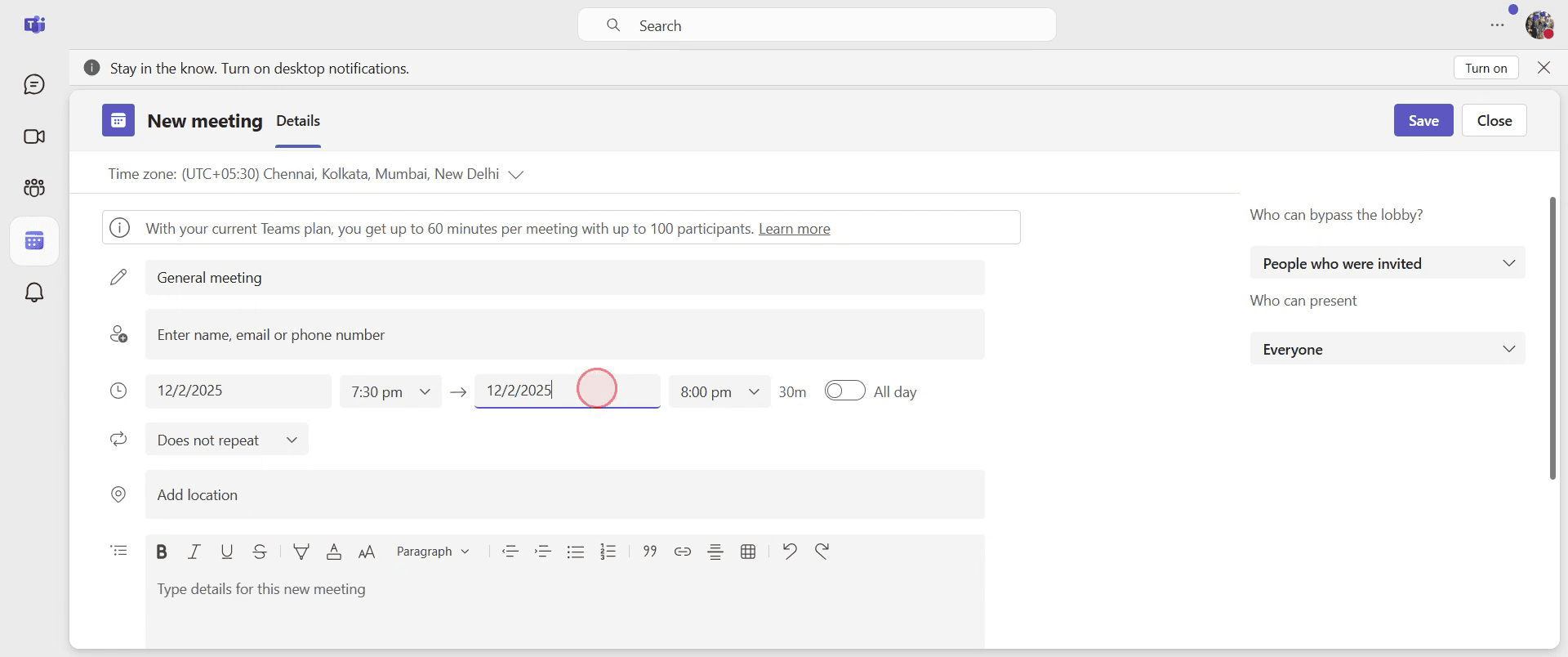
步骤 6
在相应字段中指定会议时间。
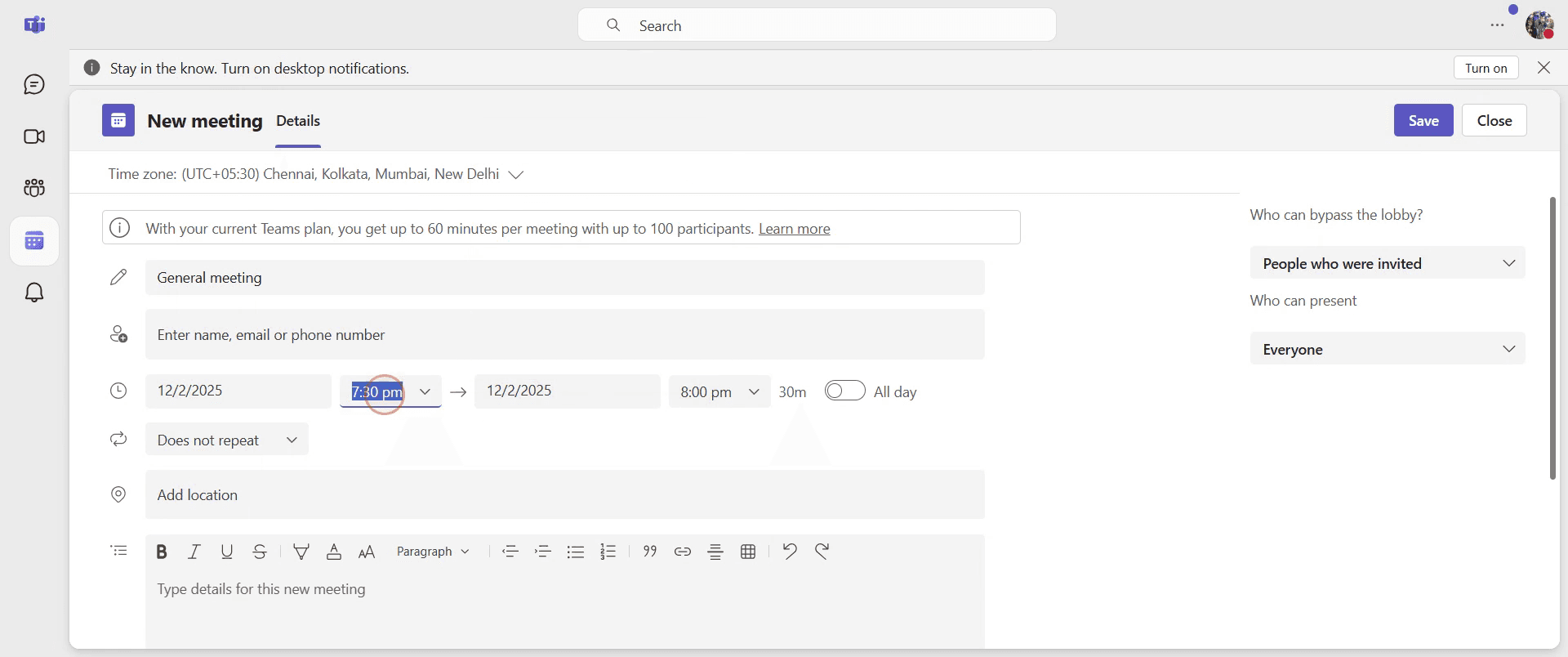
步骤 7
当您确认所有详细信息后,点击“保存”来安排会议。
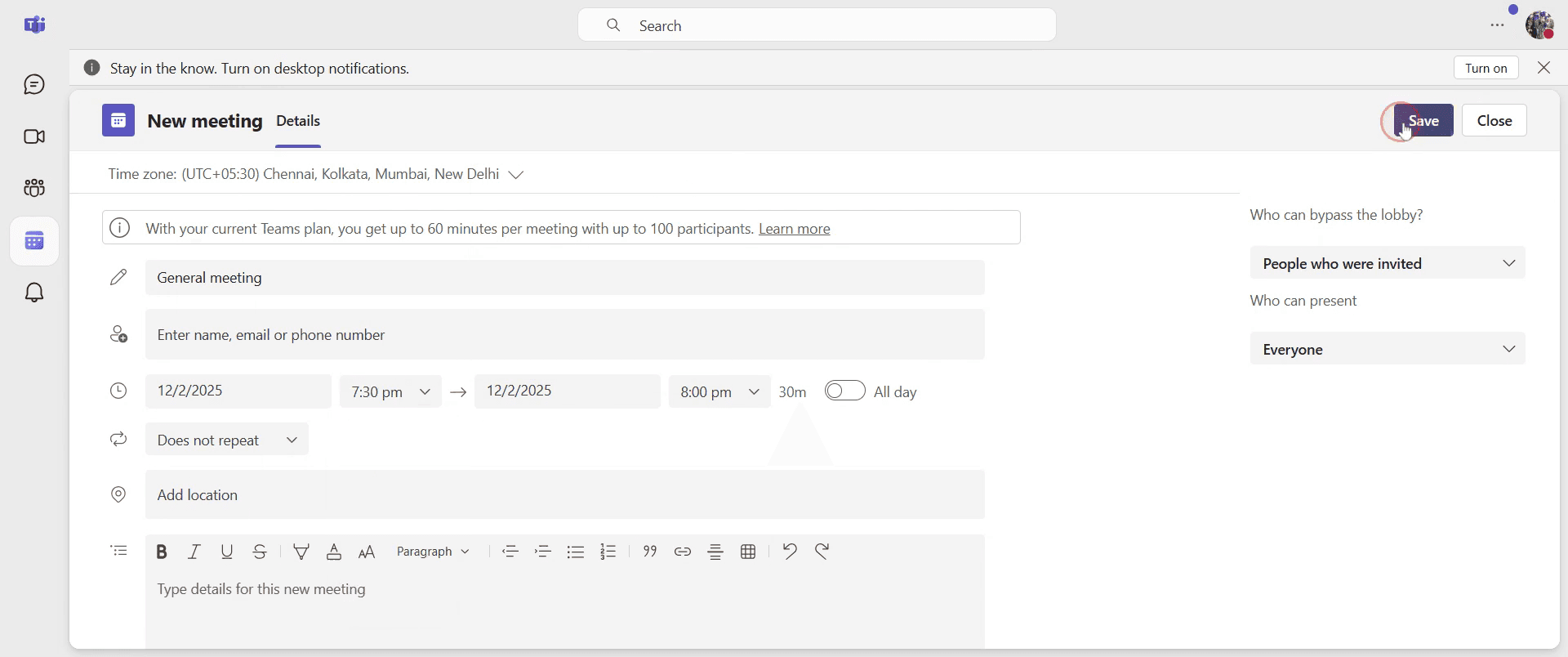
步骤 8
现在,会议已添加到您的日历中。
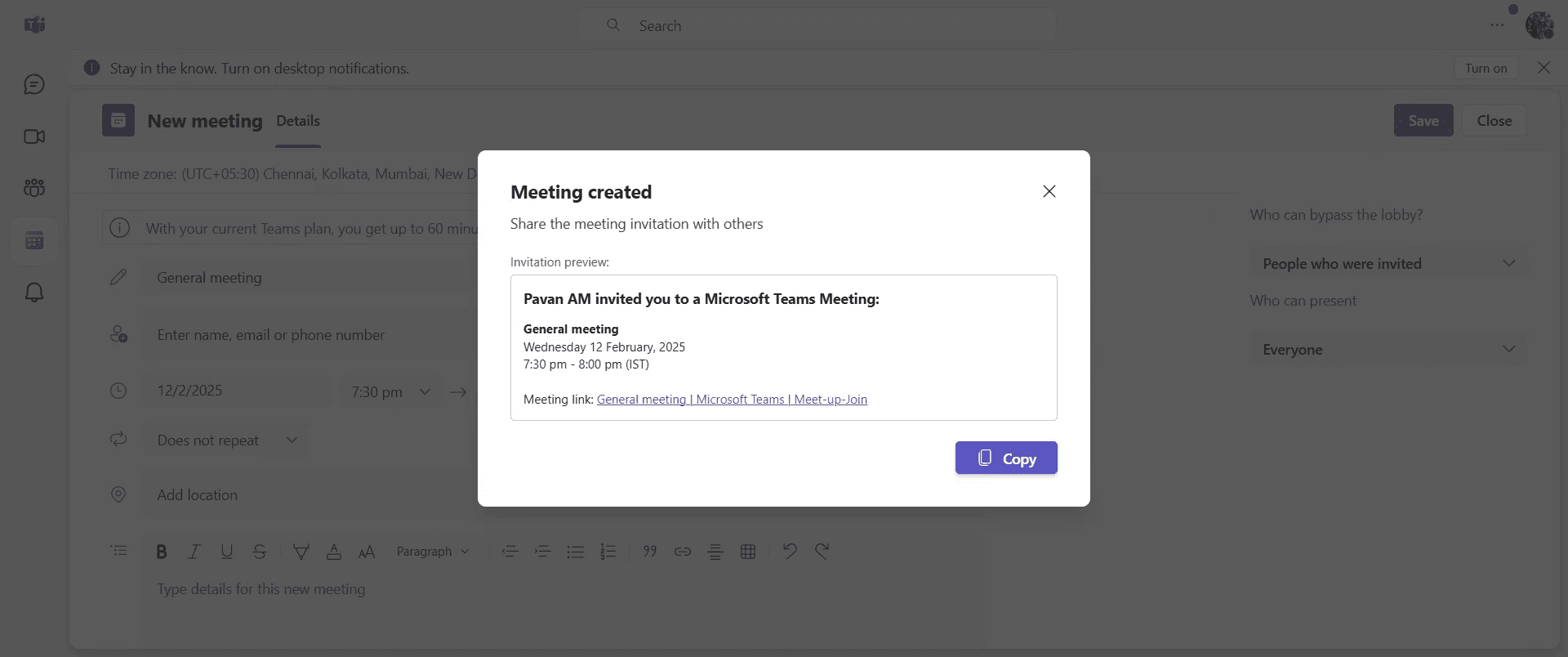
就是这样。这是一份关于如何安排 Teams 会议的分步指南。
安排 Teams 会议的专业提示
在最终确定会议时间之前,使用日程安排助手检查参会者的可用时间
在会议详细信息中设置清晰的议程,以确保讨论高效
在会议开始前启用会议选项,以控制参与者权限
安排 Teams 会议时的常见问题及避免方法
会议时间重叠 - 检查日程安排助手,避免与参与者日历中的安排冲突
缺少会议链接 - 从 Outlook 或 Teams 安排时,请确保已启用“Teams 会议”切换按钮
时区错误 - 验证所选时区,避免给参与者造成安排混淆
安排 Teams 会议的常见问题
我可以安排重复的 Teams 会议吗?
可以,在创建新会议时,选择“重复”选项并选择重复模式如何安排包含外部参与者的会议?
在参与者字段中输入他们的电子邮件地址,他们将收到包含会议链接的邀请我可以在 Outlook 中安排 Teams 会议吗?
可以,打开 Outlook,进入日历,点击“新建 Teams 会议”,输入详细信息,然后发送邀请如何更改 Teams 会议的计划时间?
在 Teams 中打开会议,点击“编辑”,调整日期和时间,然后点击“保存”以通知参会者
如果您是想制作教程视频的讲师或内容创作者,不妨试试 Trupeer.ai 。它可以将粗糙的屏幕录制转换为精致的、演播室风格的视频,便于与受众分享。此外,它还会根据您创建的视频自动生成分步指南。很神奇吧?立即免费创建您的第一个教程,开始使用 Trupeer.ai。

