

How to Compare Domain Rating (DR) in Ahrefs
Learn how to compare Domain Ratings (DR) of multiple websites in Ahrefs to evaluate authority, competitors, and backlink strength effectively.
This document provides a step-by-step procedure to perform Domain Rating (DR) comparisons using Ahrefs' Site Explorer. Follow these instructions to effectively analyze and compare the DR of different domains.
1. Go to Site Explorer
Log into your Ahrefs account and open the Site Explorer tool.
2. Enter Your Domain
Type your domain (e.g., yourwebsite.com) into the search bar and click the search icon.
3. Locate Domain Rating
At the top of the overview dashboard, you'll see your Domain Rating (DR) along with backlinks, referring domains, and traffic.
4. Compare with Competitors (Option A: Manual Check)
One by one, enter each competitor's domain into Site Explorer.
Note their DR from the top overview panel for quick comparison.
5. Compare with Competitors (Option B: Using Link Intersect Tool)
Go to Tools > Link Intersect.
Enter your domain in the “Show me who is linking to these domains” section.
Add competitors in the other fields.
This helps you spot common link sources and compare DRs indirectly.
6. Use the “Batch Analysis” Tool (Best for Side-by-Side Comparison)
Navigate to More > Batch Analysis in the top menu.
Paste up to 200 domains (including yours).
You’ll get a table showing DR, backlinks, referring domains, and more — side by side.
Step-by-Step-Guide: How to Compare Domain Rating (DR) in Ahrefs
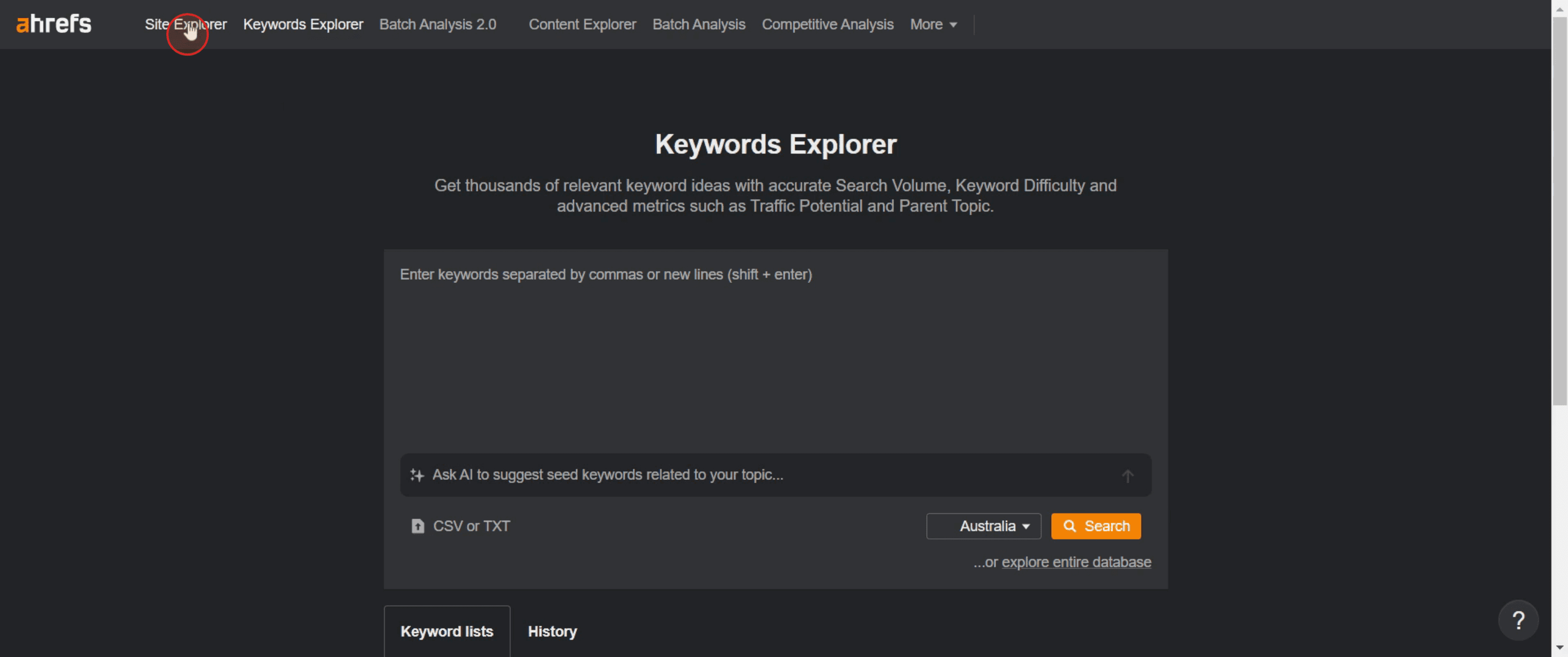
Step 1
Click on the Site Explorer from the Ahrefs dashboard.
Step 2
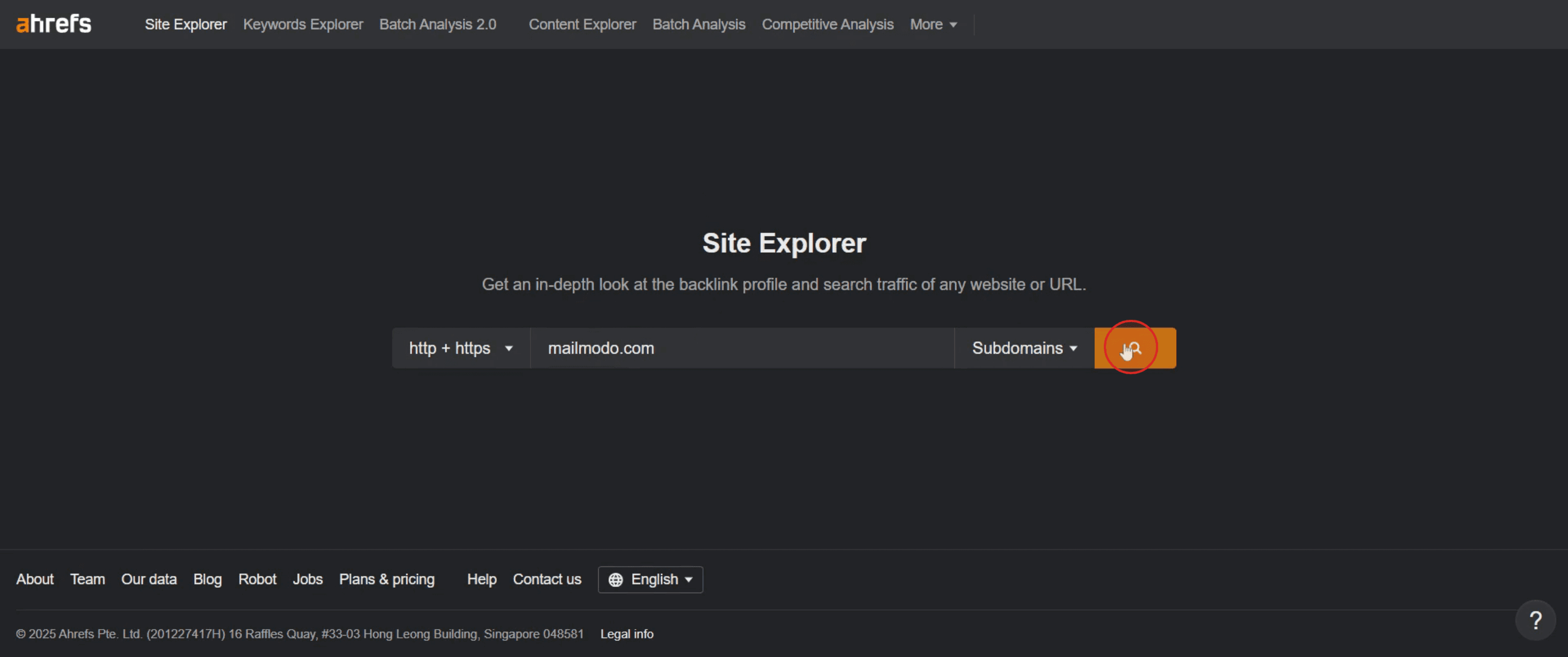
And enter the domain or URL,

Step 3
And click on the search.
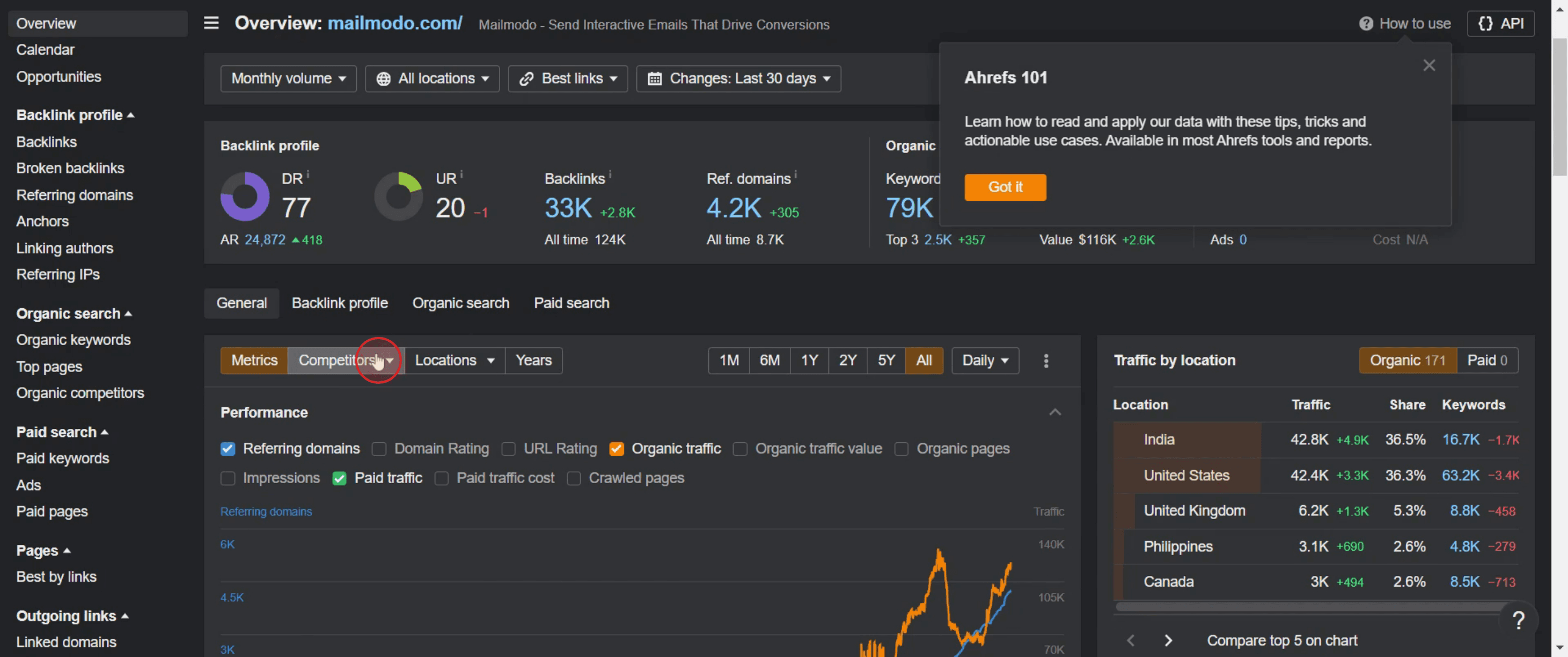
Step 4
Select the competitors option,
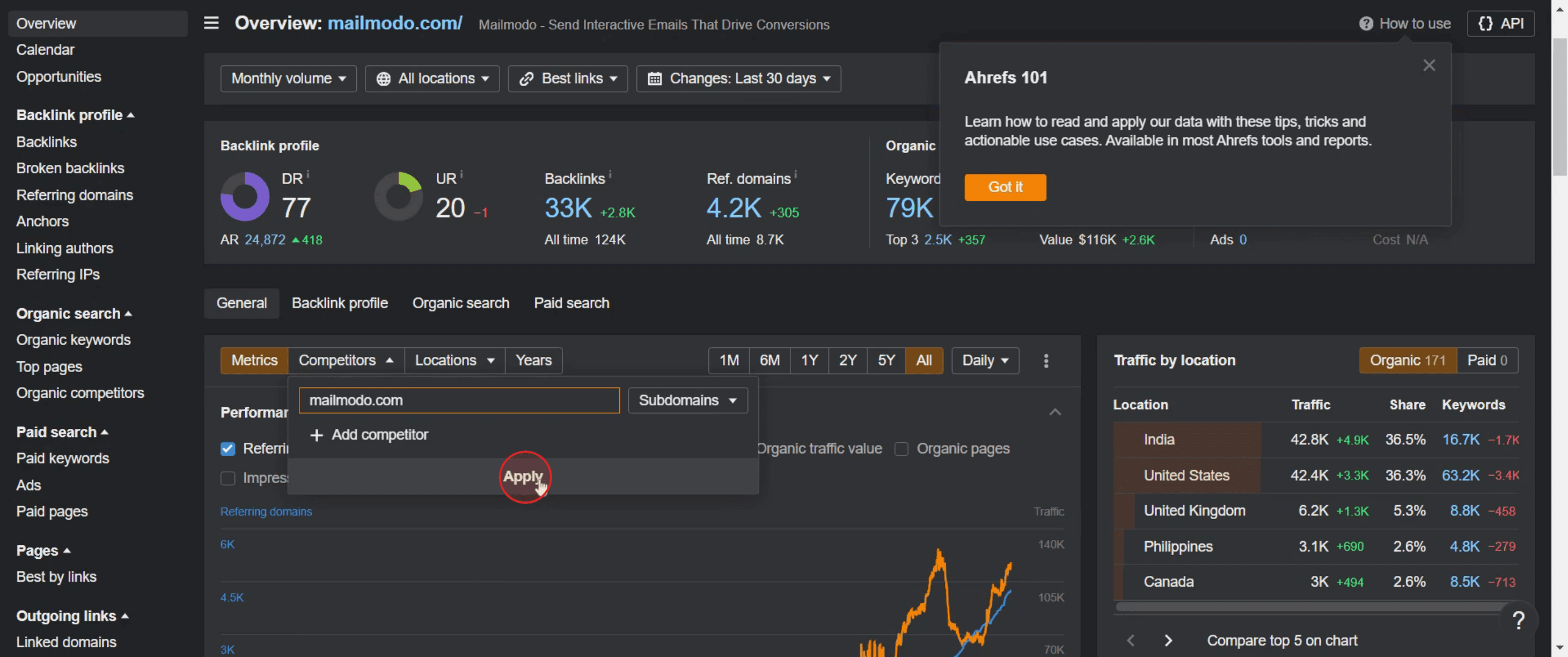
Step 5
Input the domain and click Apply.
Step 6
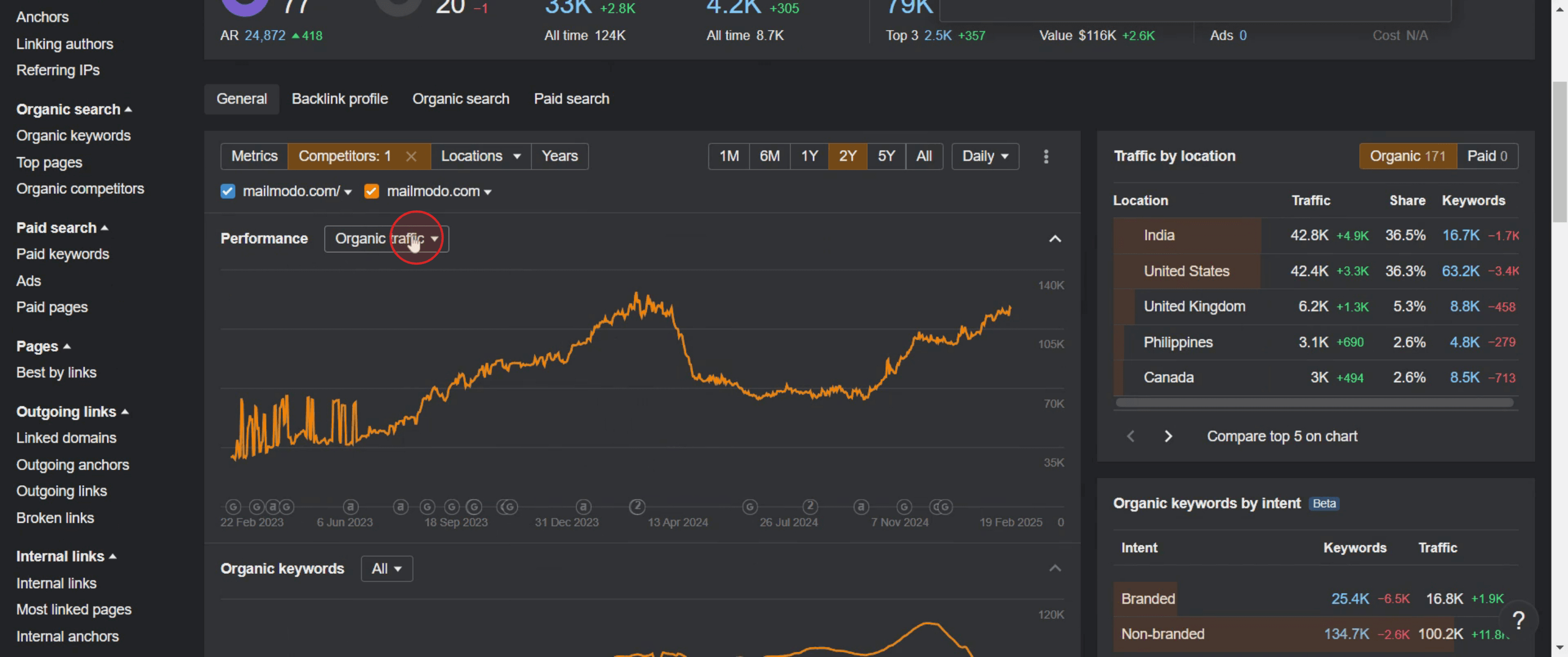
Click on the performance section,
Step 7
Select the domain ratings.
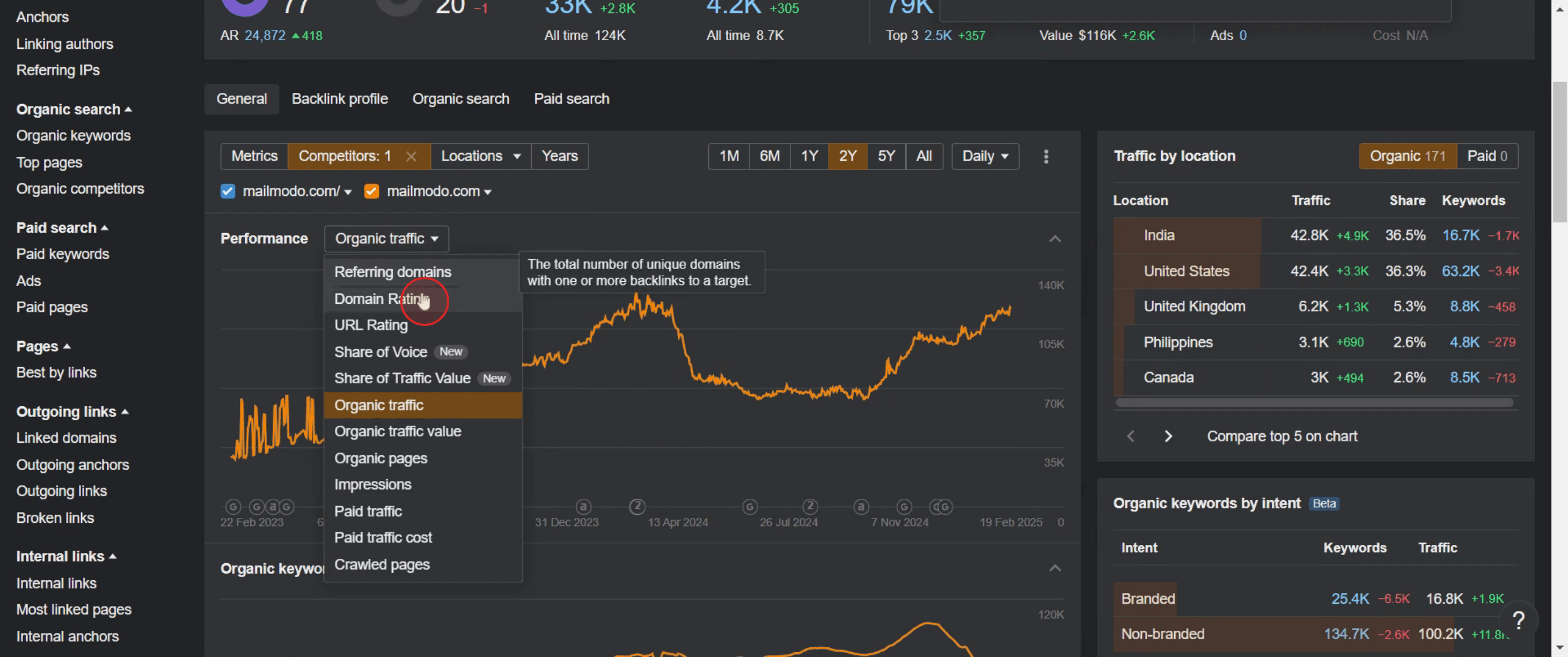
This is the step-by-step process to see DR comparison in Ahrefs. Let’s look at some tips for it.
Pro-tips for comparing domain rating (DR) in Ahrefs
Use Ahrefs' Batch Analysis Tool for Bulk DR Comparison – Enter multiple domains in the Batch Analysis tool to compare their Domain Rating (DR), backlinks, and referring domains side by side.
Leverage Domain Comparison for a Detailed Breakdown – Ahrefs’ Domain Comparison tool allows you to compare up to five domains at once, showing differences in DR, backlinks, referring domains, and organic traffic.
Use Site Explorer for Individual DR Checks – If you want to check a single domain’s DR, enter the website in Site Explorer and find Domain Rating in the Overview section.
Common pitfalls & how to avoid them
Misinterpreting DR as the Only SEO Factor – DR is important, but it doesn’t guarantee rankings. Consider organic traffic, backlink quality, and content strength for a full analysis.
Ignoring Backlink Quality – A high DR doesn’t always mean strong rankings. Use Site Explorer to analyze backlink quality, not just DR.
Not Using the Right Comparison Tool – Use Batch Analysis for bulk DR comparisons and Domain Comparison for side-by-side analysis.
Common FAQs for seeing DR comparison in Ahrefs
Can i check my DR against competitors?
Yes, enter competitor domains in the Domain Comparison tool to see how your DR stacks up.How often does Ahrefs update DR scores?
DR updates periodically based on Ahrefs’ crawling frequency. You may see changes every few weeks.Is a higher DR always better?
Not necessarily. Quality backlinks and relevant content matter more than just having a high DR.Can i track DR trends over time?
Yes, use Site Explorer to view historical DR data and monitor growth over time.How to screen record on mac?
To screen record on a Mac, you can use Trupeer AI. It allows you to capture the entire screen and provides AI capabilities such as adding AI avatars, add voiceover, add zoom in and out in the video. With trupeer’s AI video translation feature, you can translate the video into 30+ languages.How to add an AI avatar to screen recording?
To add an AI avatar to a screen recording, you'll need to use an AI screen recording tool. Trupeer AI is an AI screen recording tool, which helps you create videos with multiple avatars, also helps you in creating your own avatar for the video.How to screen record on windows?
To screen record on Windows, you can use the built-in Game Bar (Windows + G) or advanced AI tool like Trupeer AI for more advanced features such as AI avatars, voiceover, translation etc.How to add voiceover to video?
To add voiceover to videos, download trupeer ai chrome extension. Once signed up, upload your video with voice, choose the desired voiceover from trupeer and export your edited video.How do I Zoom in on a screen recording?
To zoom in during a screen recording, use the zoom effects in Trupeer AI which allows you to zoom in and out at specific moments, enhancing the visual impact of your video content.
Suggested Reads
Technical Documentation Generator
How to Turn an Image into a Coloring Page in Canva
How to Print Double Sided on Canva


