
如何发送 Teams 会议邀请?
了解如何有效发送 Teams 会议邀请的分步指南。通过我们的全面说明,提升您的虚拟协作效率。
本文档提供了通过日历应用发送会议邀请的分步指导。请按照以下说明,高效地安排并与参会者共享您的会议详情。
步骤 1
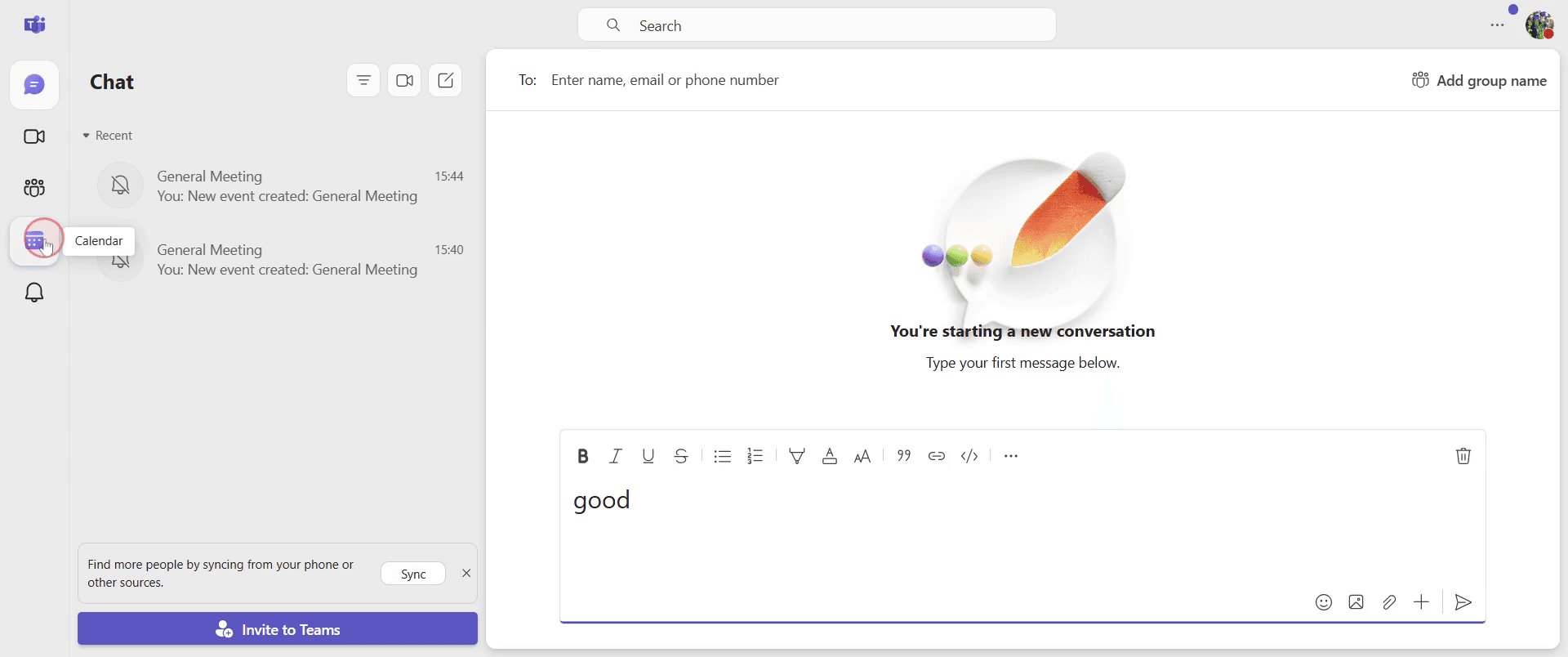
在您的应用中找到“日历”选项并点击继续。
步骤 2
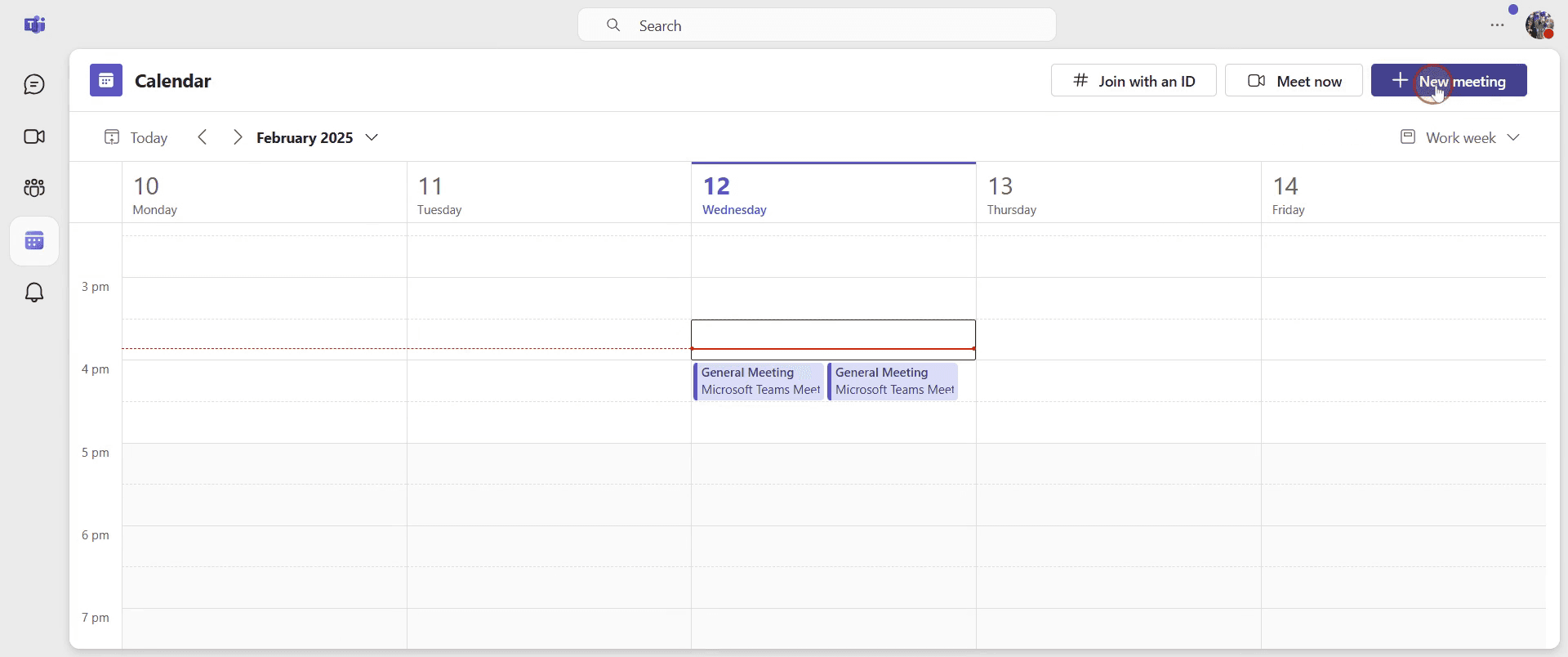
找到并点击“新会议”选项。
步骤 3
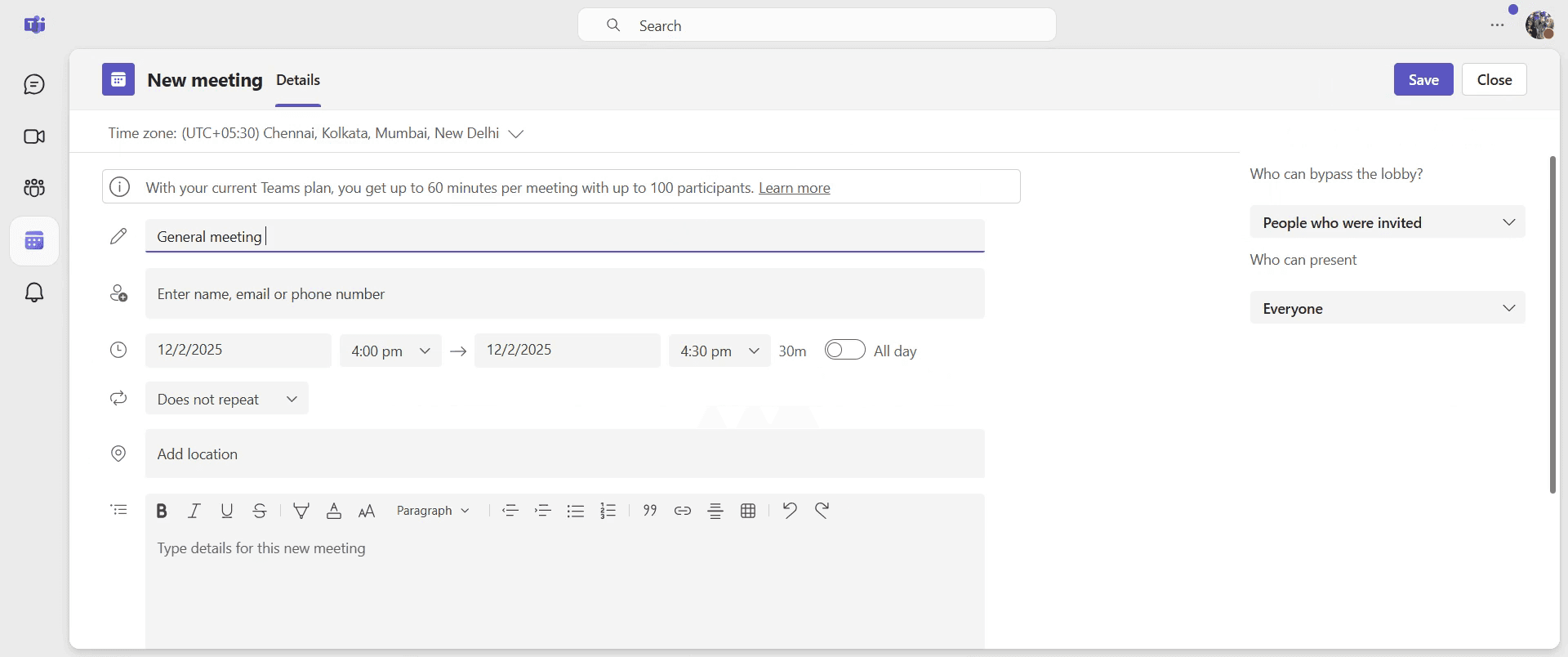
现在您可以为会议添加标题。
步骤 4
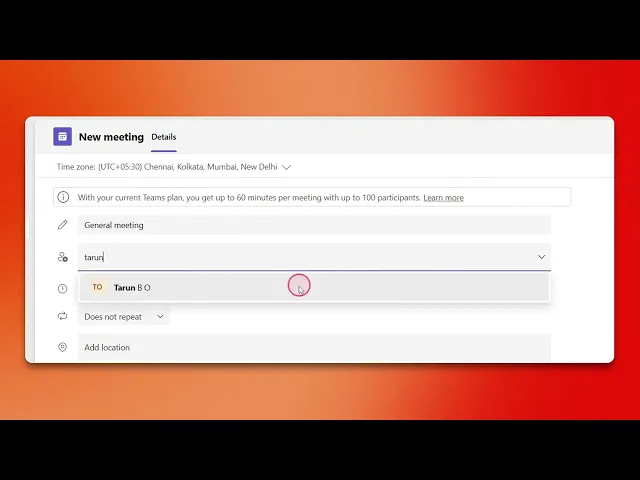
继续添加您希望邀请参加会议的参会者。
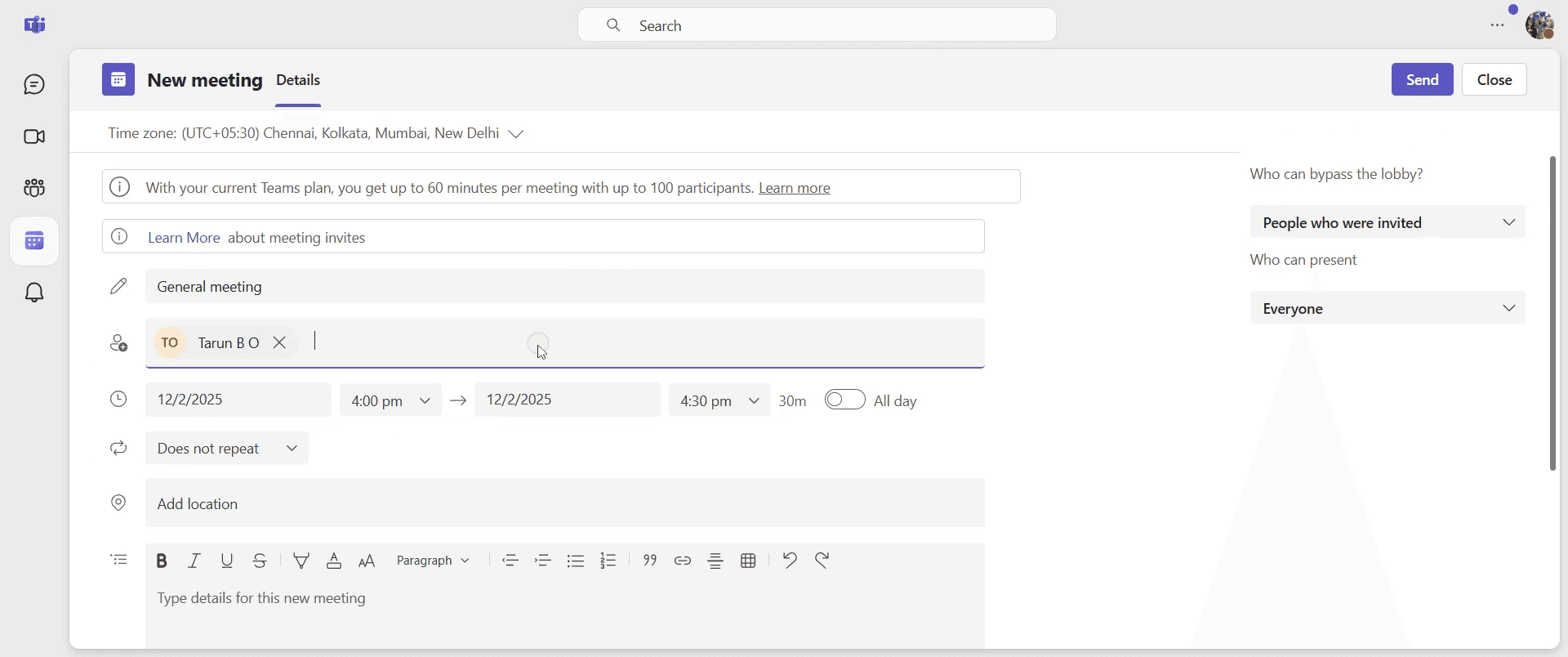
步骤 5
设置会议日期。
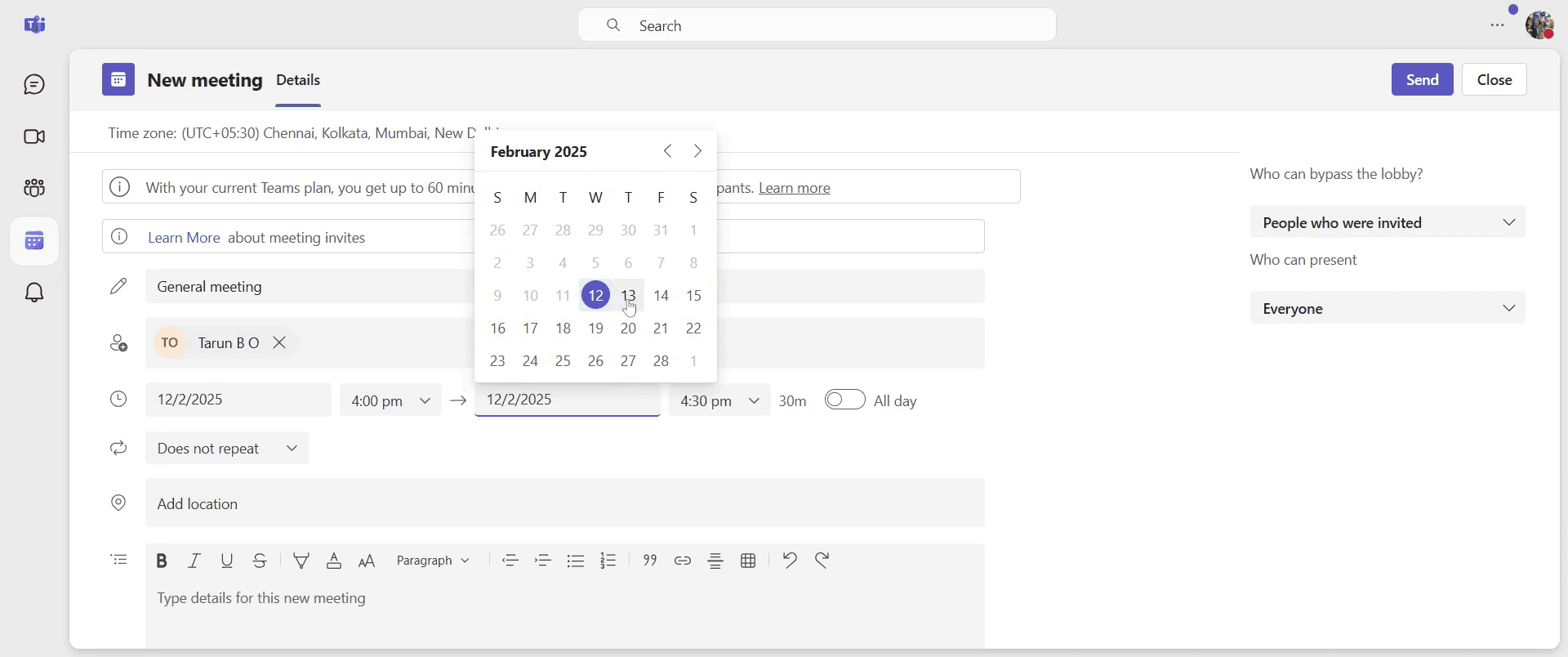
步骤 6
接下来,设置会议时间。
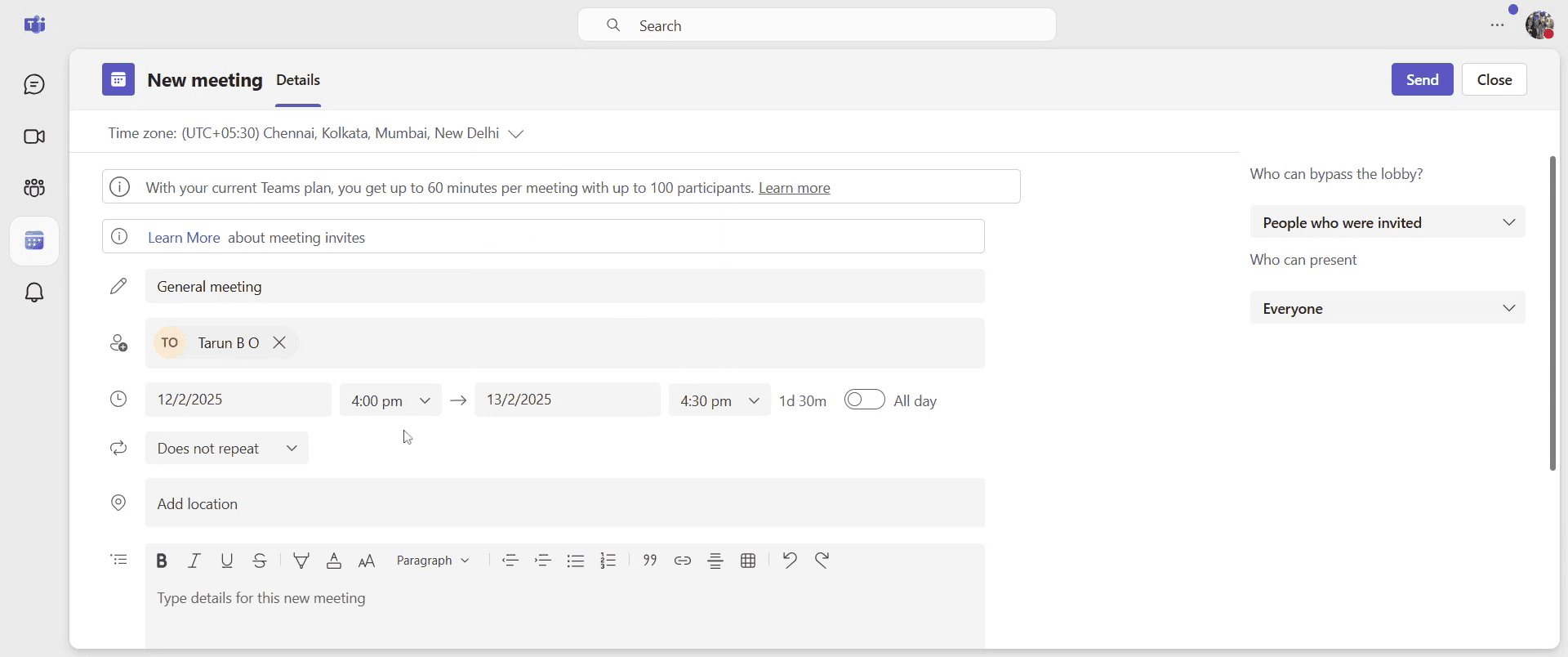
步骤 7
确认所有详细信息后,点击“发送”选项发出会议邀请。
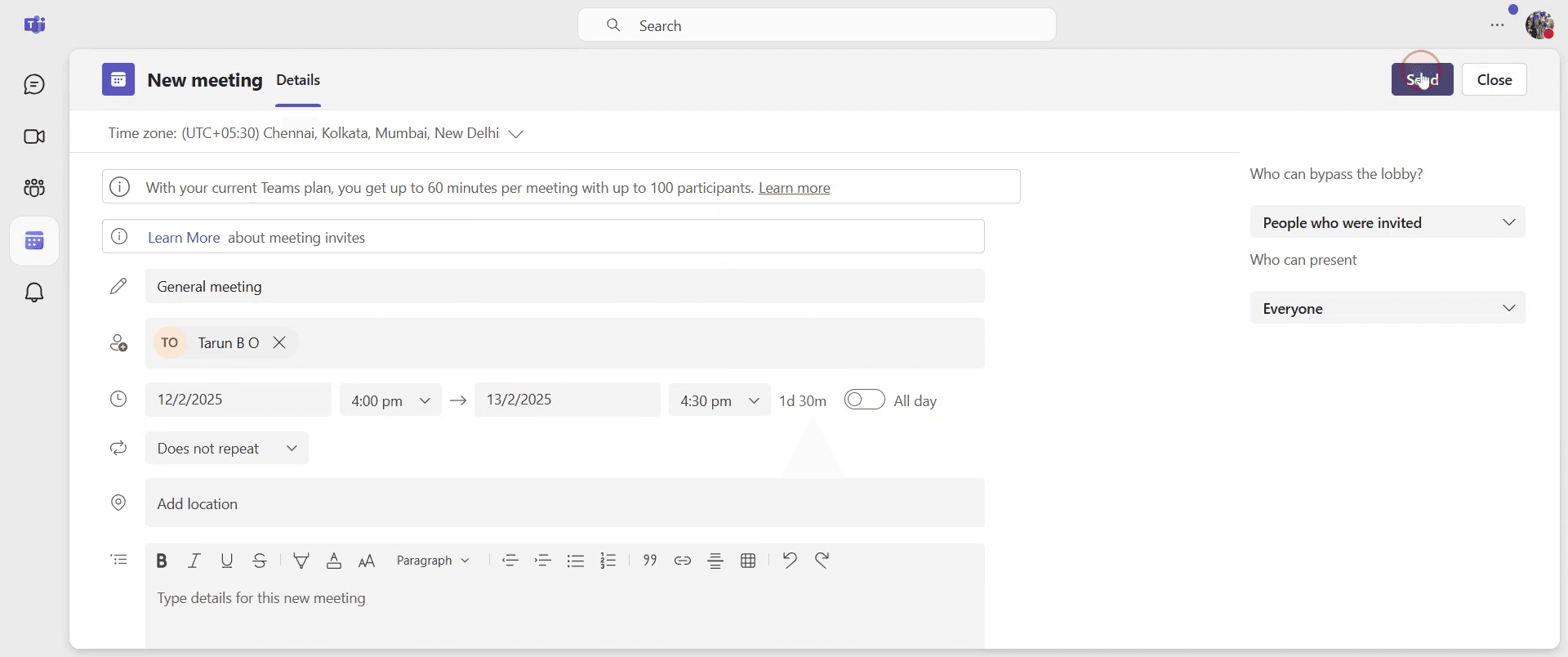
步骤 8
请等待其处理完成。加载后,点击该链接,然后您就可以将其分享给他人。
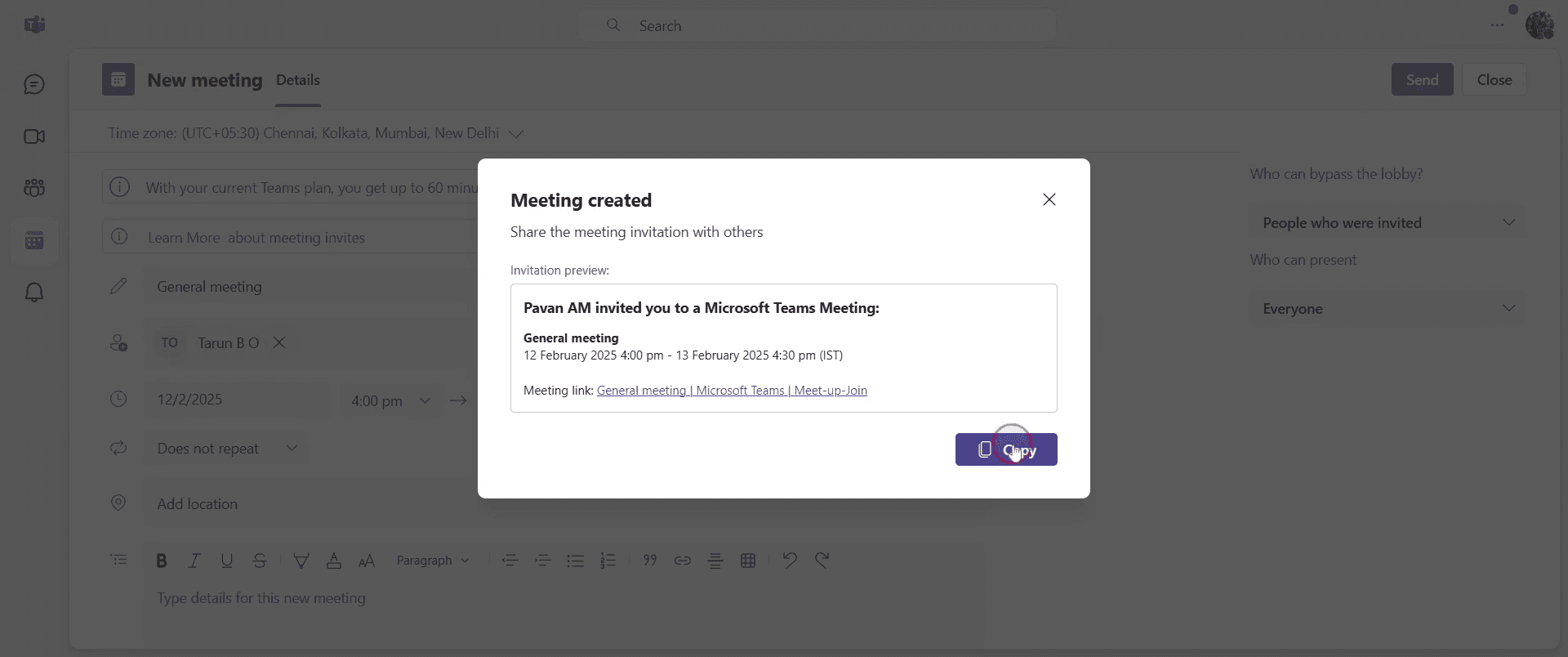
好了。以上就是如何发送 Teams 会议邀请的分步指南。
发送 Teams 会议邀请的专业提示
在发送邀请之前,使用日程安排助手检查参会者的可用时间
在会议详情中包含清晰的议程,以保持讨论聚焦
启用会议选项,在会议开始前控制参会者权限
发送 Teams 会议邀请时的常见问题及如何避免
遗漏参会者 - 仔细检查邀请名单,确保所有必要的参会者都已包含
会议链接无法使用 - 始终使用“复制会议链接”选项与参会者分享正确的链接
时区混淆 - 在日程安排助手中确认所选时区,以避免排期冲突
发送 Teams 会议邀请的常见 FAQ
我可以安排重复的 Teams 会议吗?
可以,在创建新会议时,选择“重复”选项并设置重复模式如何邀请外部用户参加 Teams 会议?
在参会者字段中输入他们的电子邮件地址,他们就会收到包含会议链接的邀请我可以从 Outlook 发送 Teams 会议邀请吗?
可以,打开 Outlook,进入日历,点击“新建 Teams 会议”,输入详细信息,然后发送邀请如何手动分享 Teams 会议邀请链接?
在 Teams 中打开已安排的会议,点击“复制会议链接”,然后通过电子邮件或聊天分享
如果您是讲师或内容创作者,想制作教程视频,不妨试试 Trupeer.ai 。它可以将原始屏幕录制转换为精致的、工作室风格的视频,方便您与受众分享。此外,它还会根据您创建的视频自动生成分步指南。很神奇吧?现在就免费创建您的第一个教程,使用 Trupeer.ai。

