
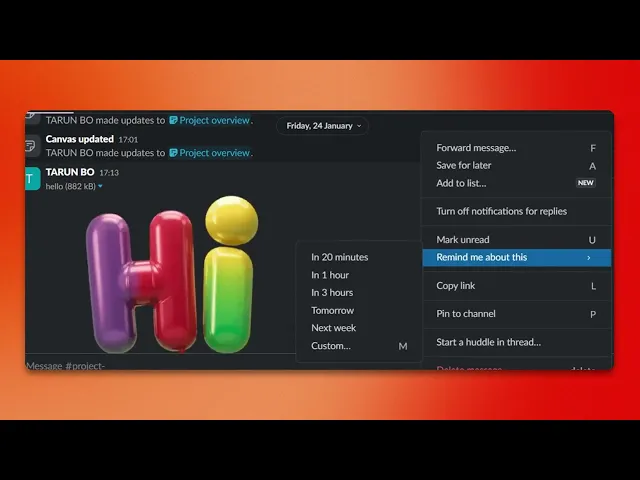
如何在 Slack 中设置提醒
了解如何轻松在 Slack 中设置提醒。我们的全面指南提供逐步说明,帮助您提升工作效率和组织能力。
本文档介绍了在 Slack 中设置提醒的步骤。按照这些步骤,您将能够在特定频道中高效地安排提醒,确保自己保持有条理并及时跟进任务。
步骤 1
选择特定频道,
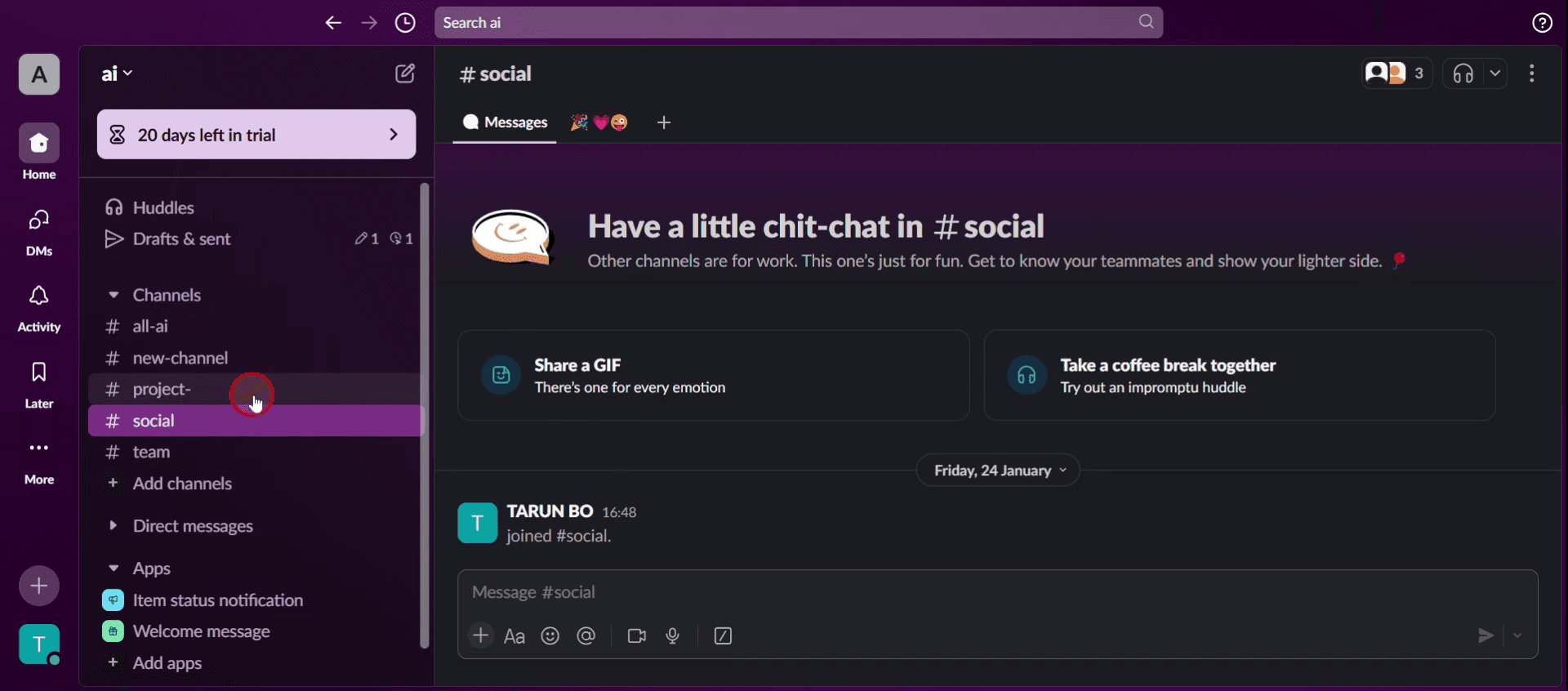
步骤 2
然后找到消息控制台,
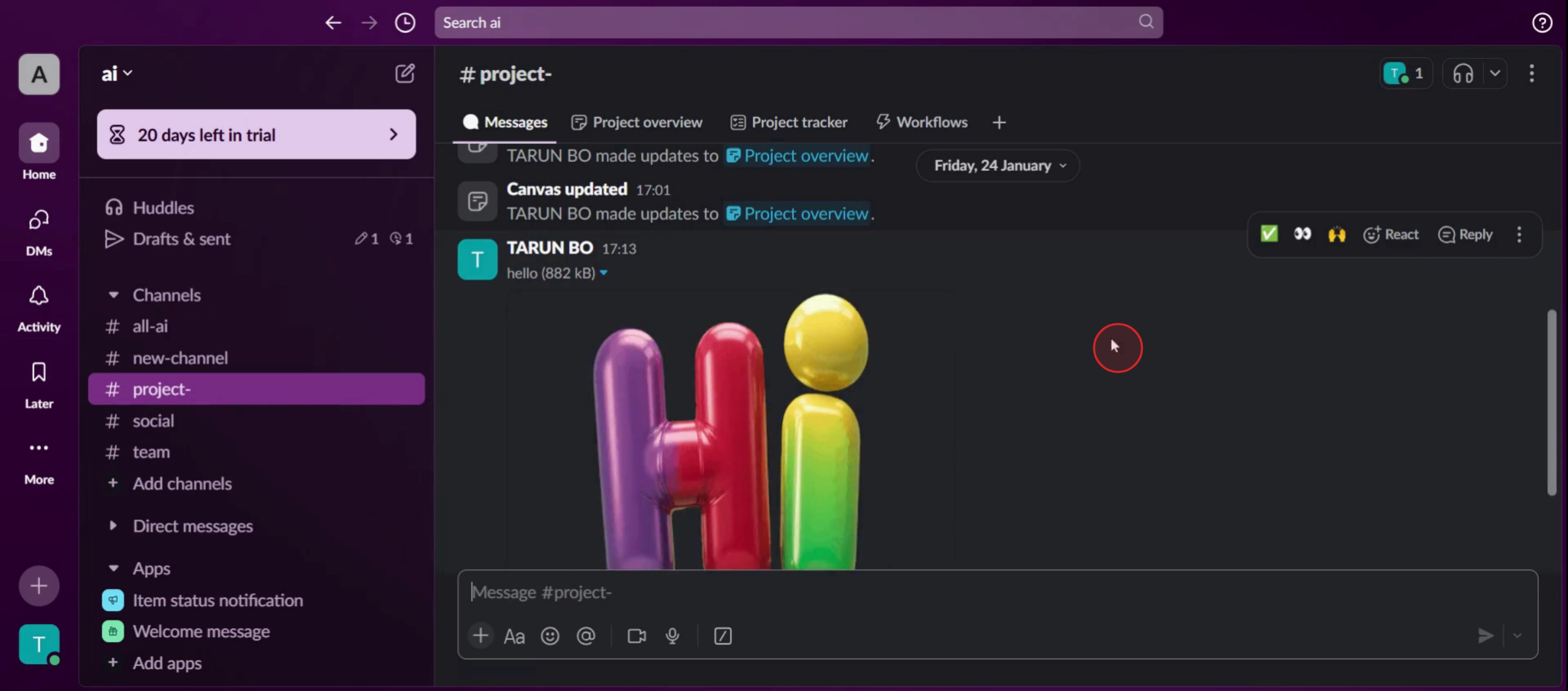
步骤 3
点击三个点或“更多操作”,
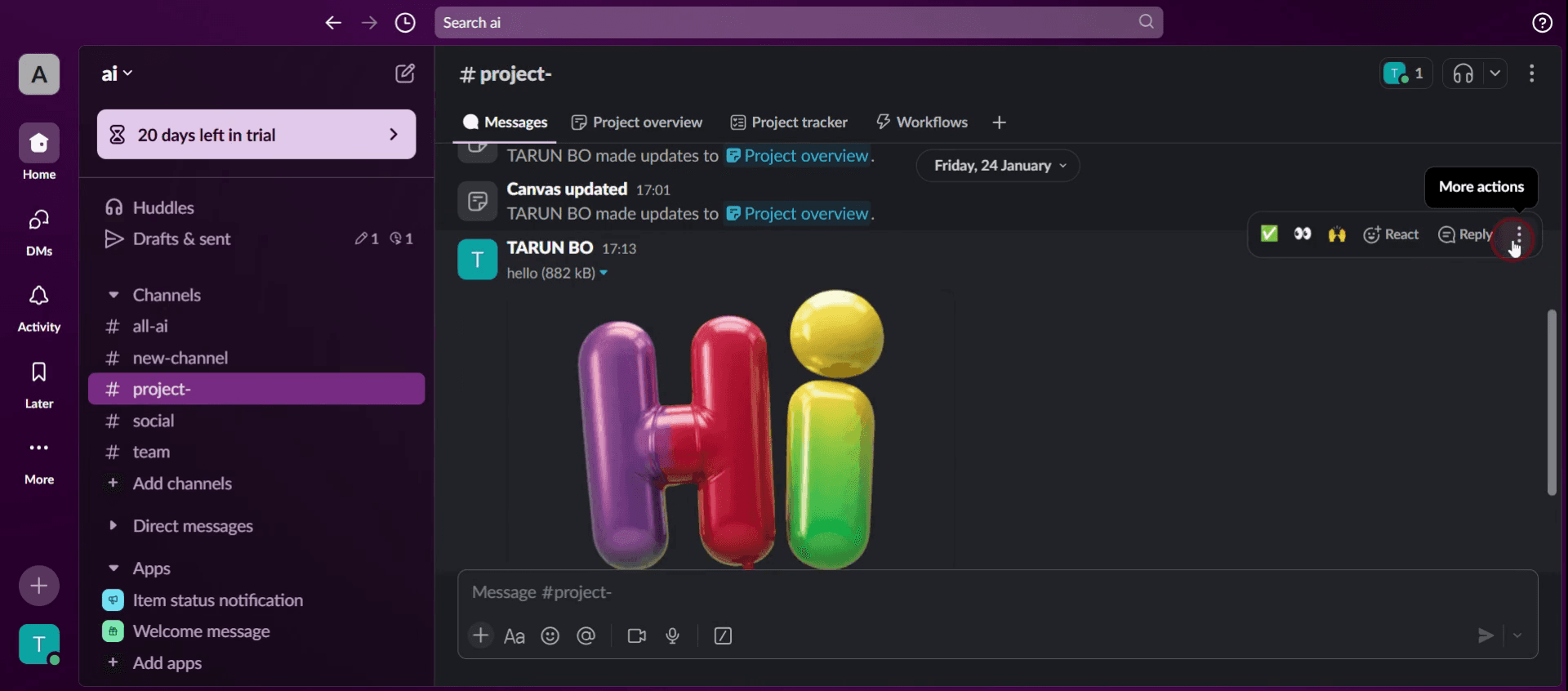
步骤 4
点击“提醒我这件事”,
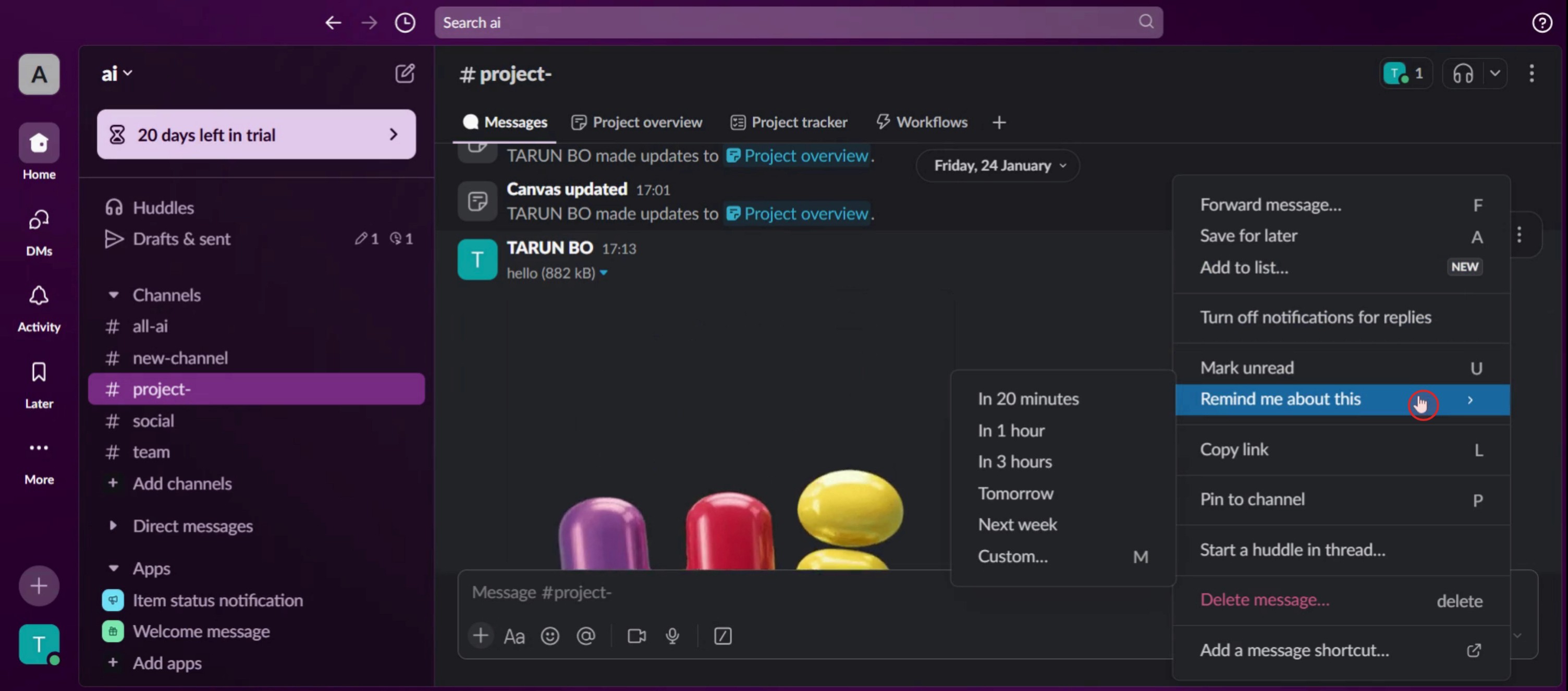
步骤 5
然后点击小时数,
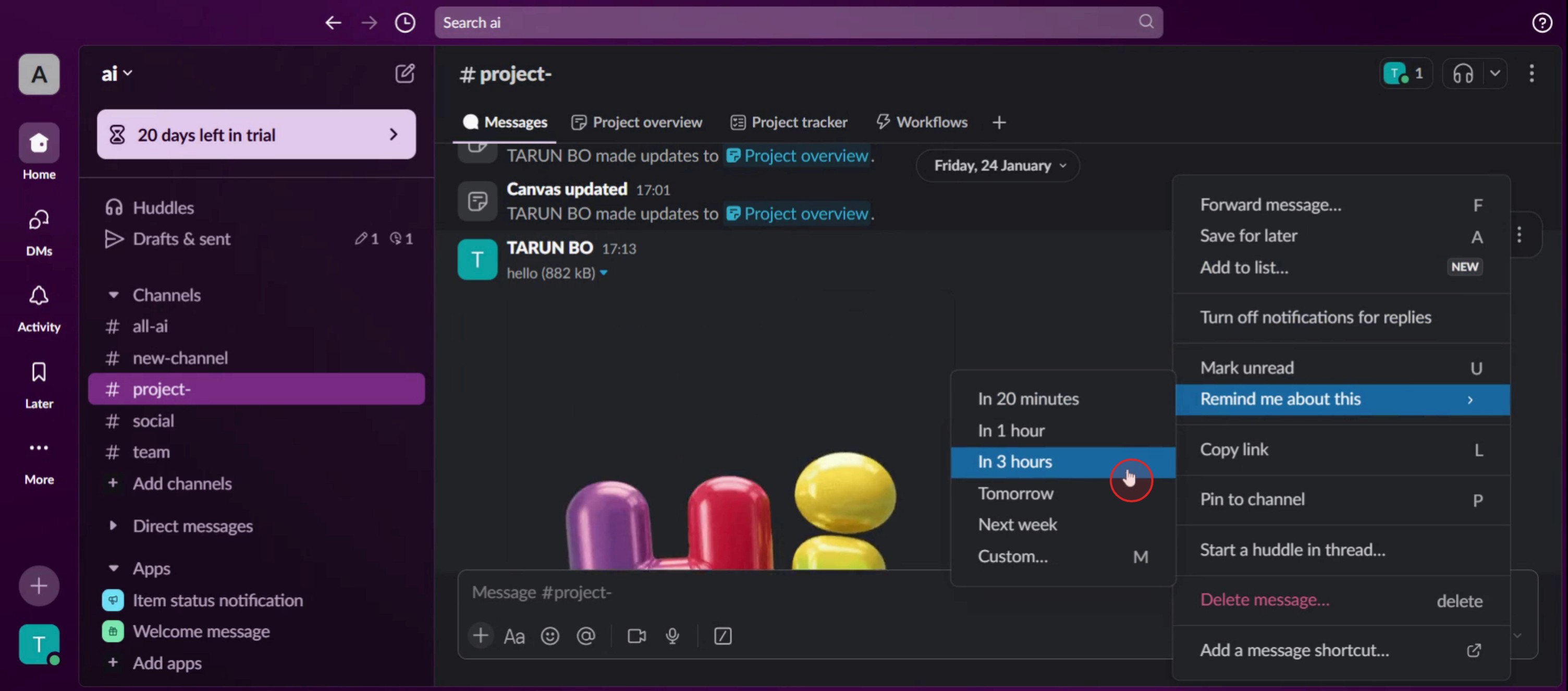
步骤 6
这样您就成功在 Slack 中安排了提醒。
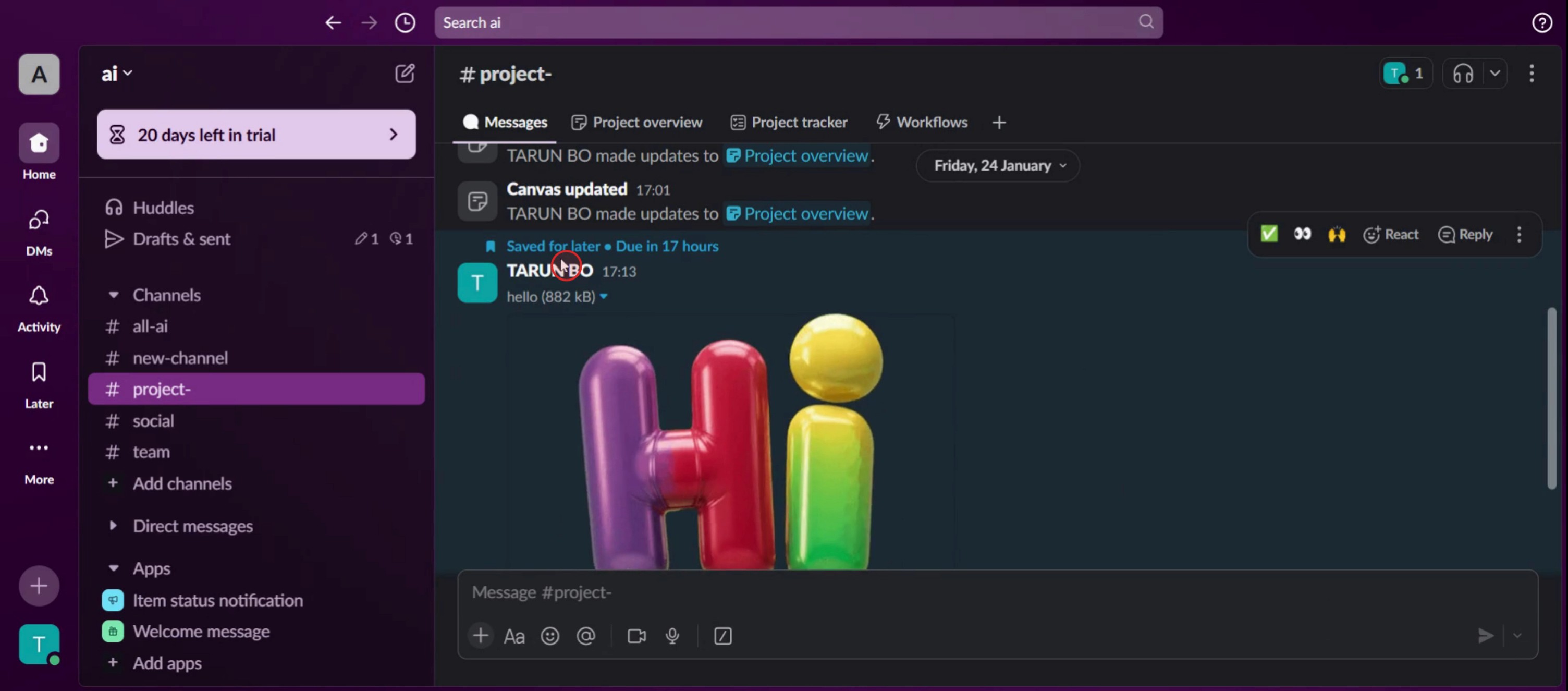
这是一份关于如何在 Slack 中设置提醒的分步指南。
在 Slack 中设置提醒的专业技巧
使用自然语言命令 – 您可以使用简单短语来设置提醒,例如
/remind me to submit the report at 3 PM,快速完成设置。为团队提醒标记用户 – 如果您想提醒同事,可以使用
/remind @username to check the report at 10 AM直接通知他们。轻松检查和管理提醒 – 使用
/remind list查看所有启用中的提醒,并根据需要删除或修改它们。
常见误区及避免方法
设置过于模糊且没有具体时间的提醒会导致混淆,请始终在命令中指定准确的日期和时间。
忘记查看提醒列表可能会导致错过任务,请定期使用
/remind list保持更新。在错误的频道中使用提醒会使讨论变得杂乱,请将个人提醒设置在直接消息中,以保持对话有序。
关于如何在 Slack 中设置提醒的常见问题
我可以在 Slack 中为其他人设置提醒吗?
可以,您可以在命令中提及队友,例如/remind @username to send the report at 5 PM,他们就会收到通知。我在哪里可以查看所有提醒?
使用命令/remind list,Slack 机器人将显示您所有启用和已完成的提醒,方便管理。我可以在 Slack 中设置重复提醒吗?
可以,您可以设置类似/remind me to submit weekly reports every Monday at 9 AM的重复提醒,以自动化任务。我如何在 Slack 中删除或修改提醒?
使用/remind list查看您的提醒,然后点击 Delete 或输入/remind cancel [task]将其移除。
如果您是想制作教程视频的讲师或内容创作者,不妨试试。它能将粗糙的屏幕录制转换为精美的演播室风格视频,可供您与受众分享。此外,它还会根据您创建的视频自动生成分步指南。是不是很神奇?立即免费创建您的第一个教程,体验 trupeer.ai 。

