

如何在 Teams 中共享聊天记录
了解在 Microsoft Teams 中,当向对话中添加新成员或转发重要消息时,如何共享聊天记录。附带分步指南。
向群聊添加成员并共享聊天记录:
打开聊天:转到一对一聊天或群聊。
添加人员:点击“添加人员”图标(或顶部的参与者姓名),然后选择“添加人员”。
选择历史记录:添加人员时,您会看到包含聊天记录的选项。
选择要共享的聊天记录范围(全部、部分或不共享)。
添加:点击“添加”以完成此过程。
分步指南:如何在 Teams 中共享聊天记录
步骤 1
点击“查看并添加参与者”选项。
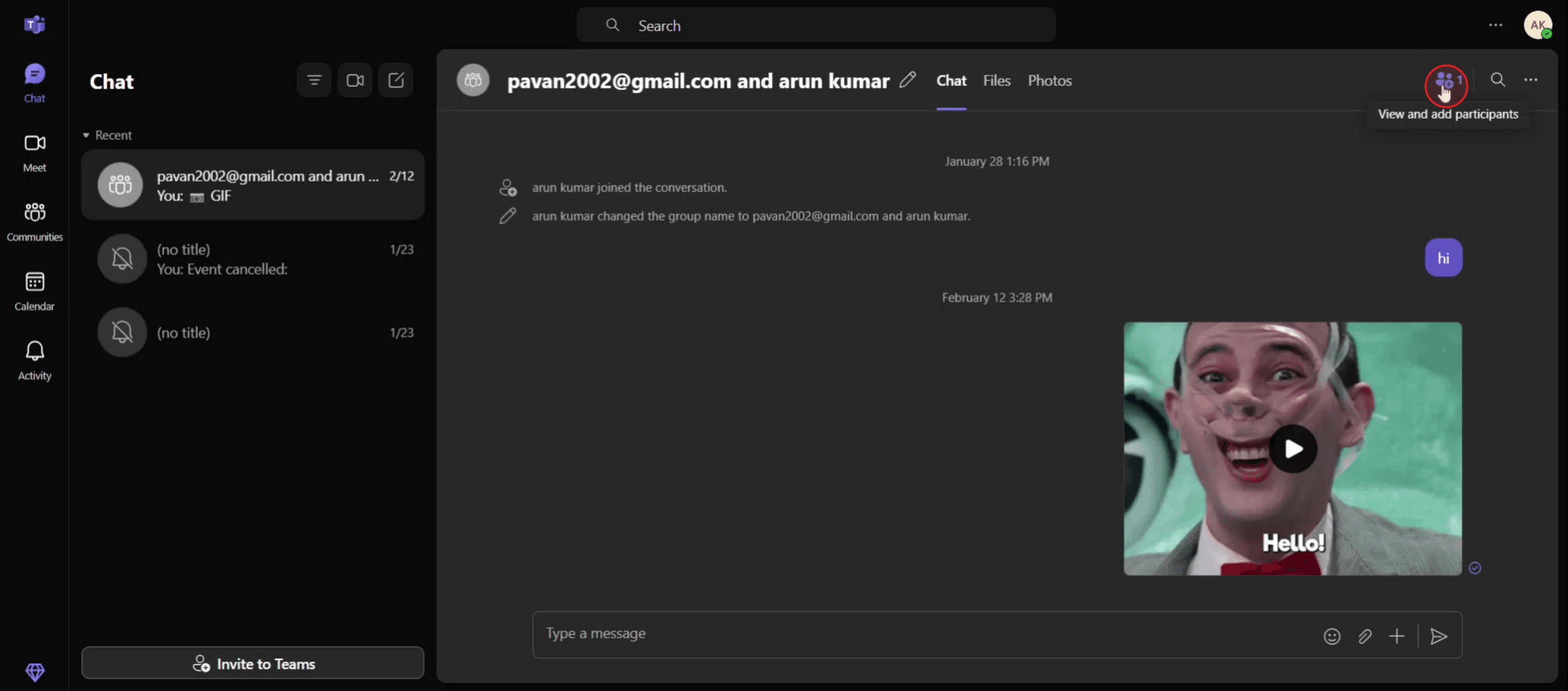
步骤 2
选择“添加人员”按钮。
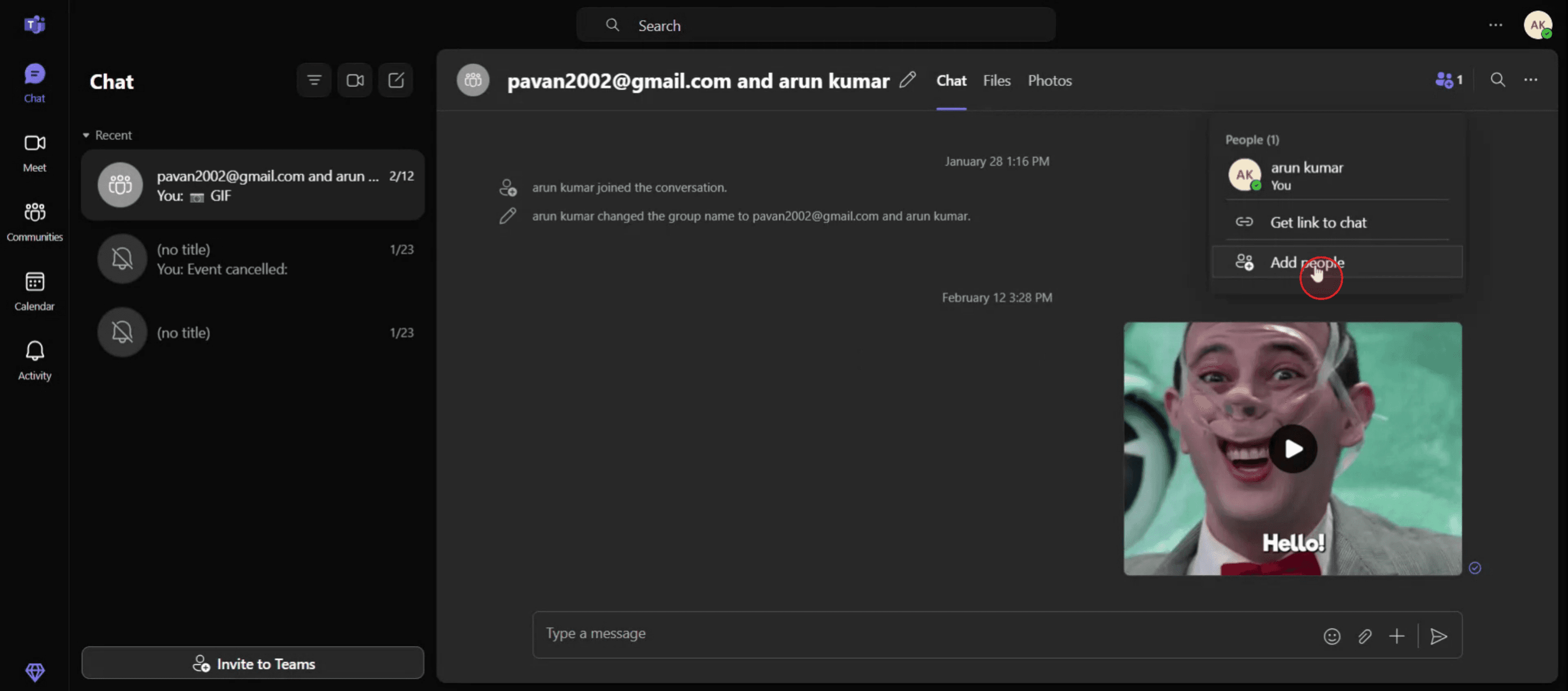
步骤 3
输入您想添加的人员姓名或电子邮件地址。
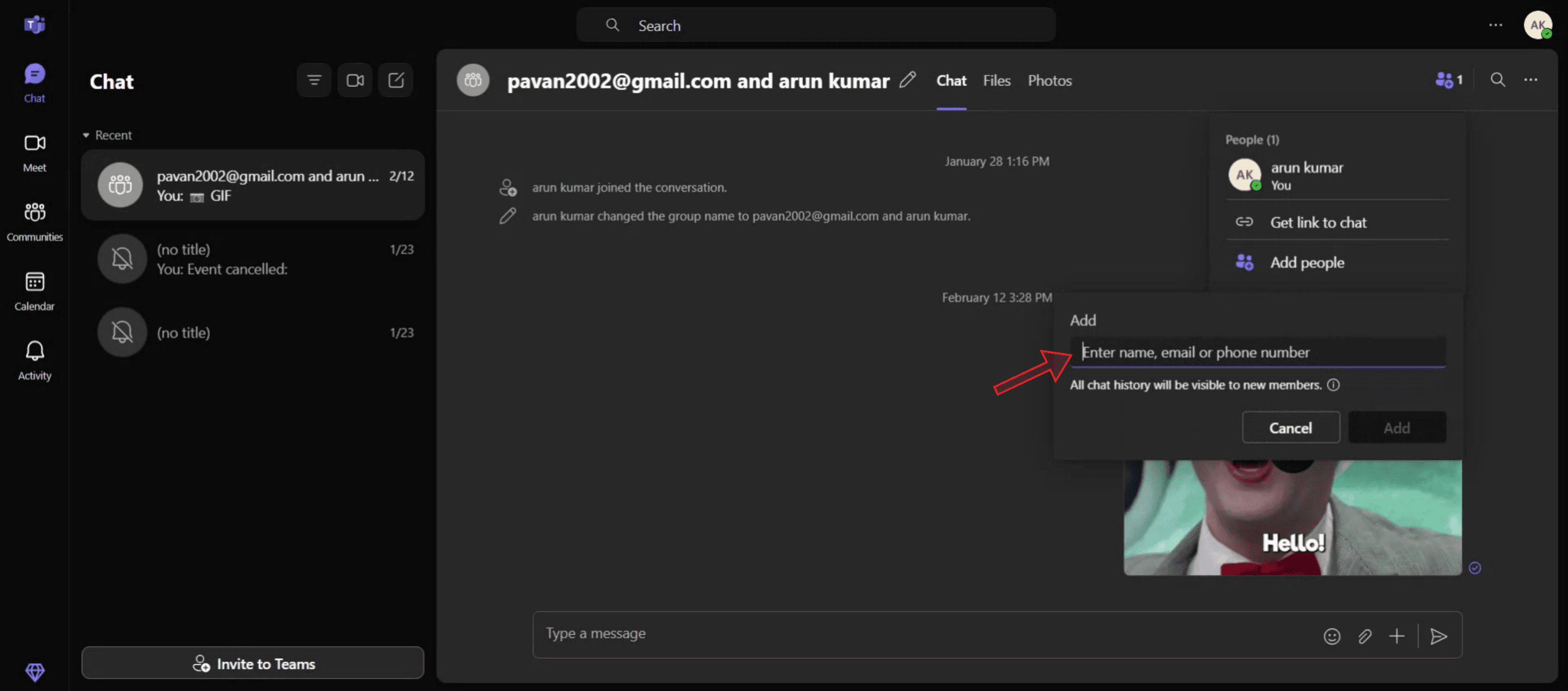
步骤 4
然后,点击“添加”按钮。
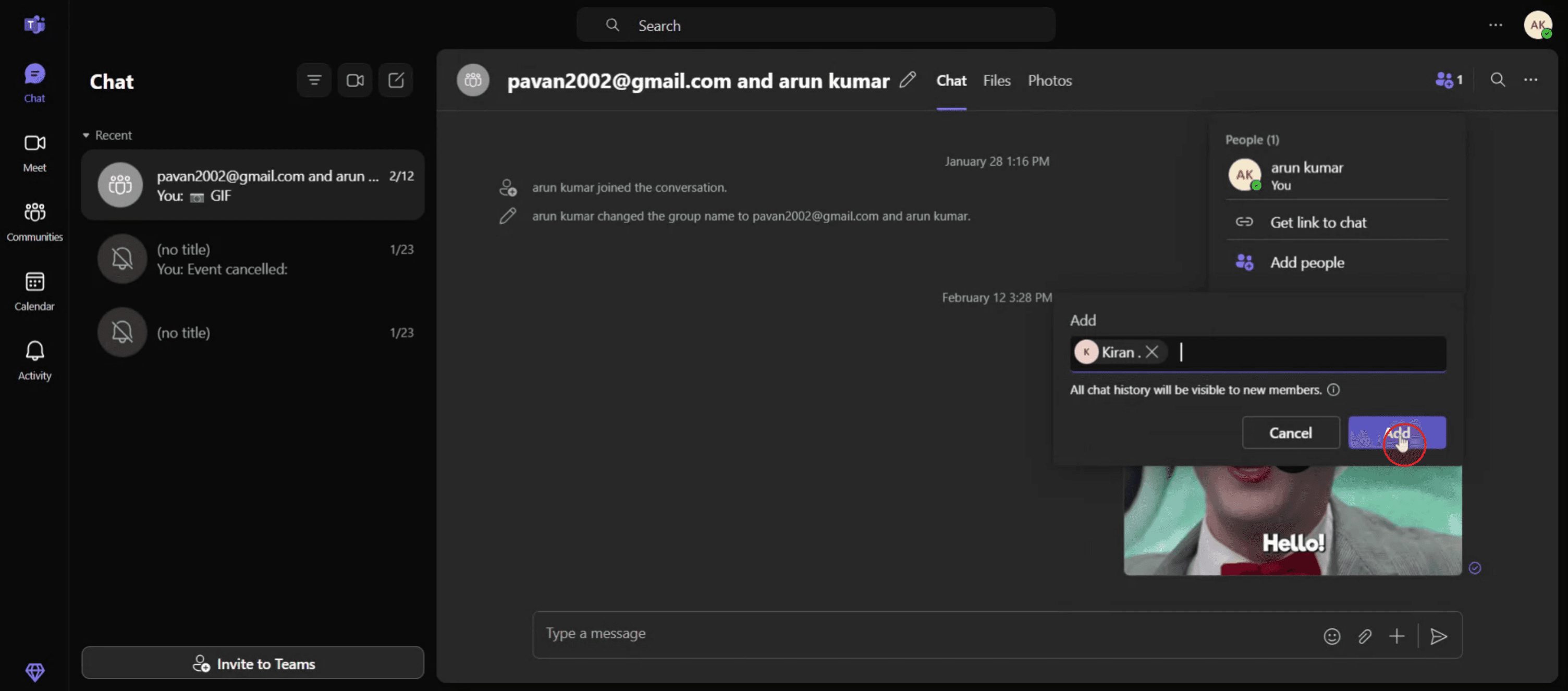
在 Microsoft Teams 中共享聊天记录的专业技巧
手动复制和粘贴
最直接的方法是选中你想共享的消息,复制它们(Ctrl + C),然后将其粘贴到另一个聊天或电子邮件中。这种方法非常适合较短的消息或特定对话。使用转发消息功能
在某些版本的 Teams 中,你可以将鼠标悬停在一条消息上,点击三点菜单,然后选择“转发”将其发送到另一个聊天或团队。这有助于保留原始格式和上下文。截取对话屏幕截图
为了更直观地展示,可截取聊天记录的屏幕截图并以图片形式共享。当需要精确的格式或时间戳作为参考时,这很有用。通过 Outlook 导出聊天(如可用)
如果你的组织将 Teams 与 Outlook 连接,你可能可以在 Outlook 中打开聊天并通过电子邮件转发。这很适合正式沟通或归档。使用 Microsoft 365 合规功能(管理员)
如果你是 IT 管理员,可以使用 Microsoft 365 合规工具访问并导出聊天记录。这用于审计或合规目的,而不是日常共享。
常见误区及避免方法
无意中共享敏感内容
在共享之前,务必再次检查聊天内容是否包含机密信息,尤其是在群聊或外部消息中。复制时丢失格式
当你复制并粘贴聊天消息时,粗体文本、链接或提及等格式可能会丢失。若想更完整地保留内容,请使用截图或转发功能。消息限制
出于安全原因,某些组织会限制转发或导出消息的功能。如果看起来受限,请咨询管理员。混淆聊天与频道
个人聊天和团队频道的工作方式不同。请确保你从正确的上下文中共享,以避免混淆。共享过多信息
避免向接收者发送过长的聊天记录。尽量只保留最相关的消息内容。
Teams 中共享聊天记录的常见 FAQ
我可以直接从 Teams 导出聊天记录吗?
不可以,普通用户无法直接导出聊天记录。只有 IT 管理员可以使用 Microsoft 365 工具访问完整导出。我可以只共享某条特定消息,而不复制整个聊天吗?
可以,你可以将鼠标悬停在特定消息上,点击三点菜单,然后根据你的 Teams 版本选择“复制”或“转发”。聊天记录会永久保存吗?
聊天记录作为你所在组织的 Office 365 帐户的一部分存储在 Microsoft 的云中。保留期限取决于公司政策。我可以打印 Teams 聊天记录吗?
你可以将聊天复制到文档(如 Word 或记事本)中并打印。一些用户也会截图后打印。外部用户能看到我的聊天记录吗?
只有在你明确与他们共享时才可以。除非包含在原始聊天中,否则外部用户无法访问过去的消息。如何在 Mac 上录制屏幕?
要 在 Mac 上进行屏幕录制,你可以使用 Trupeer AI。它允许你捕获整个屏幕,并提供 AI 功能,例如添加 AI 头像、添加旁白,以及在视频中放大和缩小。借助 trupeer 的 AI 视频翻译功能,你可以将视频翻译成 30 多种语言。如何为屏幕录制添加 AI 头像?
要添加 AI 头像到屏幕录制中,你需要使用 AI 屏幕录制工具。 Trupeer AI 是一款 AI 屏幕录制工具,可帮助你创建带有多个头像的视频,还能帮助你为视频创建自己的头像。如何在 Windows 上录制屏幕?
要在 Windows 上录制屏幕,你可以使用内置的 Game Bar(Windows + G)或像 Trupeer AI 这样的高级 AI 工具,以获得更高级的功能,例如 AI 头像、旁白、翻译等。如何为视频添加旁白?
要为视频添加旁白,请下载 trupeer ai Chrome 扩展。注册后,上传带有声音的视频,从 trupeer 中选择所需的旁白,然后导出你编辑后的视频。如何在屏幕录制中放大画面?
要在屏幕录制过程中放大,请使用 Trupeer AI 中的缩放效果,它允许你在特定时刻放大和缩小,从而增强视频内容的视觉冲击力。


