
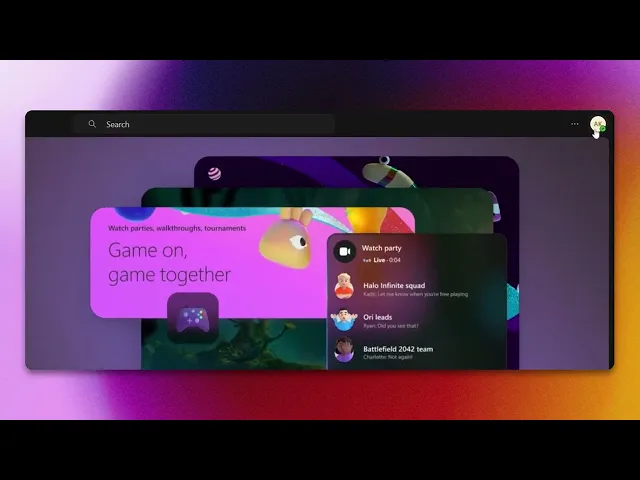
如何退出 Teams
了解如何轻松退出 Microsoft Teams。按照我们的全面指南逐步操作,确保您的帐户安全。
此过程将引导您完成退出 Teams 所需的步骤,确保您可以轻松管理您的帐户
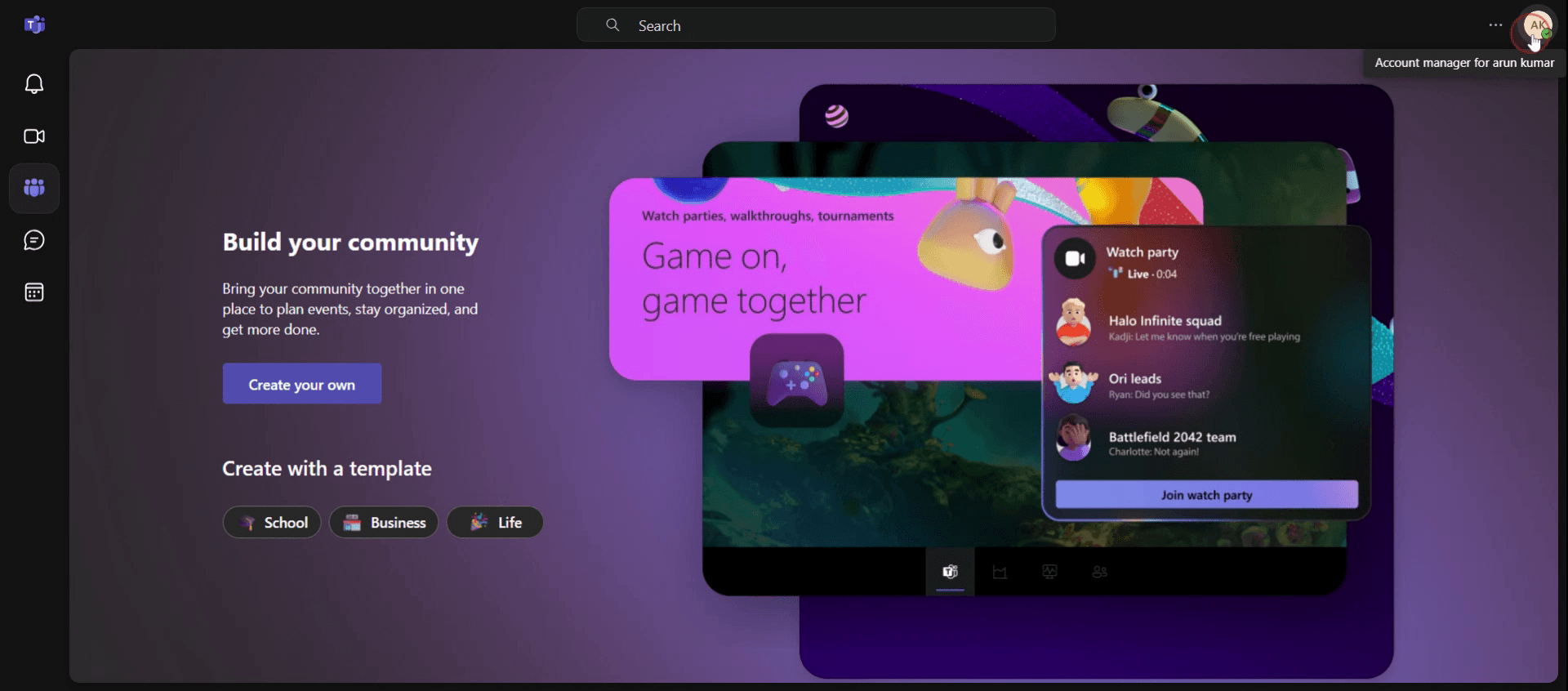
步骤 1
首先点击您的个人资料图片。
步骤 2
然后点击“退出”选项。
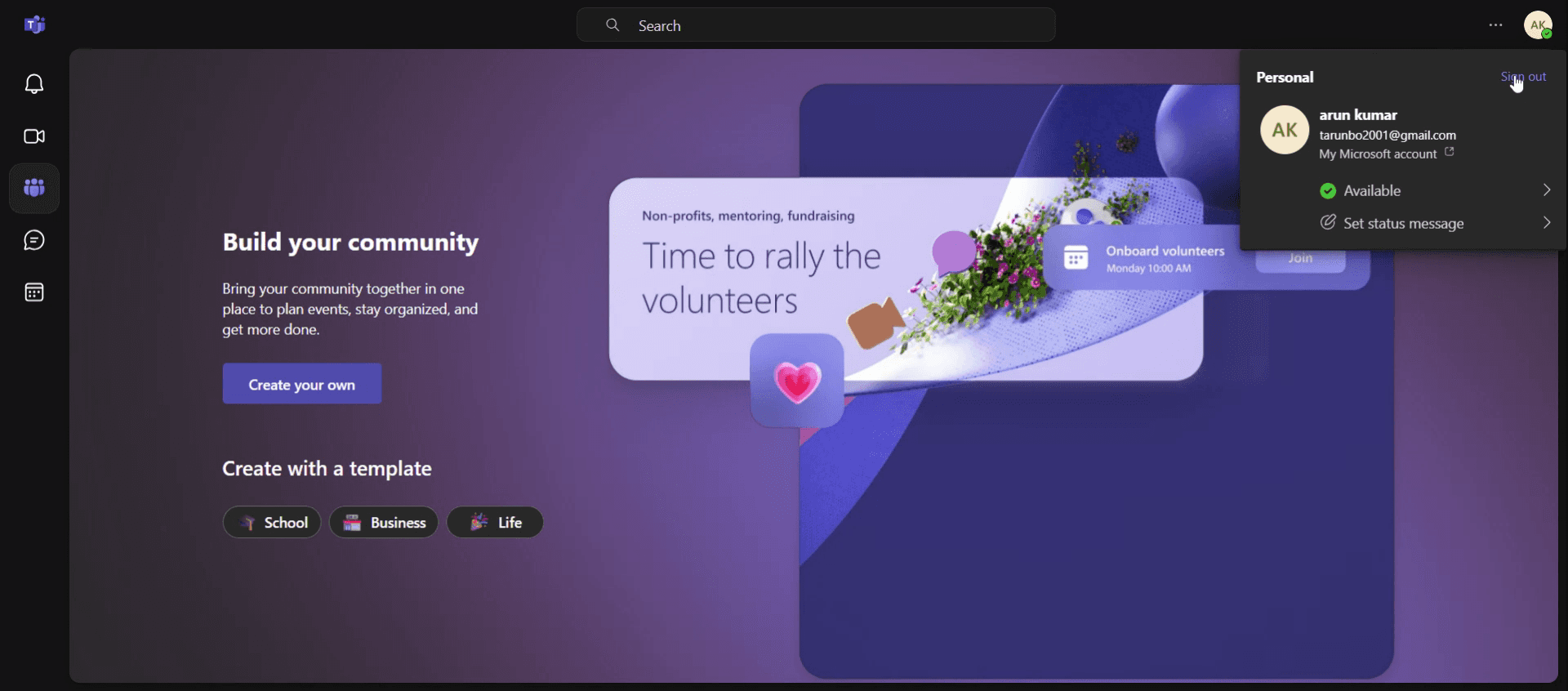
这是退出 Teams 的分步流程。让我们来看看一些技巧。
退出 Teams 的专业提示
使用个人资料菜单快速退出 – 点击右上角的个人资料图片,然后选择“退出”即可快速退出 Teams。
清除缓存数据以彻底退出 – 如果您遇到重新登录问题,请通过进入应用数据、Microsoft Teams 并删除缓存文件夹来清除 Teams 缓存。
远程注销所有设备 – 如果您忘记在另一台设备上退出,请转到 Microsoft 帐户安全设置,并远程退出所有会话。
常见问题及避免方法
忘记在共享设备上退出 – 如果您在公共或共享设备上使用 Teams,请务必退出,以防止未经授权访问您的帐户。
退出后未清除缓存 – 即使退出后,缓存的凭据也可能使您保持登录状态。如果您遇到自动重新登录,请删除缓存数据。
以为关闭应用就会退出 – 仅仅关闭 Teams 并不会让您退出;请始终从个人资料菜单中点击“退出”,以确保完全退出。
退出 Teams 的常见问题
如何在移动设备上退出 Teams?
打开 Teams 应用,点击您的个人资料图片,向下滚动,然后选择 “退出”。退出 Teams 会删除我的数据吗?
不会,退出不会删除任何聊天或文件。您重新登录后,数据仍会保持完整。为什么 Teams 在我退出后仍会自动登录?
您的设备上可能存储了缓存凭据。请清除 Teams 缓存,或在登录时取消选中 “保持登录状态”。
如果您是一名讲师或内容创作者,想制作教程视频,不妨试试。它可以将粗糙的屏幕录制转换为精致的、工作室风格的视频,方便您与受众分享。此外,它还会根据您创建的视频自动生成分步指南。很神奇,对吧?首先,免费创建您的第一个教程,使用 trupeer.ai 。

