

How to Sort Data in Google Sheets – Alphabetical & Numerical Guide
Learn how to sort data in Google Sheets by column, value, or custom order. This step-by-step guide helps organize your spreadsheet for better analysis.
This process outlines the steps to efficiently sort data within Google Sheets based on a specific column.
By following these instructions, users can organize their data in either ascending or descending order, ensuring a well-structured spreadsheet.
1. Sort a selected range
Highlight the cells you want to sort.
Go to Data > Sort range.
Check "Data has header row" if applicable.
Choose the column and sorting order (A→Z or Z→A).
Click "Add another sort column" to sort by multiple columns.
Click Sort.
2. Sort the entire sheet
Right-click the column letter.
Choose "Sort sheet A to Z" or "Sort sheet Z to A".
3. Advanced sorting options
Use Data > Sort range to apply multi-level sorting.
Use custom formulas in a helper column for more control.
Step-by-Step Guide: How to Sort Data in Google Sheets
Step 1
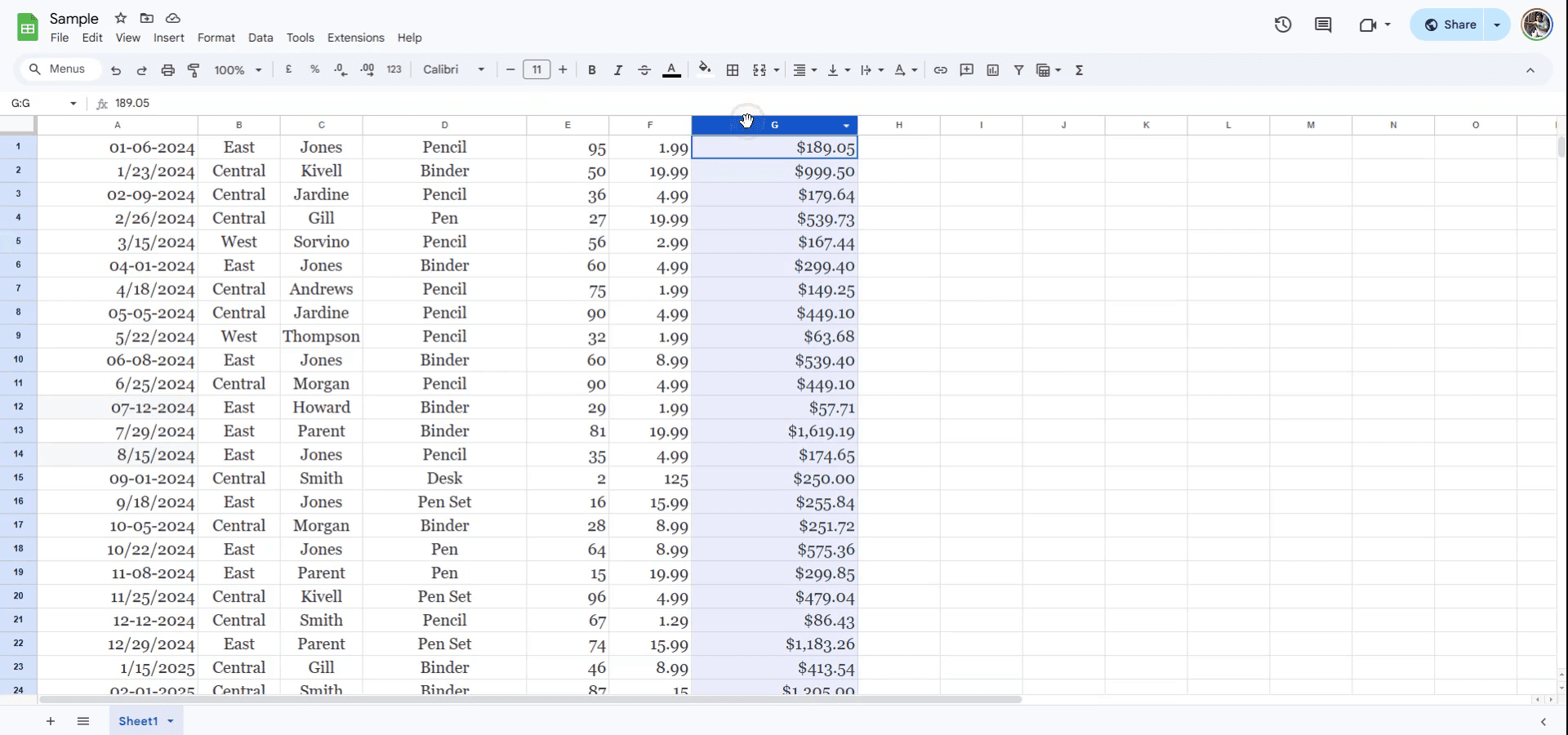
To sort data in Google Sheets by a specific column, start by selecting the header of the column you wish to sort. Locate the arrow associated with the column header and click on it.
Step 2
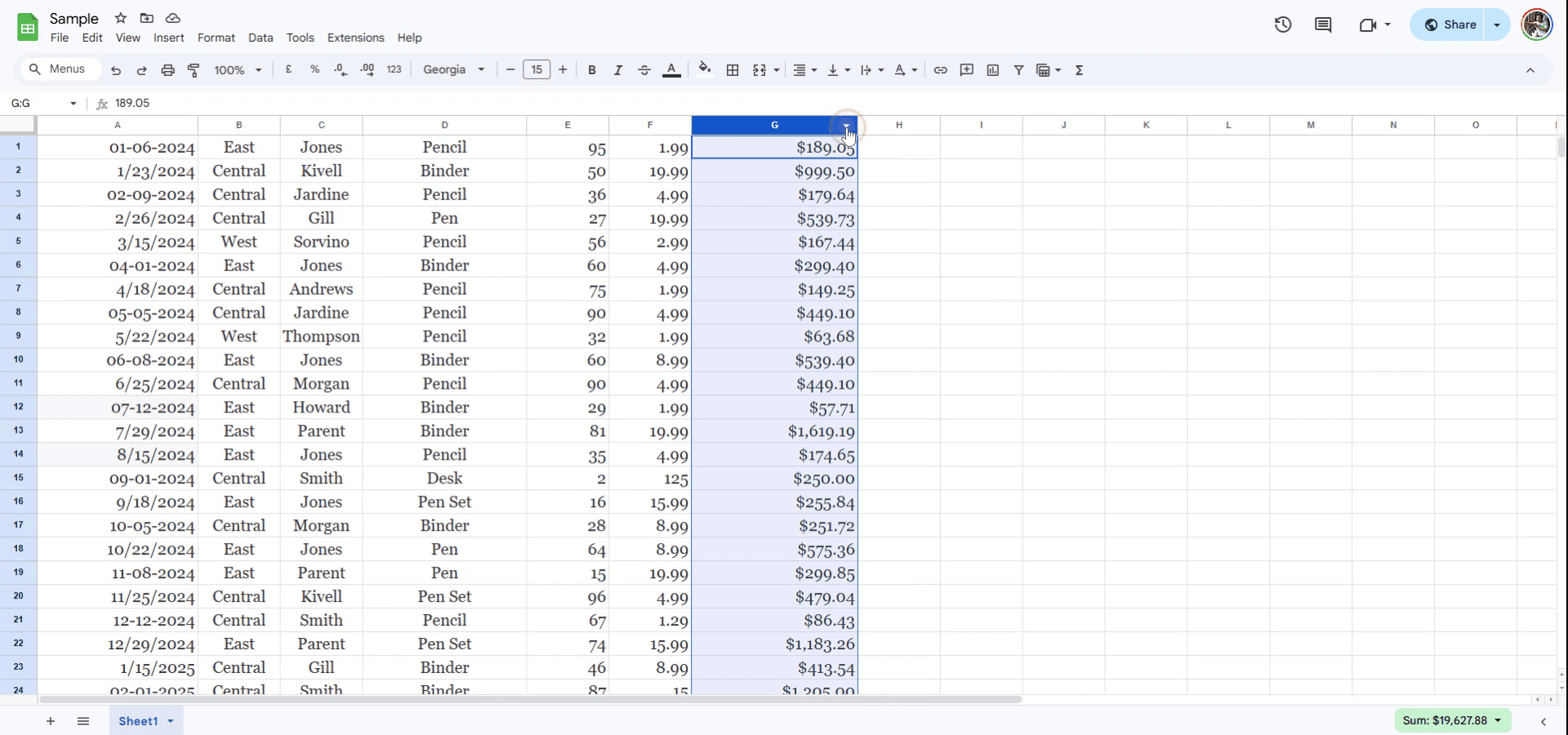
After clicking the arrow, right-click to access additional options.
Step 3
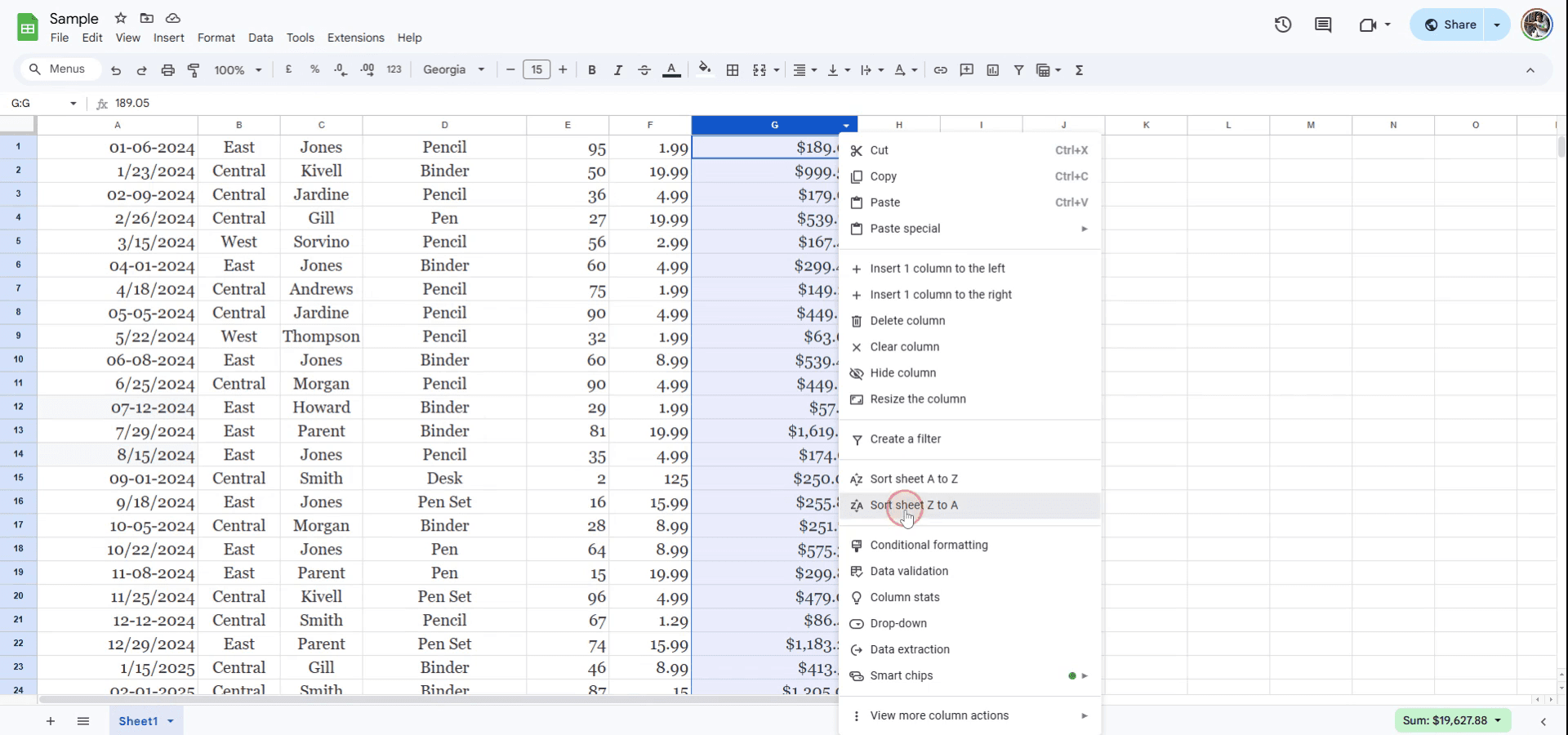
If you prefer to sort the data in ascending order, select the "Sort sheet A to Z" option.
To sort in descending order, choose "Sort sheet Z to A."
For this instance, we will select "Sort sheet Z to A" to organize the sheet in descending order.
Pro tips for sorting data in Sheets
Use the built-in "Sort range" feature: Select your data, go to "Data" > "Sort range," and choose to sort by one or more columns in ascending or descending order.
Ensure headers are included: When sorting, ensure headers are included in the selection to avoid them being sorted with the data. Use the "Data has header row" option to preserve header positions.
Custom sorting: If you need a custom sort order (e.g., by month or custom text), create a custom list by going to "Data" > "Sort range" and selecting "Advanced range sorting options."
Common pitfalls and how to avoid them for sorting data in Sheets
Sorting without headers: Sorting data without selecting headers can mix up column titles and data. Fix: Always check the "Data has header row" option to preserve headers while sorting.
Unintended data changes: Sorting can unintentionally change the arrangement of data, especially when dealing with multiple columns. Fix: Double-check the range and data selection before sorting.
Sorting without keeping a backup: Sorting large datasets without a backup can result in lost or misplaced data. Fix: Make a copy of your data before applying the sort.
Common FAQs for sorting data in Sheets
How do I sort data by multiple columns in Sheets? Select your data, go to "Data" > "Sort range," and then choose to add additional columns to sort by.
How do I sort data in descending order? After selecting your range, click "Data" > "Sort range" and choose "Z → A" for descending order.
Can I undo a sort? Yes, simply use "Ctrl + Z" (or "Cmd + Z" on Mac) to undo the sort action and revert back to the original order.
How to screen record on mac?
To screen record on a Mac, you can use Trupeer AI. It allows you to capture the entire screen and provides AI capabilities such as adding AI avatars, add voiceover, add zoom in and out in the video. With trupeer’s AI video translation feature, you can translate the video into 30+ languages.How to add an AI avatar to screen recording?
To add an AI avatar to a screen recording, you'll need to use an AI screen recording tool. Trupeer AI is an AI screen recording tool, which helps you create videos with multiple avatars, also helps you in creating your own avatar for the video.How to screen record on windows?
To screen record on Windows, you can use the built-in Game Bar (Windows + G) or advanced AI tool like Trupeer AI for more advanced features such as AI avatars, voiceover, translation etc.How to add voiceover to video?
To add voiceover to videos, download trupeer ai chrome extension. Once signed up, upload your video with voice, choose the desired voiceover from trupeer and export your edited video.How do I Zoom in on a screen recording?
To zoom in during a screen recording, use the zoom effects in Trupeer AI which allows you to zoom in and out at specific moments, enhancing the visual impact of your video content.
People also ask
Technical Documentation Generator
How to Add Rupee Symbol in Google Sheets
How to Change Currency Format in Google Sheets


