
How to Stretch an Image in Canva
Learn how to stretch an image in Canva by adjusting resize handles, aspect ratio, and crop settings. Follow this simple tutorial and create design guides with Trupeer.
Here's a more detailed breakdown:
Method: Using Corner Handles and Shift Key
Select the image: Click on the image in your Canva design.
Locate the corner handles: You'll see circles at each corner of the image.
Hold Shift: Press and hold the Shift key on your keyboard.
Drag to stretch: Click and drag one of the corner handles while holding Shift.
Release: Release the mouse button and then the Shift key when the image is stretched to your desired size.
Step-by-Step-Guide: How to Stretch an Image in Canva
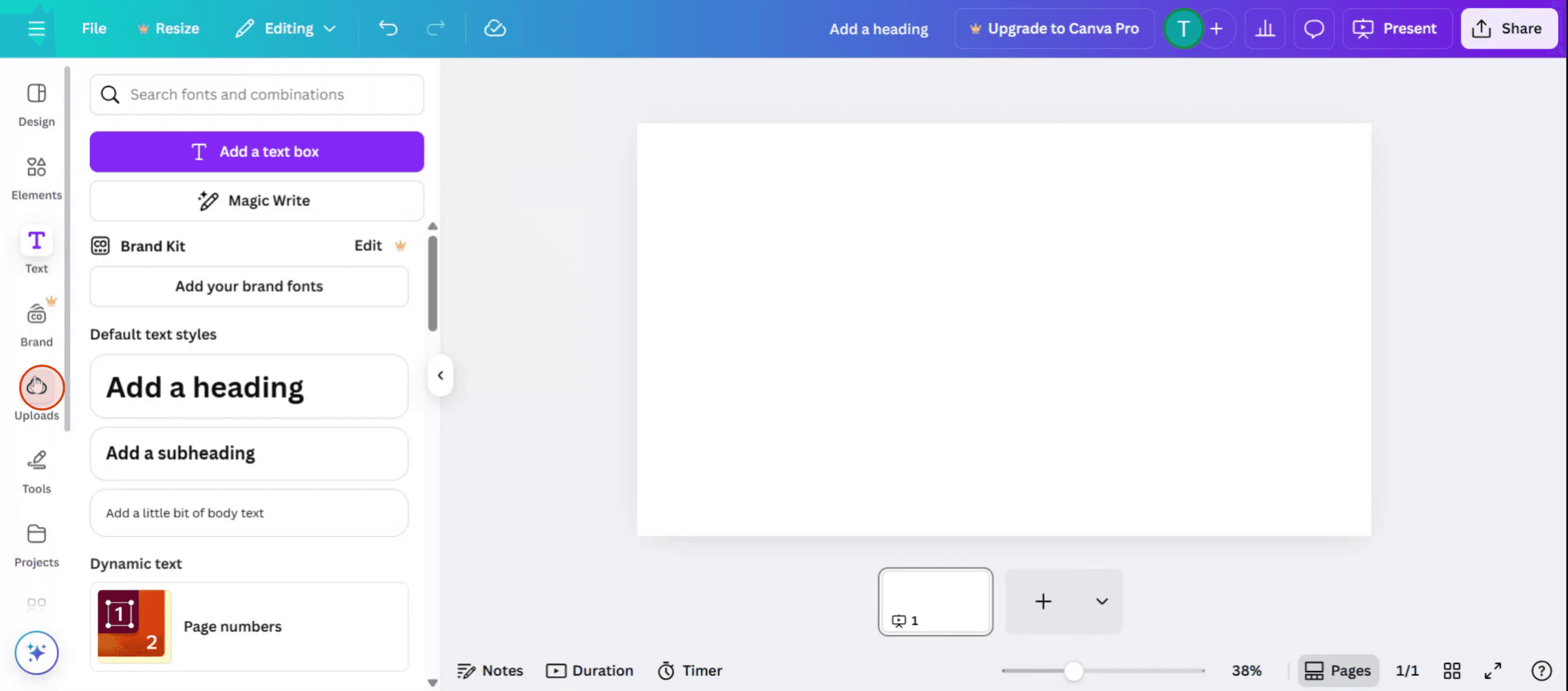
Step 1
Begin by clicking on the upload section in Canva.
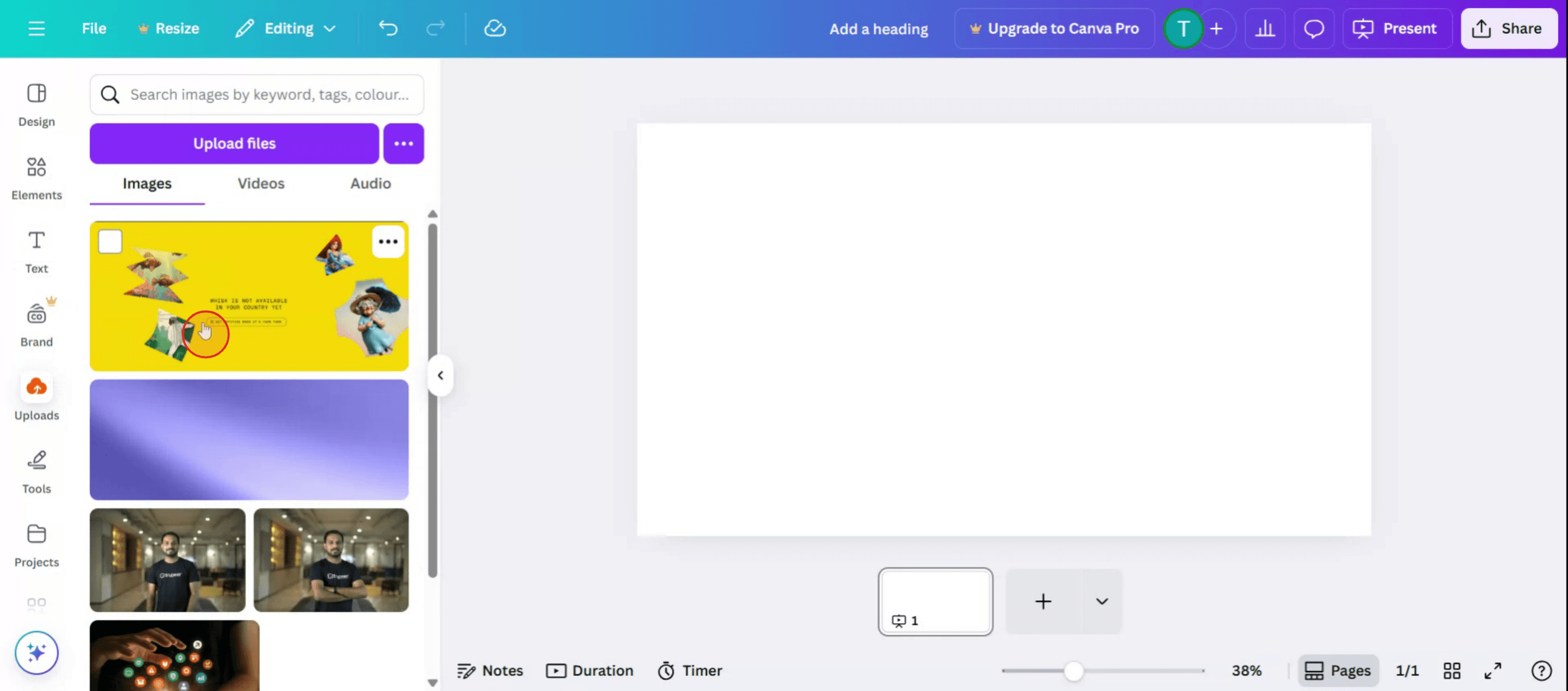
Step 2
Select the desired image for stretching.
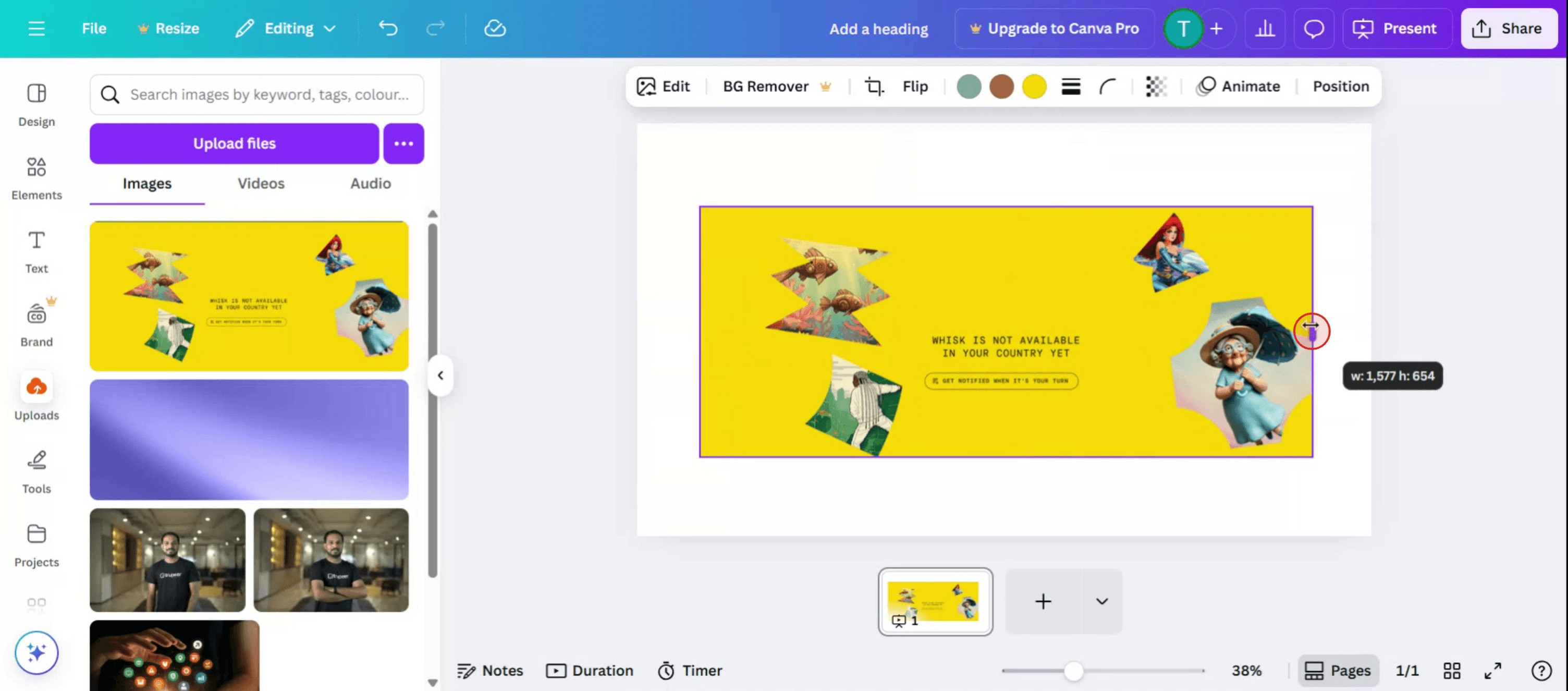
Step 3
You can also stretch the image horizontally.
Step 4
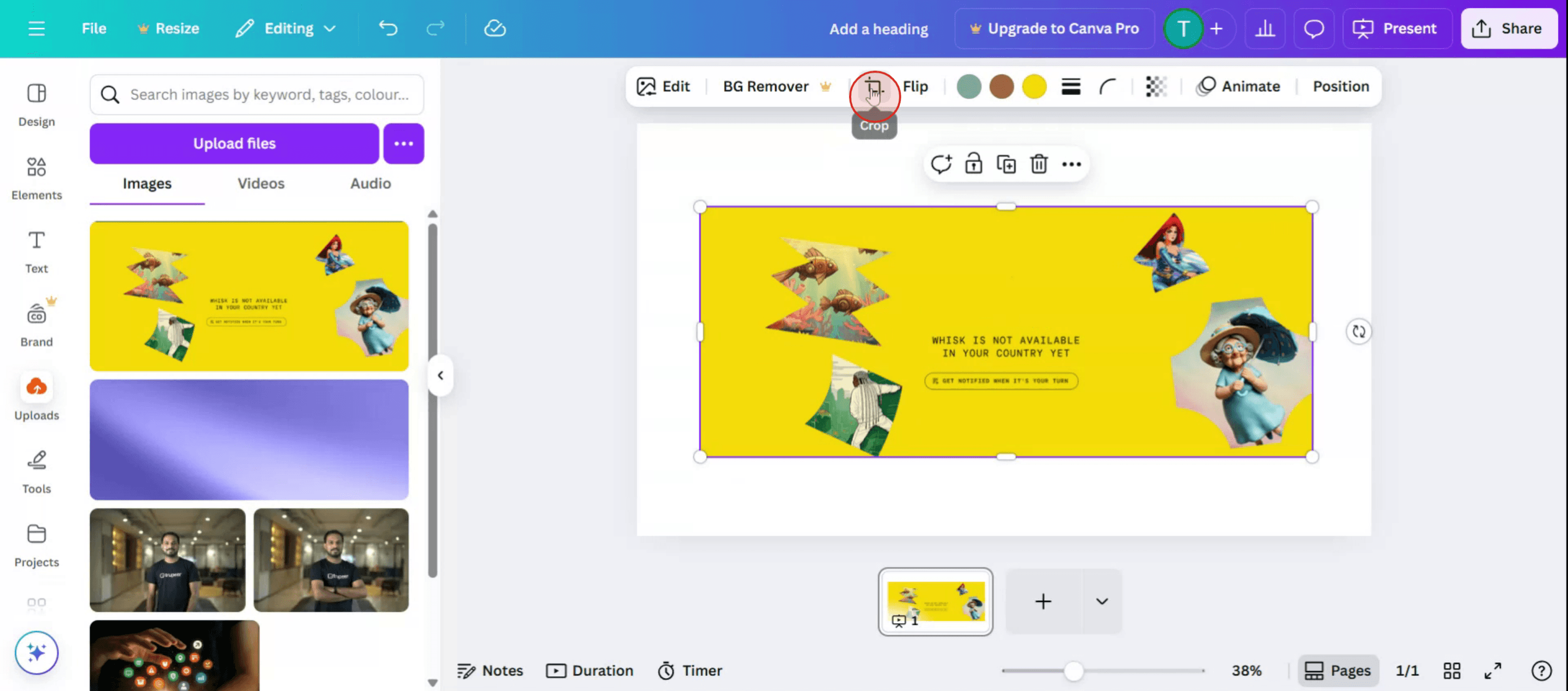
Click on the crop option.
Step 5
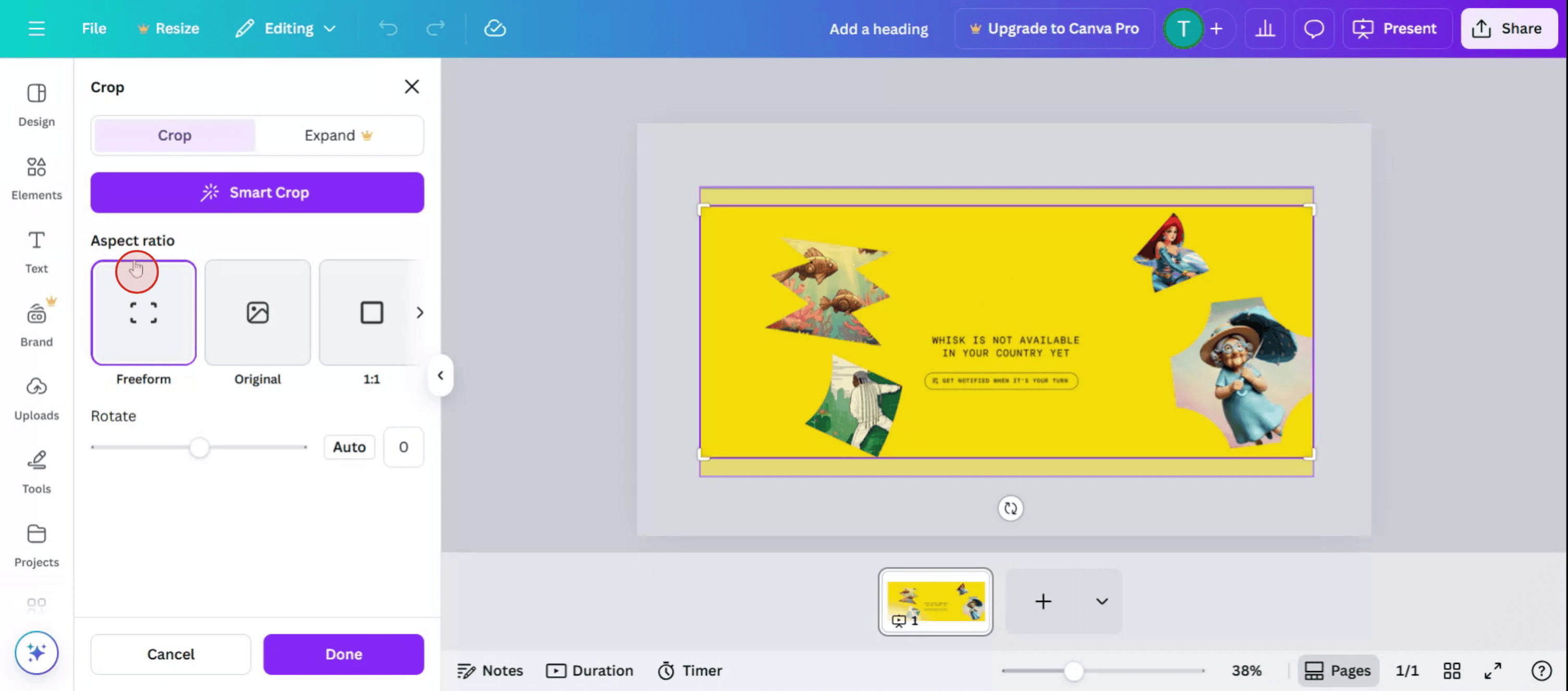
From the aspect ration option you can select the image ratio,
Step 6
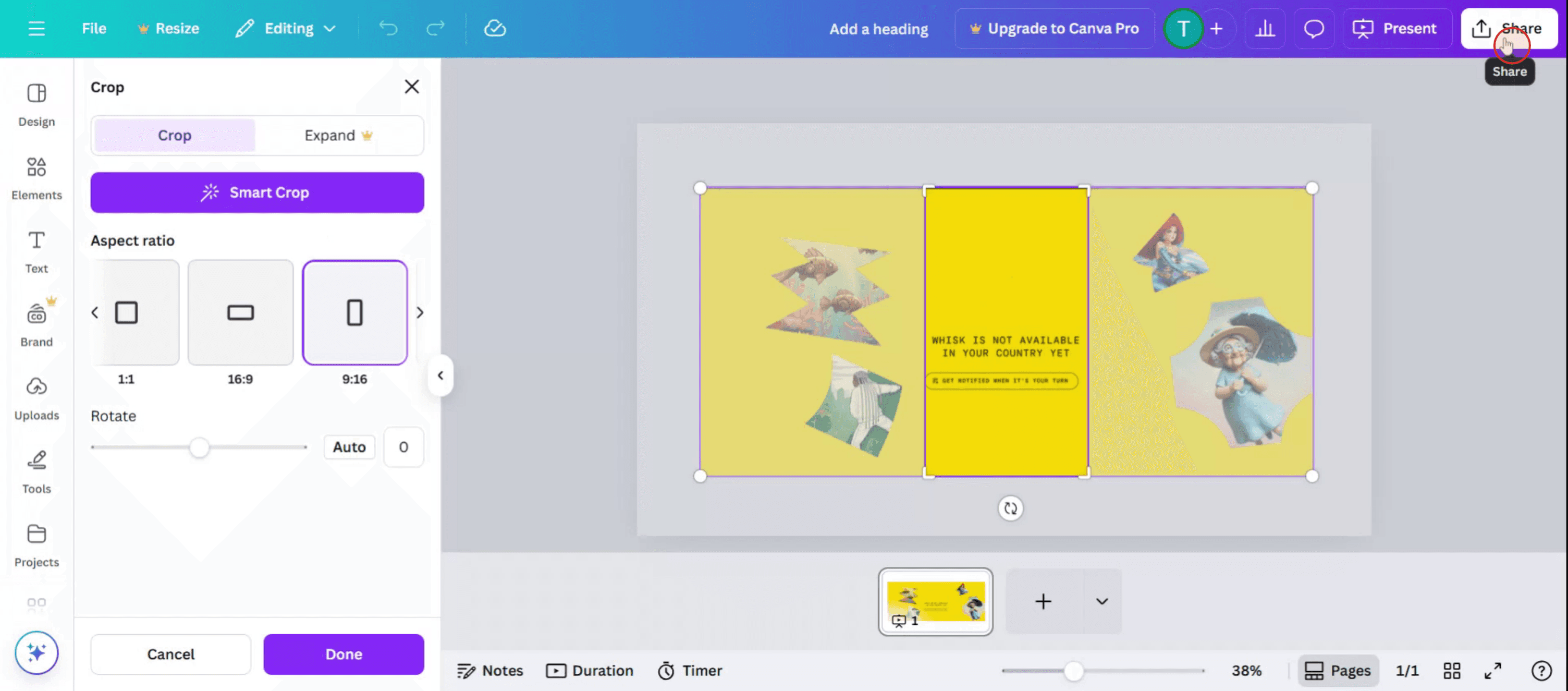
Click on the share option.
Pro Tips for Stretching an Image in Canva
Upload or select your image
Start by adding your image to the canvas. You can upload your own or choose one from Canva’s image library.Click on the image to activate resize handles
Once the image is placed on the canvas, click on it. You’ll see white circular handles appear on the corners and sides.Use the side handles to stretch horizontally or vertically
To stretch the image, click and drag the handles located on the left or right sides (for horizontal stretching) or on the top or bottom (for vertical stretching). This will change the aspect ratio of the image.Hold Shift key for freeform stretching
If you want more control over the stretch (without preserving aspect ratio), hold the Shift key while dragging a corner handle.Use the position and size panel for precision
For exact dimensions, use the “Position” and “Size” values located in the top toolbar. You can manually input the width and height values here.Review and adjust as needed
After stretching, check the image quality. If it appears pixelated or distorted, try using a higher resolution image or reduce the amount of stretch.
Common Pitfalls and How to Avoid Them
Image becomes blurry or pixelated
Excessive stretching can reduce image clarity. Always use high-resolution images when enlarging or stretching.Image gets cropped accidentally
Make sure you are resizing the image itself, not adjusting the crop handles. Click “Reset crop” in the crop panel if needed.Locked aspect ratio
By default, Canva may maintain the original aspect ratio when dragging from corners. Use the side handles or hold Shift to bypass this.Stretching background images
If your image is set as a background, you can’t stretch it using handles. Instead, remove it as a background, then reinsert it as a regular image.Uneven layout after stretching
Stretching one image might misalign your overall design. Use the alignment tools to reposition elements for consistency.
Common FAQs About Stretching Images in Canva
How do I stretch an image without keeping the aspect ratio
Click on the image and drag from the side handles or hold the Shift key while dragging from a corner.Can I stretch a background image
Not directly. Remove it as a background and re-add it as an image to stretch freely.Will stretching an image affect its quality
Yes, stretching can reduce image quality, especially for low-resolution files. Use high-res images for better results.How do I undo a stretch if I don’t like the result
Use the Undo button (Ctrl+Z or Cmd+Z) or reset the image by resizing it manually back to your preferred size.Can I stretch images in the Canva mobile app
Yes, tap the image and use the blue corner or side dots to stretch. Pinch to scale freely on touchscreen devices.How to screen record on mac?
To screen record on a Mac, you can use Trupeer AI. It allows you to capture the entire screen and provides AI capabilities such as adding AI avatars, add voiceover, add zoom in and out in the video. With trupeer’s AI video translation feature, you can translate the video into 30+ languages.How to add an AI avatar to screen recording?
To add an AI avatar to a screen recording, you'll need to use an AI screen recording tool. Trupeer AI is an AI screen recording tool, which helps you create videos with multiple avatars, also helps you in creating your own avatar for the video.How to screen record on windows?
To screen record on Windows, you can use the built-in Game Bar (Windows + G) or advanced AI tool like Trupeer AI for more advanced features such as AI avatars, voiceover, translation etc.How to add voiceover to video?
To add voiceover to videos, download trupeer ai chrome extension. Once signed up, upload your video with voice, choose the desired voiceover from trupeer and export your edited video.How do I Zoom in on a screen recording?
To zoom in during a screen recording, use the zoom effects in Trupeer AI which allows you to zoom in and out at specific moments, enhancing the visual impact of your video content.
Suggested Reads
Technical Documentation Generator
How to Create a Journal in Canva
How to Print Double Sided on Canva

