

如何在 Canva 中翻译文本——简单的分步指南
了解如何使用 Canva Translate 将你的 Canva 设计翻译成不同语言。非常适合全球内容和多语言设计。
本文档提供了在 Canva 中翻译内容的全面指南。通过遵循这些说明,用户可以无缝地将他们的项目翻译成各种语言,从而提升其可访问性和影响力。
1. 打开您的设计
先打开您想要翻译的 Canva 设计。
2. 访问翻译应用
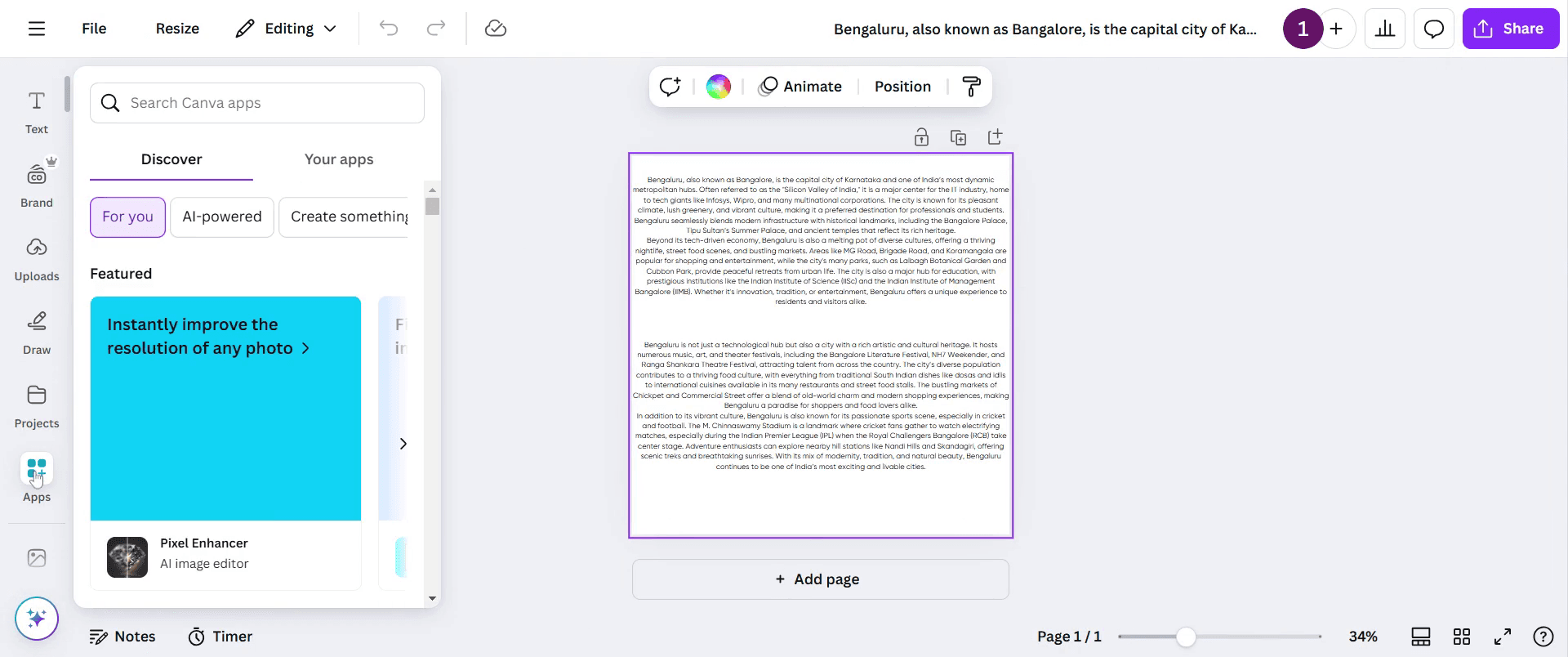
点击左侧编辑器工具栏中的“Apps”。
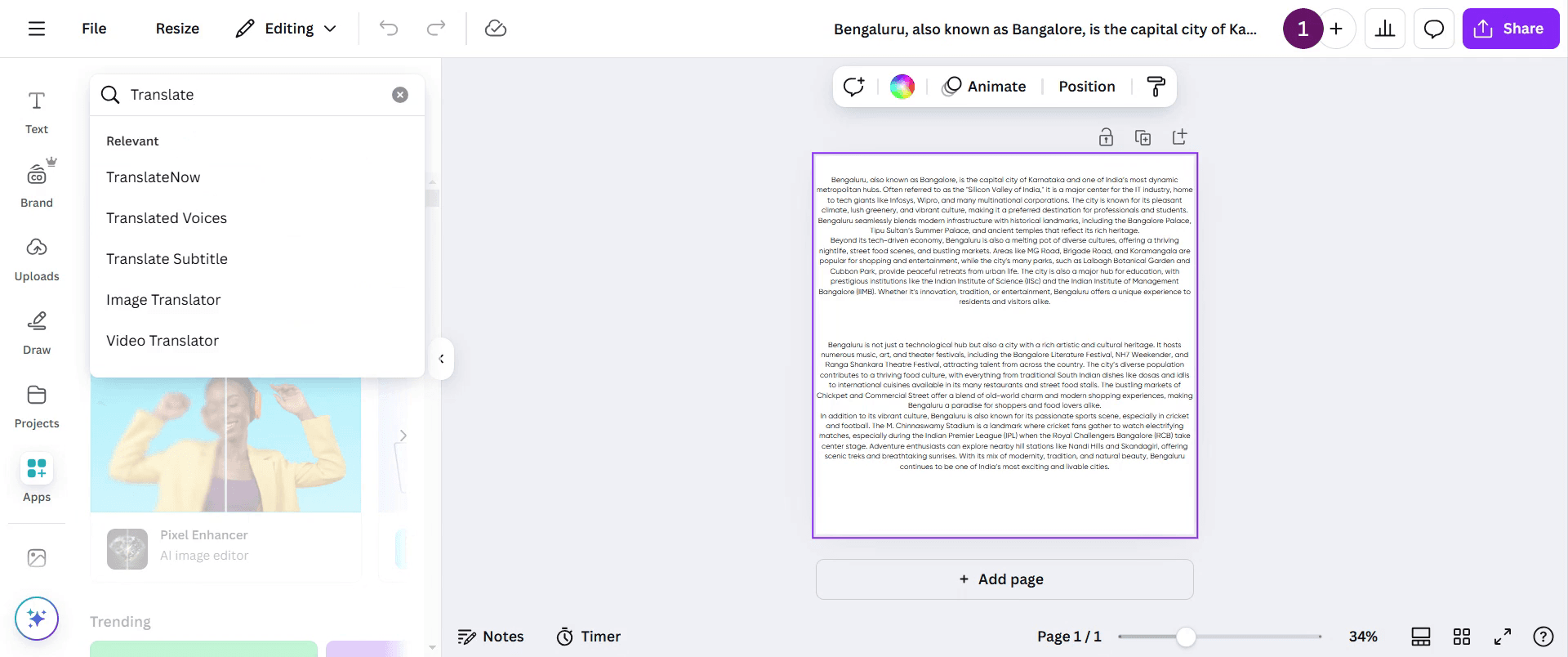
在搜索栏中输入“翻译”,然后从结果中选择该应用。
3. 选择目标语言
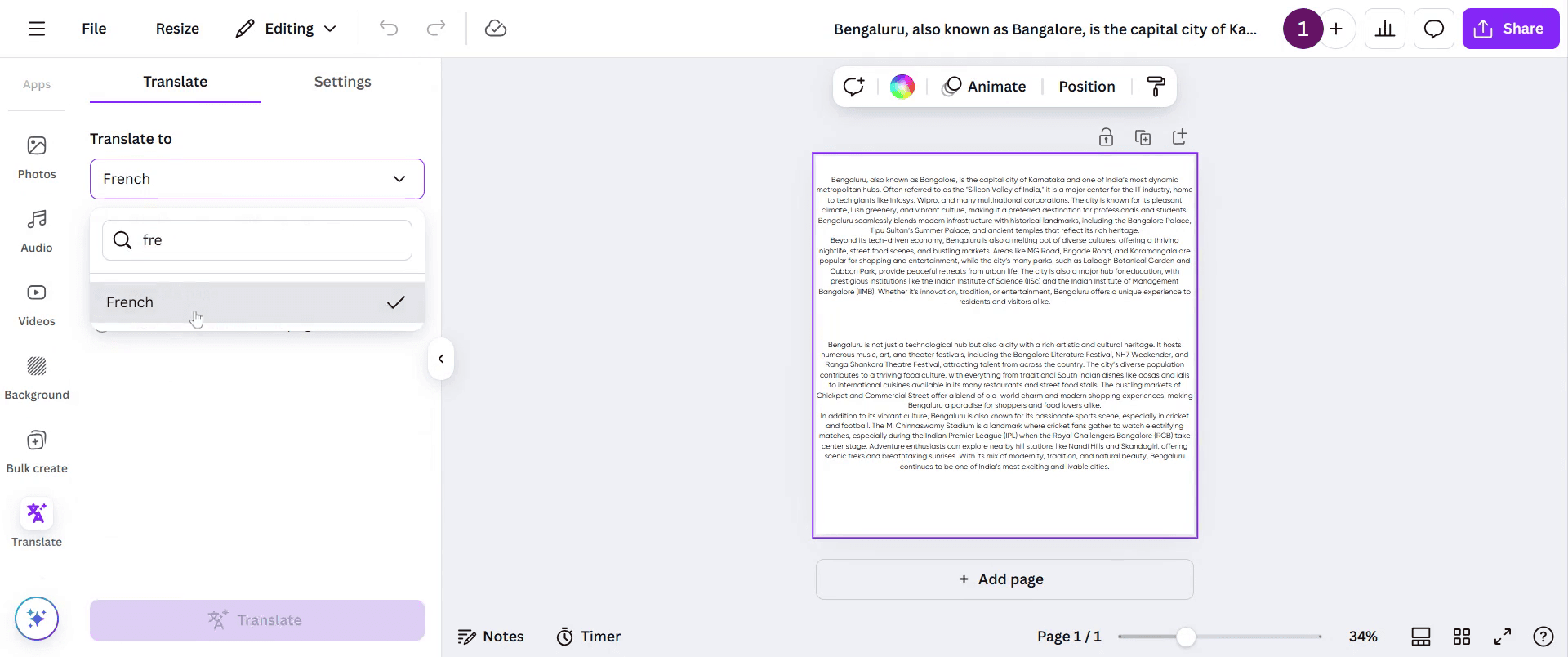
从下拉菜单中选择您想将设计翻译成的语言。
4. 选择要翻译的文本或页面
决定您想翻译:
特定文本框
所选页面
或者整个设计
5. 点击“翻译”
点击 翻译按钮以生成译文。
6. 审阅和编辑
应用翻译后,请审阅内容。如有需要,可调整措辞、格式和版式,以确保一切看起来都很精致。
7. 下载或分享
一旦您满意,就下载翻译后的设计(例如 PNG、PDF、MP4),或直接从 Canva 分享。
分步指南:如何在 Canva 中翻译文本
步骤 1
点击您想要操作的现有项目。

步骤 2
前往工具栏并点击“Apps”。
步骤 3
在搜索栏中输入“Translate”并按回车。
步骤 4
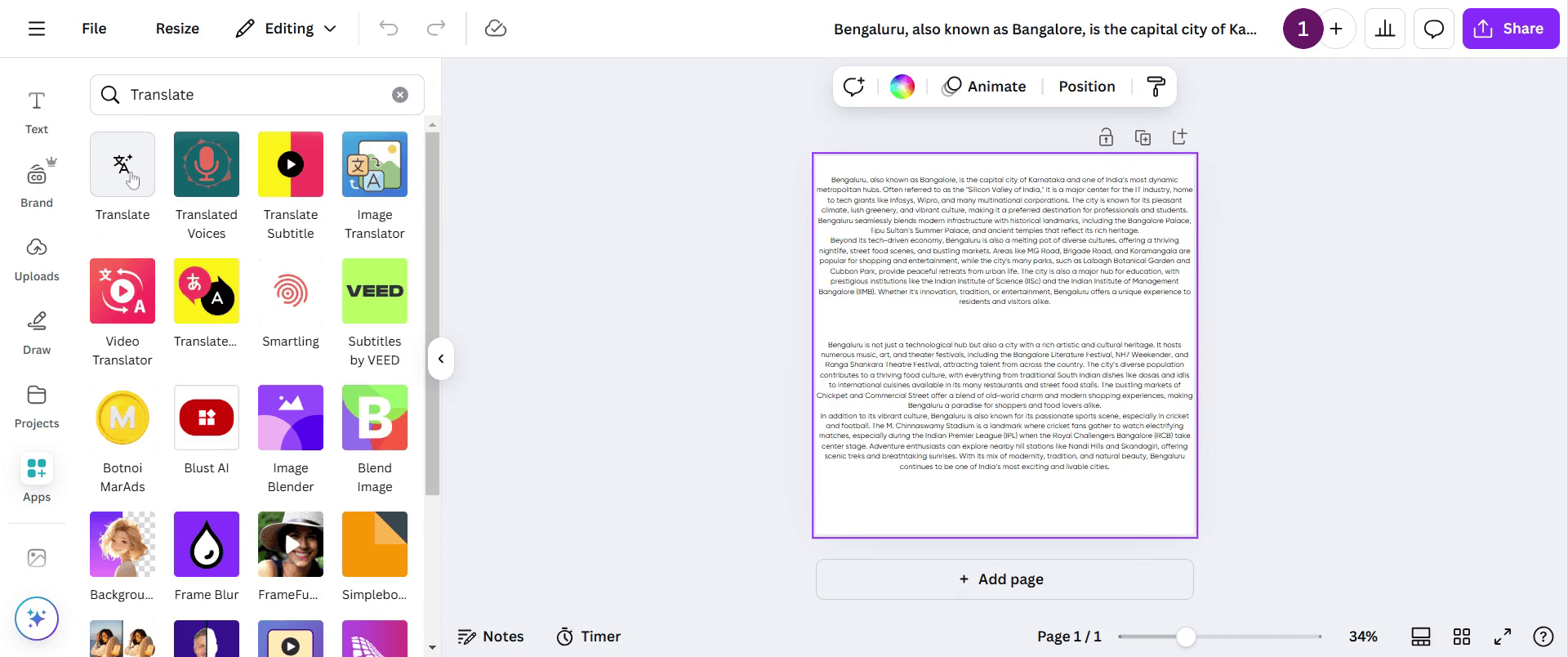
您会看到一个名为“Translate”的选项,点击它。
步骤 5
选择您希望翻译成的语言。例如,如果您选择法语。
步骤 6
点击“Translate”选项。
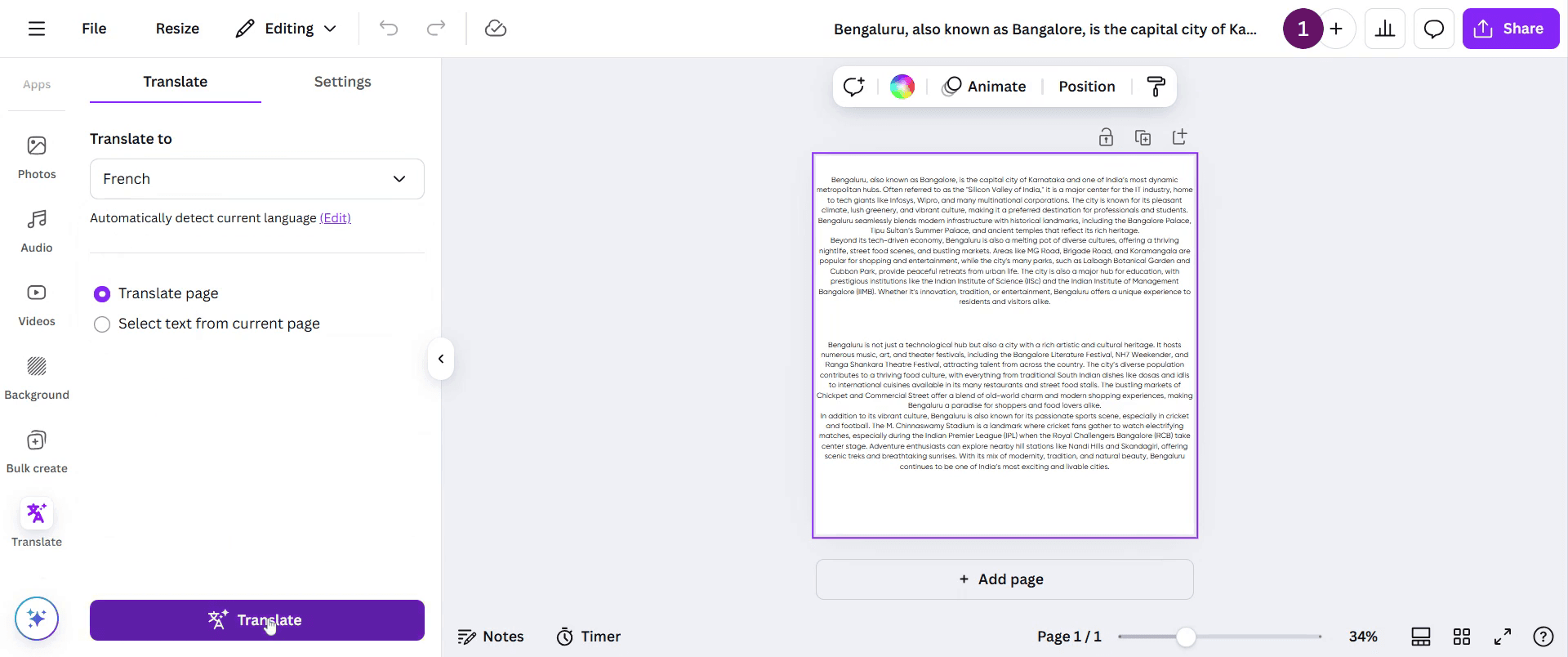
步骤 7
完成后,翻译后的内容将会显示出来,让您可以同时查看原文和译文。

Canva 翻译实用技巧
使用 Canva 内置的翻译工具,可快速将文本转换为多种语言,同时保持原始设计结构。
务必检查译文的语法准确性和上下文是否恰当,以确保沟通清晰。
翻译后请调整文本框大小和字体设置,以适应不同语言的文本扩展。
在 Canva 中翻译时的常见陷阱 & 如何避免
完全依赖自动翻译可能会导致措辞错误;务必校对并润色文本。
忽略文本对齐和间距可能会导致格式问题;翻译后请手动调整以保持整洁。
忽视字体兼容性可能导致字符缺失;请选择支持多种语言的字体。
Canva 中翻译的常见问题
1. 我在哪里可以找到 Canva 中的翻译功能?
通过选择文本框,点击三点菜单,然后选择翻译工具,您可以找到翻译选项。
2. 我可以在 Canva 中一次翻译整个设计吗?
可以,Canva 允许您翻译整个设计,但翻译后可能需要调整版式和格式。
3. Canva 是否支持所有语言翻译?
Canva 支持许多常用语言,但某些较少使用的语言可能尚未完全提供。
4. 使用 Canva 的翻译功能会影响我的设计布局吗?
是的,某些语言占用的空间更多,因此翻译后您可能需要调整文本元素的大小或位置。
5. 我可以在 Canva 中手动编辑翻译后的文本吗?
可以,翻译后您可以手动润色文本,以提高准确性和可读性。
6. 如何在 Mac 上录屏?
要在 Mac 上录屏,您可以使用 Trupeer AI。它可以帮助您录制整个屏幕,并提供添加 AI 虚拟形象、添加配音以及在视频中放大缩小等 AI 功能。借助 trupeer 的 AI 视频翻译功能,您可以将视频翻译成 30 多种语言。
7. 如何向屏幕录制中添加 AI 虚拟形象?
要向屏幕录制中添加 AI 虚拟形象,您需要使用AI 屏幕录制工具。 Trupeer AI 是一款 AI 屏幕录制工具,可帮助您创建带有多个虚拟形象的视频,还能帮助您为视频创建自己的虚拟形象。
8. 如何在 Windows 上录屏?
要在 Windows 上录屏,您可以使用内置的 Game Bar(Windows + G),或者使用像 Trupeer AI 这样的高级 AI 工具,以获得 AI 虚拟形象、配音、翻译等更高级的功能。
9. 如何为视频添加配音?
要为视频添加配音,请下载 trupeer ai chrome 扩展程序。注册后,上传带有声音的视频,从 trupeer 中选择所需的配音,然后导出您编辑后的视频。
10. 如何在屏幕录制中放大?
在屏幕录制过程中,要放大画面,请使用 Trupeer AI 中的缩放效果,它可让您在特定时刻放大和缩小,从而增强视频内容的视觉冲击力。

