
如何在 Teams 中关闭传入视频
了解如何在 Microsoft Teams 中关闭传入视频,以减少干扰或节省带宽。桌面版和移动版的快速步骤。
要在会议中禁用Microsoft Teams 中的传入视频,请导航到“视图”>“更多选项”>“关闭传入视频”。此操作可阻止他人的视频流显示在您的屏幕上,有助于节省带宽或减少视觉干扰。
以下是分步指南:
加入会议:照常开始或加入一个 Microsoft Teams会议。
找到“视图”按钮:在会议工具栏中找到“视图”按钮,通常位于屏幕顶部。
打开“更多选项”:点击“视图”,然后从下拉菜单中选择“更多选项”。
关闭传入视频:从可用选项中选择“关闭传入视频”。
分步指南:如何在 Teams 中关闭传入视频
步骤 1
点击“Meet Now”,
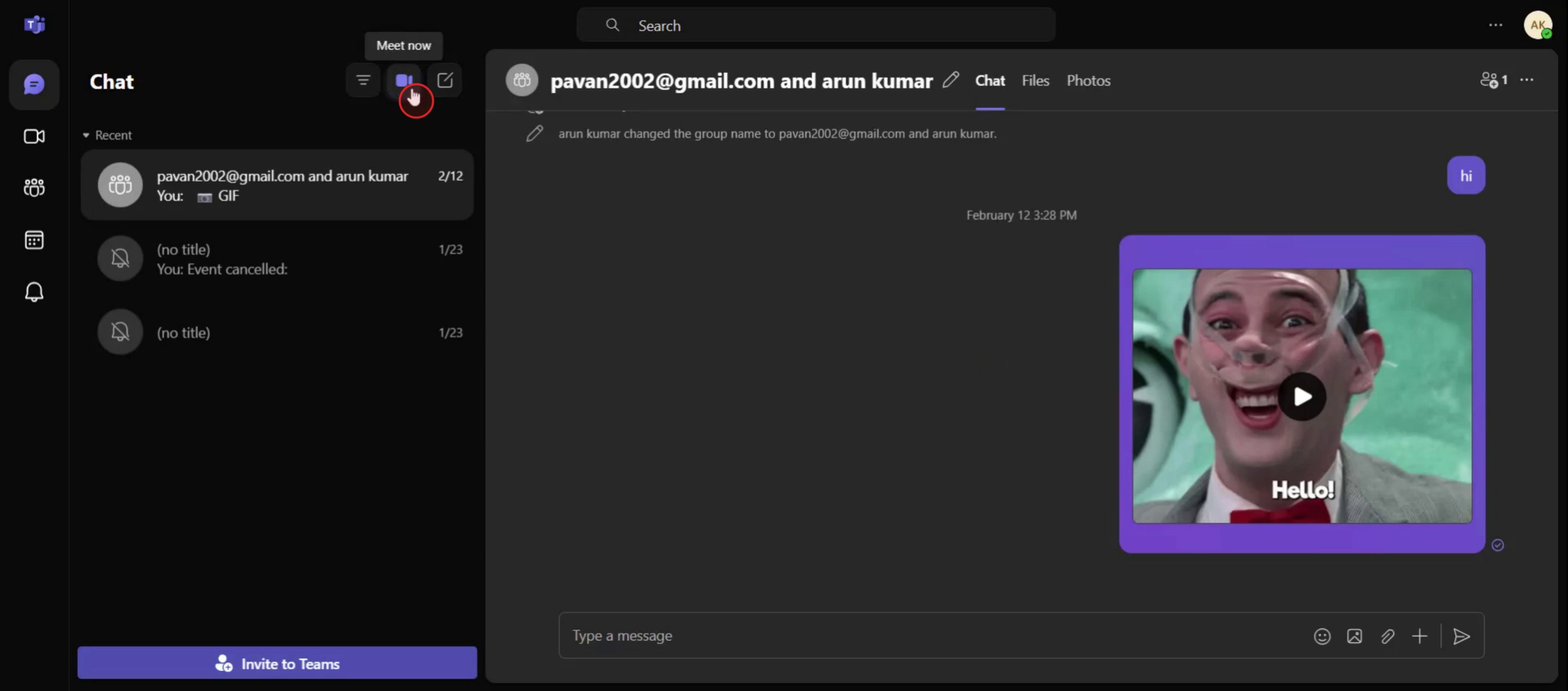
步骤 2
然后点击开始会议,

步骤 3
选择视图选项,

步骤 4
然后选择更多选项,
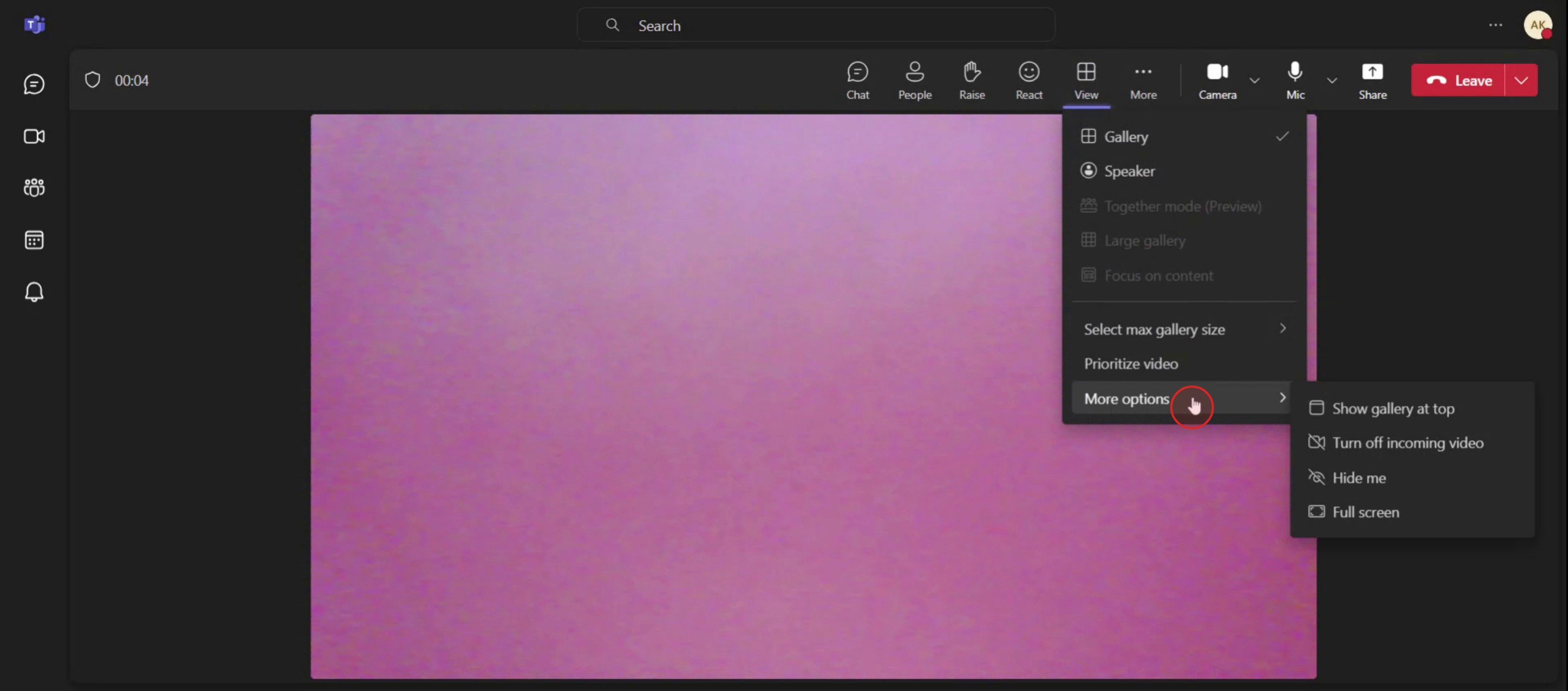
步骤 5
然后点击关闭传入视频,

Teams 中关闭传入视频的实用技巧
加入或开始 Teams 会议
打开 Microsoft Teams,加入现有会议或新建一个会议。点击“更多选项”按钮
进入会议后,点击会议工具栏上的三点菜单(更多选项)。选择“关闭传入视频”
在下拉列表中选择写有“关闭传入视频”的选项。此操作会立即停止所有传入的视频流。降低带宽占用
关闭传入视频有助于减少数据使用,并在较慢的网络上改善通话性能。你仍然可以听到音频
关闭传入视频只会影响画面。你仍可顺畅地听到会议中的所有人。如有需要,可重新启用视频
如果你想再次看到其他人,请返回“更多选项”菜单并选择“打开传入视频”。
常见问题及避免方法
通话期间看不到该选项
该选项仅在你已进入会议后才会显示。请先加入会议,然后再打开“更多选项”。将传入视频与自己的摄像头混淆
关闭传入视频会让你看不到他人。要关闭自己的摄像头,请使用工具栏上的摄像头图标。通话质量没有改善
如果关闭视频后通话质量仍未改善,请检查网络连接或关闭其他占用带宽较大的应用。使用了过时版本的 Teams
如果该选项没有显示,请确保你的 Teams 应用已更新到最新版本。期望完全隐私
此设置不会关闭你发出的视频。除非你也关闭自己的摄像头,否则其他人仍然可以看到你。
关于在 Teams 中关闭传入视频的常见 FAQ
如何在 Teams 会议中停止看到他人的视频?
点击会议中的三点菜单,然后选择“关闭传入视频”。其他人会知道我关闭了他们的视频吗?
不会,当你在自己的端关闭传入视频时,参与者不会收到通知。关闭视频后我还能听到会议吗?
可以,关闭传入视频不会影响音频。这能节省网络流量吗?
可以,关闭视频有助于减少带宽占用,并且在网络较弱的连接上可提升会议稳定性。我可以在会议期间重新开启传入视频吗?
可以,你随时都可以返回“更多选项”,然后选择“开启传入视频”。如何在 Mac 上录屏?
要在 Mac 上录屏,你可以使用 Trupeer AI。它可以让你捕获整个屏幕,并提供 AI 功能,例如添加 AI 数字人、添加配音,以及在视频中进行放大和缩小。借助 Trupeer 的 AI 视频翻译功能,你可以将视频翻译成 30 多种语言。如何为录屏添加 AI 数字人?
要为录屏添加 AI 数字人,你需要使用AI 屏幕录制工具。Trupeer AI 是一款 AI 屏幕录制工具,可帮助你创建带有多个数字人的视频,也能帮助你为视频创建自己的数字人。如何在 Windows 上录屏?
要在 Windows 上录屏,你可以使用内置的游戏栏(Windows + G),或者像 Trupeer AI 这样的高级 AI 工具,以获得更高级的功能,例如 AI 数字人、配音、翻译等。如何给视频添加配音?
要为视频添加配音,请下载 trupeer ai Chrome 扩展程序。注册后,上传带有声音的视频,从 Trupeer 中选择所需的配音,然后导出你编辑后的视频。如何在屏幕录制中放大画面?
要在屏幕录制过程中放大画面,可以使用 Trupeer AI 中的缩放效果,它允许你在特定时刻放大和缩小,从而增强视频内容的视觉效果。

