

How to Unarchive a Slack Channel
Need to bring back an archived Slack channel? Learn how to unarchive a Slack channel easily using desktop or mobile, and resume your team conversations in minutes.
To unarchive a Slack channel, navigate to the "More" menu, then "Channels", and find the archived channel. Select the channel, click on the channel name in the header, and then choose "Settings", then "Unarchive this channel".
Detailed Steps:
1. Open Slack and Access Channels: Open the Slack application on your desktop or through the web browser.
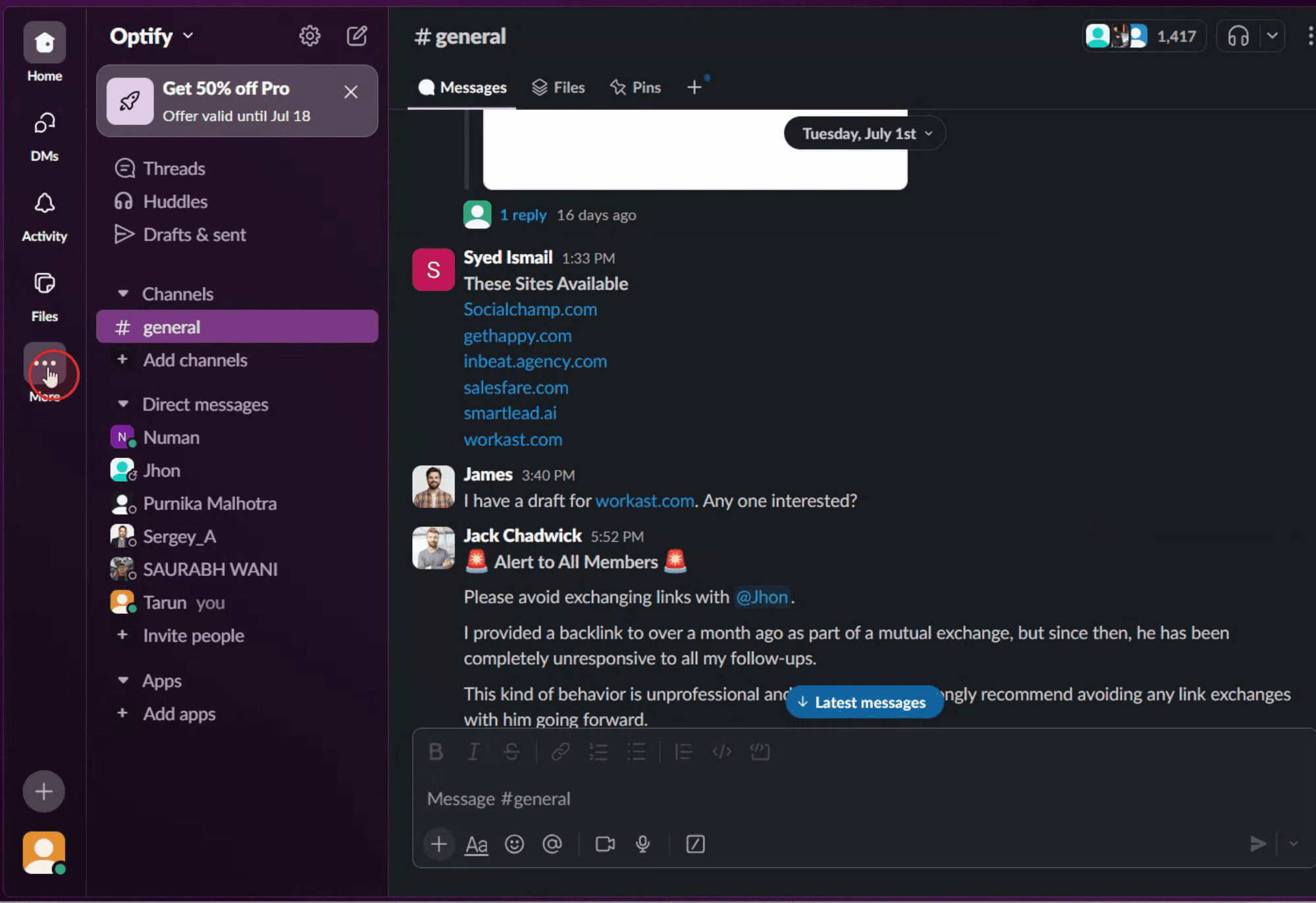
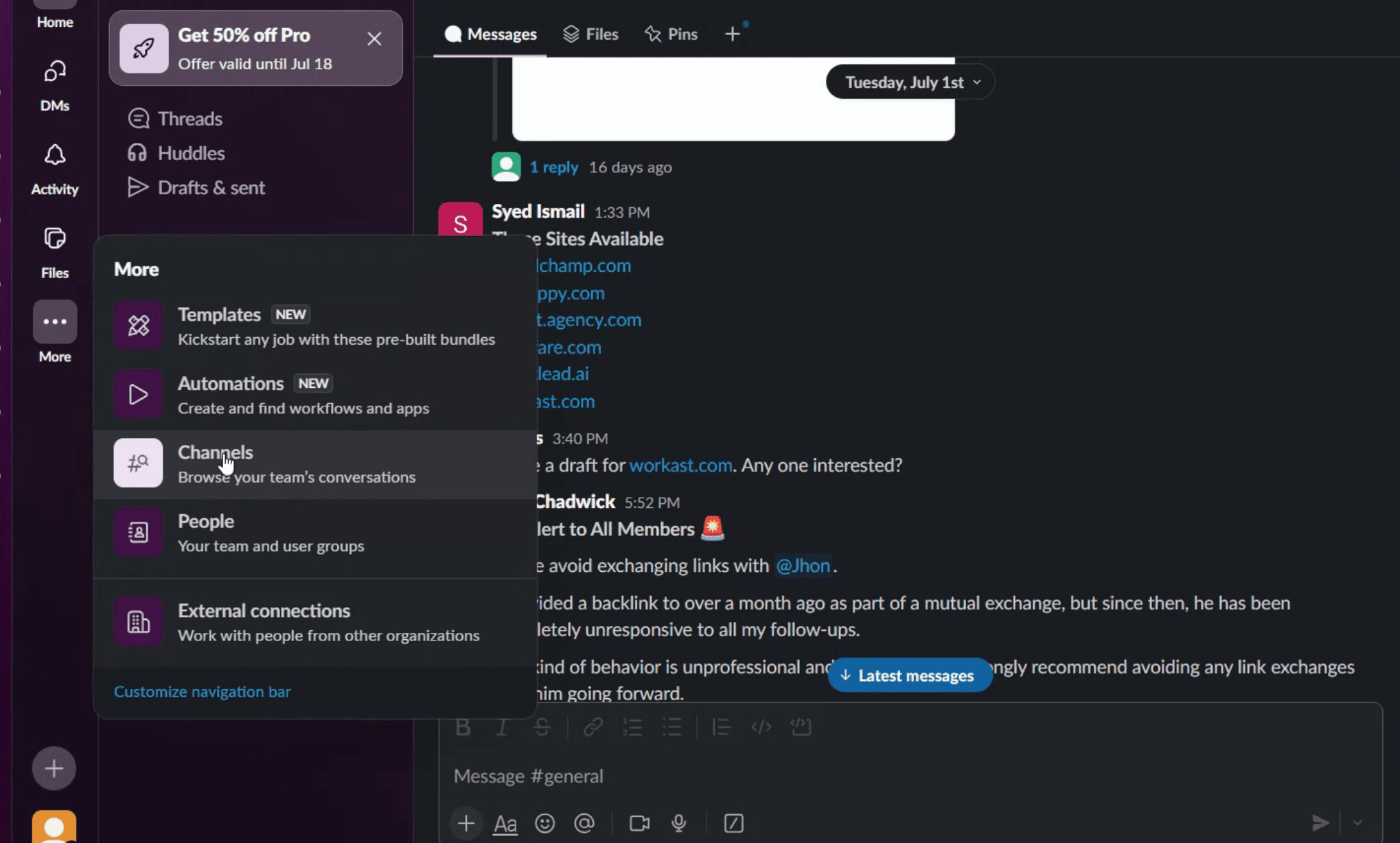
Click on "More" (usually represented by three dots) in the left sidebar. Select "Channels" from the menu.
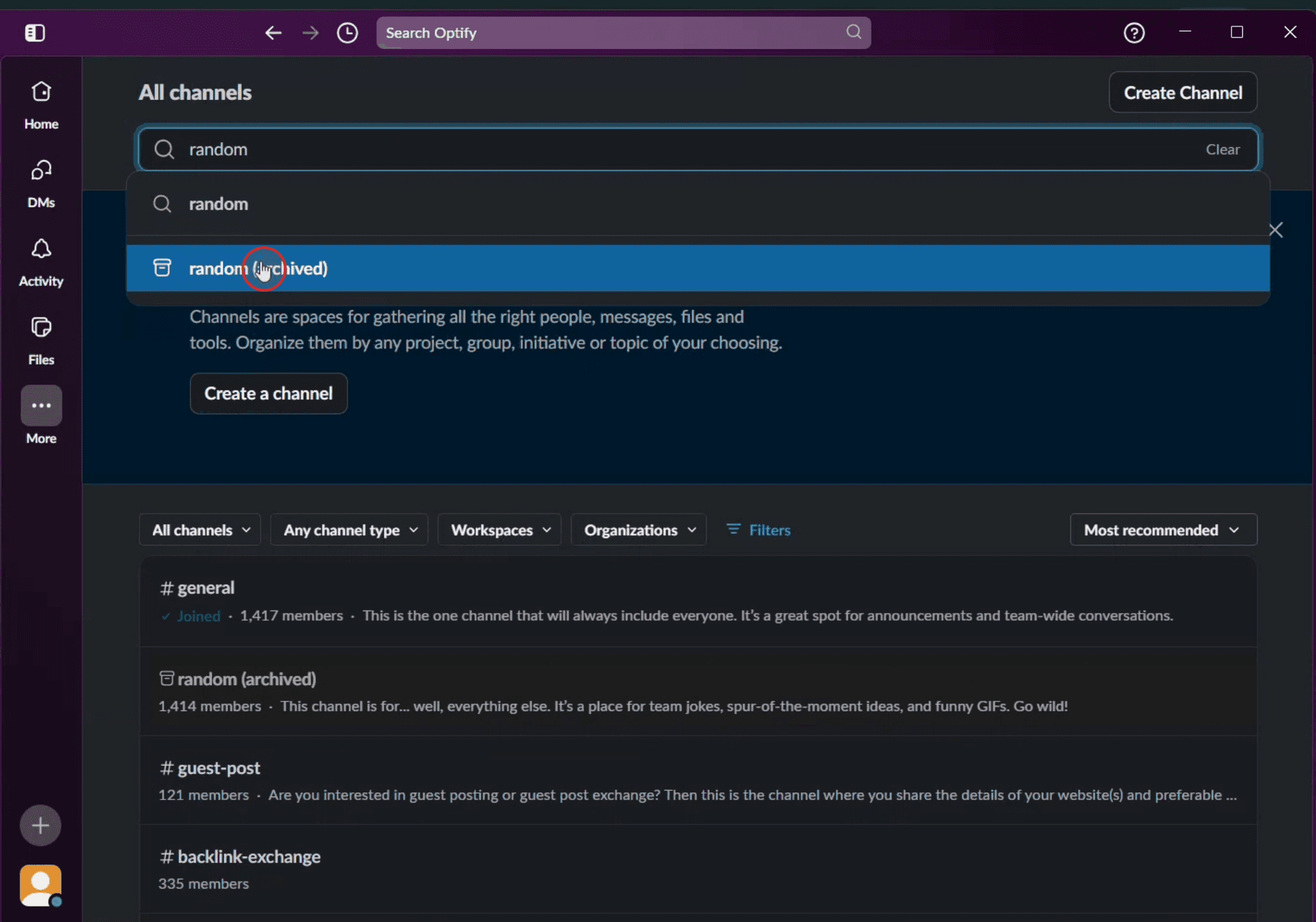
2. Locate the Archived Channel: In the "Channels" section, you can search for the channel by name or filter by "Archived channels" to find it.
You can also use the search bar to locate the channel by name or keywords related to the channel.
3. Unarchive the Channel: Click on the name of the archived channel to open it.
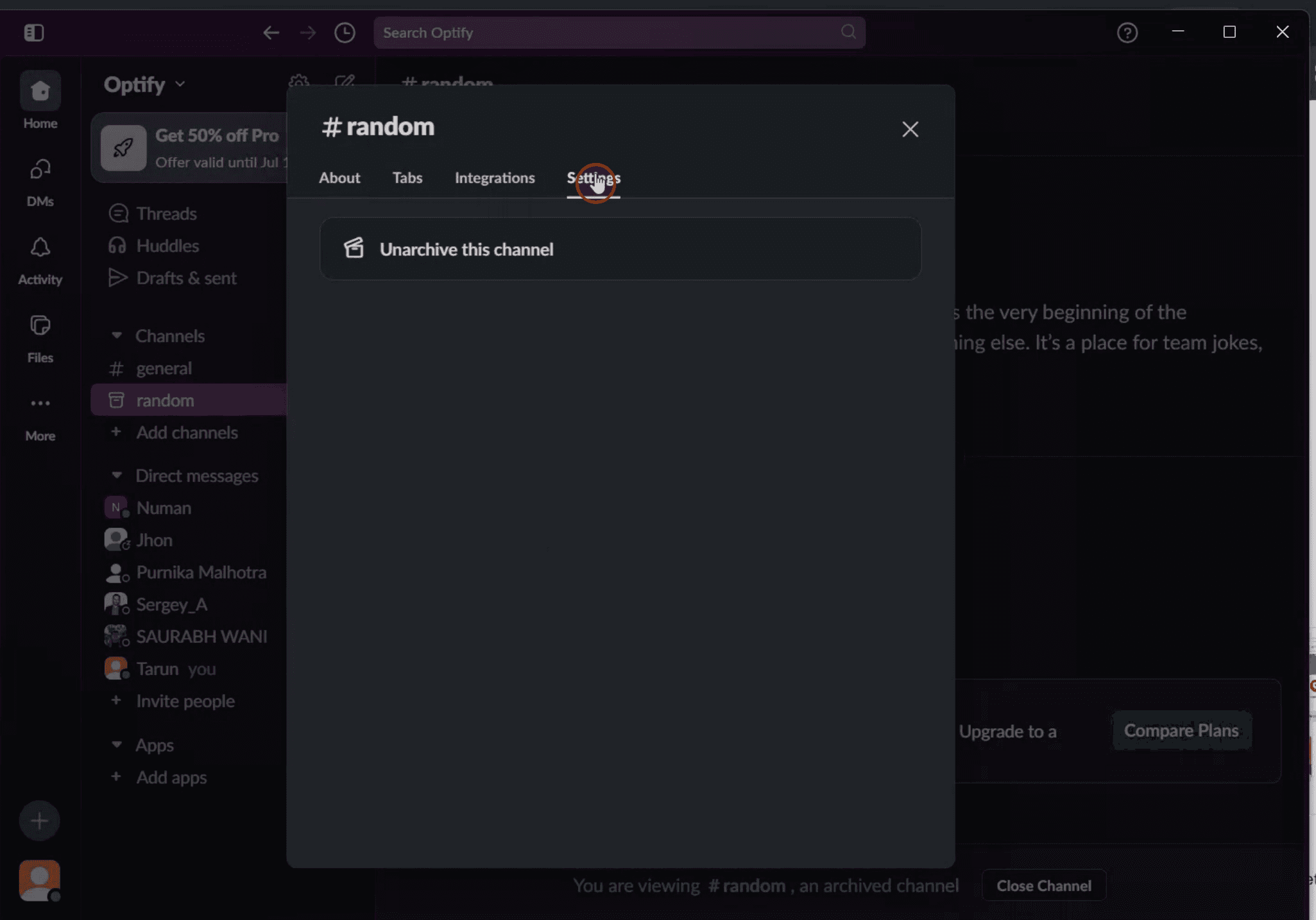
In the channel header, click on the channel name again to open the channel details. Select "Settings" from the options.
Choose "Unarchive this channel" from the settings menu.
Confirm the unarchiving action if prompted.
Step-by-Step-Guide: How to Unarchive a Slack Channel
Step 1
Click on the three dots to access additional options,
Step 2
Next, click on the 'Channels' option.
Step 3
Use the search bar to enter the channel name. Once the desired channel appears in the results, click on it to proceed.
Step 4
Click on the 'Settings' option to continue.
Step 5
Click on it to successfully unarchive the channel.

Pro Tips for Unarchiving a Slack Channel
Open Slack on your desktop
Log into your Slack workspace using the desktop app or a browser. Channel archiving and unarchiving features are only accessible through the desktop version.Click on “Channels” in the sidebar
On the left-hand sidebar, click on “Channels” or use the search bar to look for the archived channel.Search for the archived channel
Type the name of the channel you want to unarchive. Archived channels will appear in search results with an archive icon next to them.Open the archived channel
Click on the channel name to open its page. You will see a message indicating that the channel is archived.Click “Unarchive” at the top of the channel
A banner at the top will include the “Unarchive” button. Click on it to bring the channel back to active status.Confirm the unarchive action
A prompt may appear asking you to confirm. Once confirmed, the channel will become active again for all members.
Common Pitfalls and How to Avoid Them
Trying to unarchive from mobile
The mobile app doesn’t support unarchiving. Use the desktop version of Slack for full functionality.Not having the right permissions
Only workspace admins or users with appropriate permissions can unarchive channels. Contact an admin if you can’t see the option.Not finding the channel
Double-check your search and make sure you're spelling the channel name correctly. Archived channels are searchable like regular ones.Confusing DM archiving with channel archiving
Only public or private channels can be archived and unarchived. Direct messages cannot be archived in the same way.Assuming archived channels are deleted
Archived channels are not deleted—they’re just inactive. All content remains accessible unless deleted manually.
Common FAQs About Unarchiving Slack Channels
How do I unarchive a Slack channel?
Open the channel in Slack on desktop, then click “Unarchive” at the top banner.Can I unarchive a Slack channel from the mobile app?
No, unarchiving is only possible from the desktop or web version of Slack.Who can unarchive a channel in Slack?
Only workspace admins or users with the right permissions can unarchive a channel.Will unarchiving a channel restore all messages?
Yes, unarchiving retains all previous content. Messages and files will remain as they were.Can I re-archive a channel after unarchiving it?
Yes, you can archive it again at any time using the same steps from the channel settings.How to screen record on mac?
To screen record on a Mac, you can use Trupeer AI. It allows you to capture the entire screen and provides AI capabilities such as adding AI avatars, add voiceover, add zoom in and out in the video. With trupeer’s AI video translation feature, you can translate the video into 30+ languages.How to add an AI avatar to screen recording?
To add an AI avatar to a screen recording, you'll need to use an AI screen recording tool. Trupeer AI is an AI screen recording tool, which helps you create videos with multiple avatars, also helps you in creating your own avatar for the video.How to screen record on windows?
To screen record on Windows, you can use the built-in Game Bar (Windows + G) or advanced AI tool like Trupeer AI for more advanced features such as AI avatars, voiceover, translation etc.How to add voiceover to video?
To add voiceover to videos, download trupeer ai chrome extension. Once signed up, upload your video with voice, choose the desired voiceover from trupeer and export your edited video.How do I Zoom in on a screen recording?
To zoom in during a screen recording, use the zoom effects in Trupeer AI which allows you to zoom in and out at specific moments, enhancing the visual impact of your video content.
Suggested Reads
Technical Documentation Generator
Knowledge base softwareHow to Huddle in Slack


