

如何在 Figma 中为文本添加下划线
想在 Figma 中为文本添加下划线?本指南将介绍如何使用文本工具栏、键盘快捷键以及适用于自定义样式的替代方法来添加下划线。
以下是更详细的说明:
选择文本图层:点击你在 Figma 设计中想要添加下划线的文本图层。
打开类型设置:在右侧面板中,找到“文本”部分,并点击三个点(类型设置)。
查找装饰:在类型设置中的“基础”选项卡下,找到“装饰”部分。
应用下划线:点击下划线图标(它看起来像字母“u”下方的一条线)。
另外,
你也可以使用键盘快捷键:Ctrl+U(Windows)或 Option+U(Mac)来快速为所选文本添加下划线。
分步指南:如何在 Figma 中为文本添加下划线
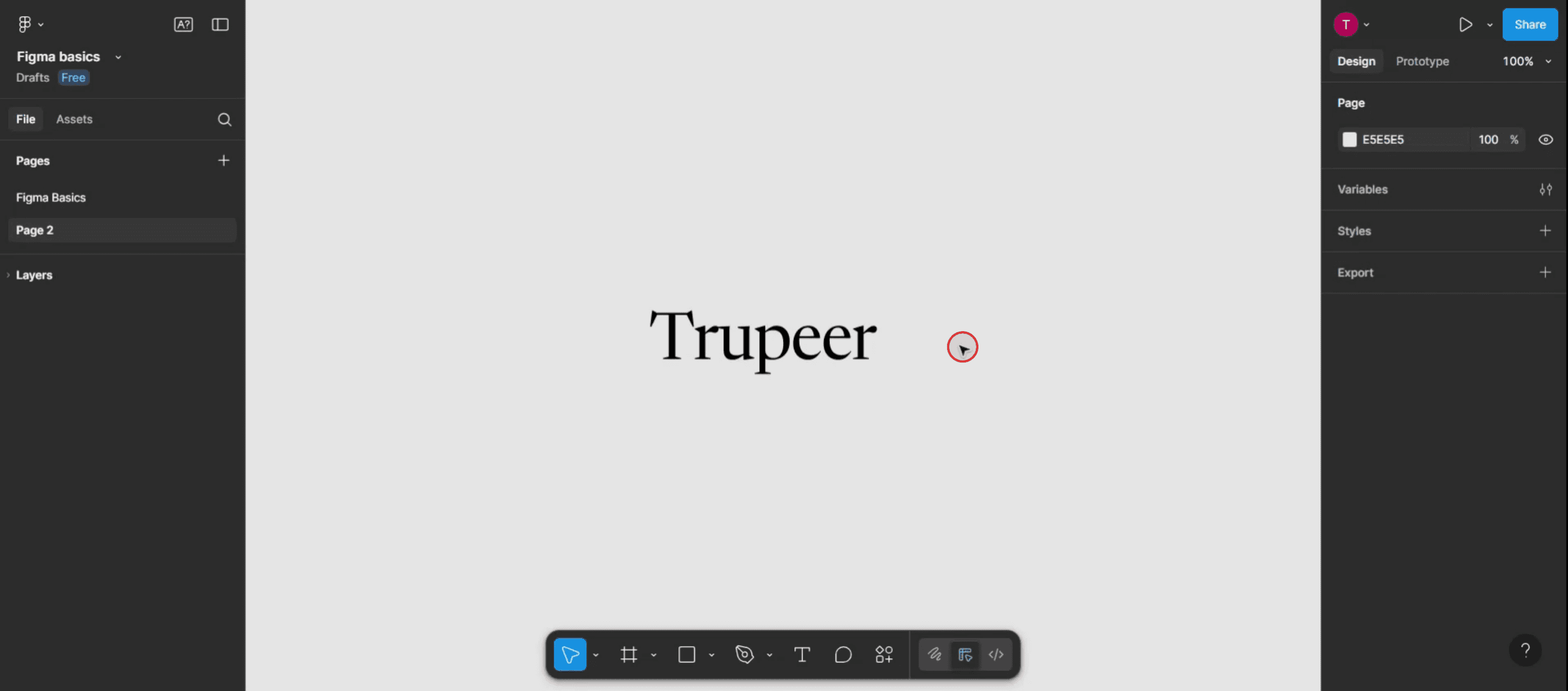
步骤 1
选择此文本以继续。
步骤 2
选择类型设置选项。

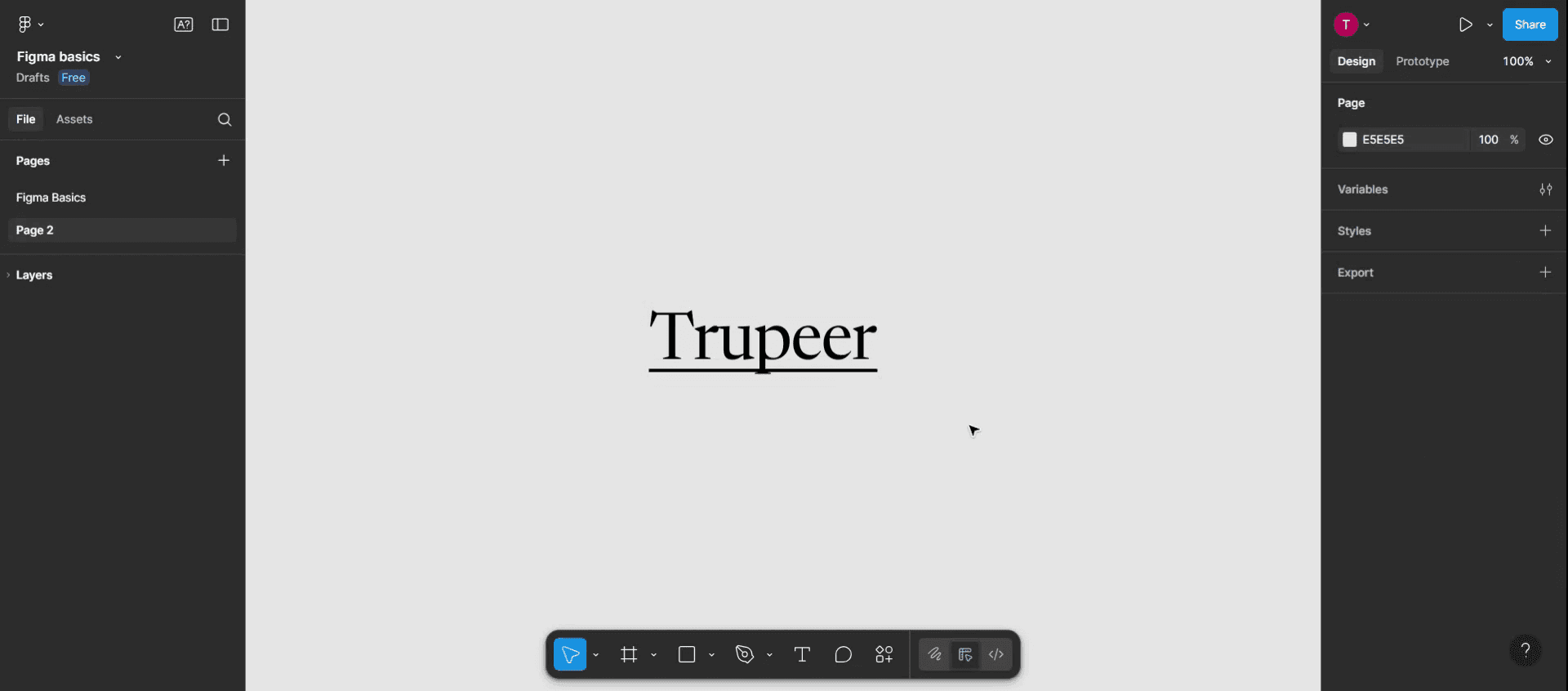
步骤 3
找到下划线选项并点击它,以将下划线效果应用到你在 Figma 中选中的文本。

步骤 4
感谢你按照这些步骤成功为 Figma 中的文本添加下划线。
Figma 中为文本添加下划线的专业技巧
打开你的设计文件
启动 Figma,并打开包含你想要添加下划线的文本元素的文件。选择文本图层
点击你想要添加下划线的文本。请确保你选中的是准确的文本框或图层。高亮特定文本
如果你只想为部分文本添加下划线,双击文本框内部并高亮你想要格式化的部分。打开文本工具栏
选中文本后,查看顶部工具栏。你会看到多种格式选项,包括字体、大小、对齐和样式。点击下划线按钮
点击文本工具栏中的“U”图标即可应用下划线。这会为所选文本或整个文本框添加下划线,前提是没有高亮任何特定内容。
常见问题及避免方法
下划线按钮不可见
如果顶部工具栏被最小化或裁切,请展开窗口或点击三点菜单以访问下划线选项。误将其应用到整个文本
请确保只高亮你想要加下划线的文本;否则,整个图层都会受到影响。与链接样式冲突
如果你同时用下划线来强调和表示链接,可能会造成混淆。可使用颜色区分或悬停状态来进行说明。自动布局格式问题
有时,如果在自动布局中编辑文本图层,格式可能会重置。需要时请重新应用下划线。下划线未正确导出
有时,下划线样式在导出时可能不会如预期显示。导出为 PDF 或图片格式前,请先检查预览。
关于在 Figma 中为文本添加下划线的常见 FAQ
我可以只为句子的一部分添加下划线吗?
可以,高亮你想要添加下划线的部分,然后点击下划线选项或使用快捷键。在 Figma 中给文本添加下划线的快捷键是什么?
在 Windows 上使用 Ctrl + U,或在 Mac 上使用 Command + U,即可快速为所选文本添加下划线。我可以更改下划线颜色吗?
不能直接更改。下划线会采用文本的颜色。更改文本颜色即可修改下划线颜色。我可以只删除部分文本的下划线吗?
可以,高亮已加下划线的部分,然后再次点击下划线按钮,或使用快捷键将其移除。下划线在组件内的文本上也能用吗?
可以,在组件内添加下划线的方式是一样的。只要确保你正在编辑正确的文本图层即可。如何在 Mac 上录屏?
要在 Mac 上录屏,你可以使用 Trupeer AI。它可以让你捕捉整个屏幕,并提供 AI 功能,例如添加 AI 头像、添加旁白,以及在视频中放大和缩小。借助 Trupeer 的 AI 视频翻译功能,你可以将视频翻译成 30 多种语言。如何为录屏添加 AI 头像?
要为录屏添加 AI 头像,你需要使用AI 录屏工具。Trupeer AI 是一款 AI 录屏工具,可以帮助你制作带有多个头像的视频,也能帮助你为视频创建自己的头像。如何在 Windows 上录屏?
在 Windows 上录屏时,你可以使用内置的 Game Bar(Windows + G),或者像 Trupeer AI 这样的高级 AI 工具,以获得 AI 头像、旁白、翻译等更多高级功能。如何为视频添加旁白?
要为视频添加旁白,请下载 trupeer ai Chrome 扩展程序。注册后,上传你带有声音的视频,从 Trupeer 中选择所需的旁白,然后导出你编辑后的视频。如何在录屏中放大画面?
要在录屏过程中放大画面,请使用 Trupeer AI 中的缩放效果,它允许你在特定时刻放大和缩小,从而增强视频内容的视觉效果。

