

How To Unfreeze Columns In Google Sheets
Discover the simple steps to unfreeze columns in Google Sheets. Master your spreadsheet management and optimize your data presentation effortlessly.
This document provides a comprehensive guide on how to unfreeze columns in Google Sheets. Following the steps outlined below will allow you to efficiently unfreeze the frozen columns, enhancing your ability to view and edit your data seamlessly.
Step 1
Begin by identifying the first column that is currently frozen.

Step 2
Navigate to the "View" menu and Click on it.
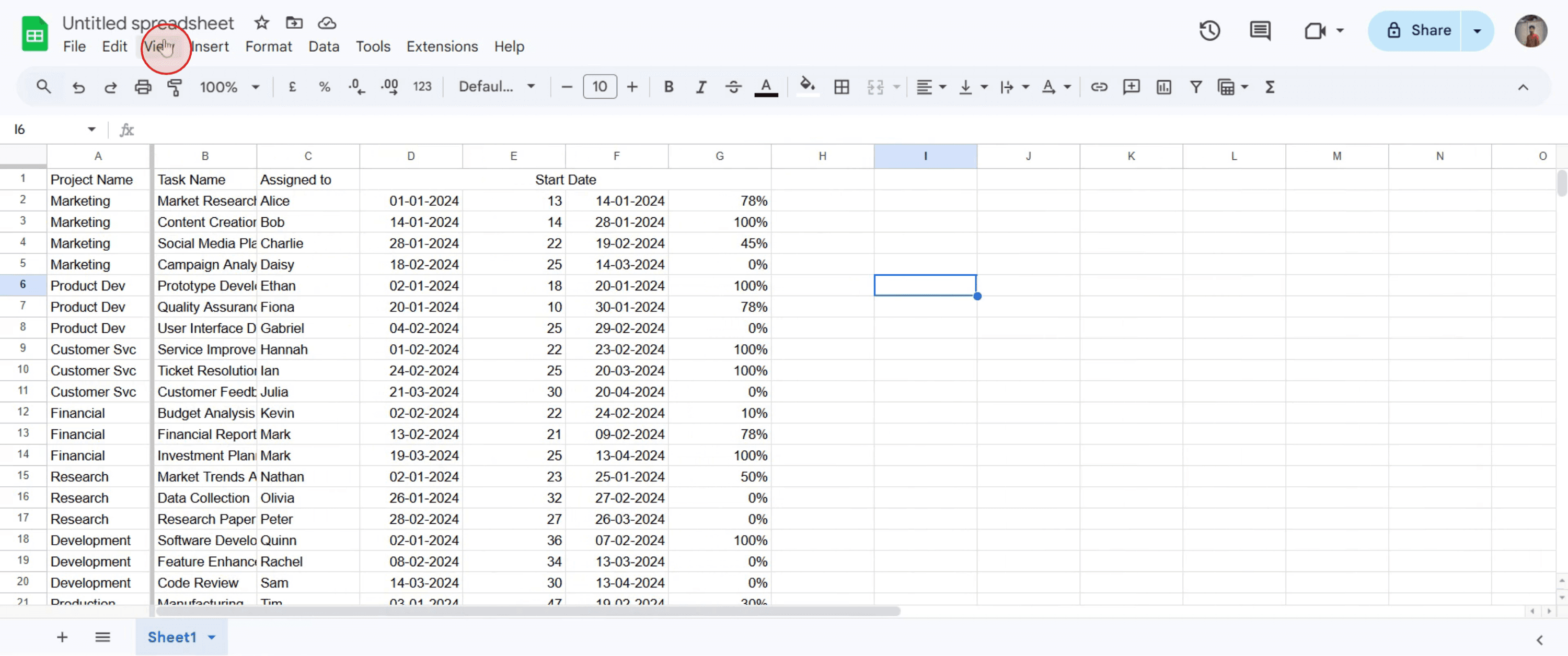
Step 3
You will find an option labeled "Freeze." Click on it.

Step 4
Now, select the "No columns" option by clicking on it.
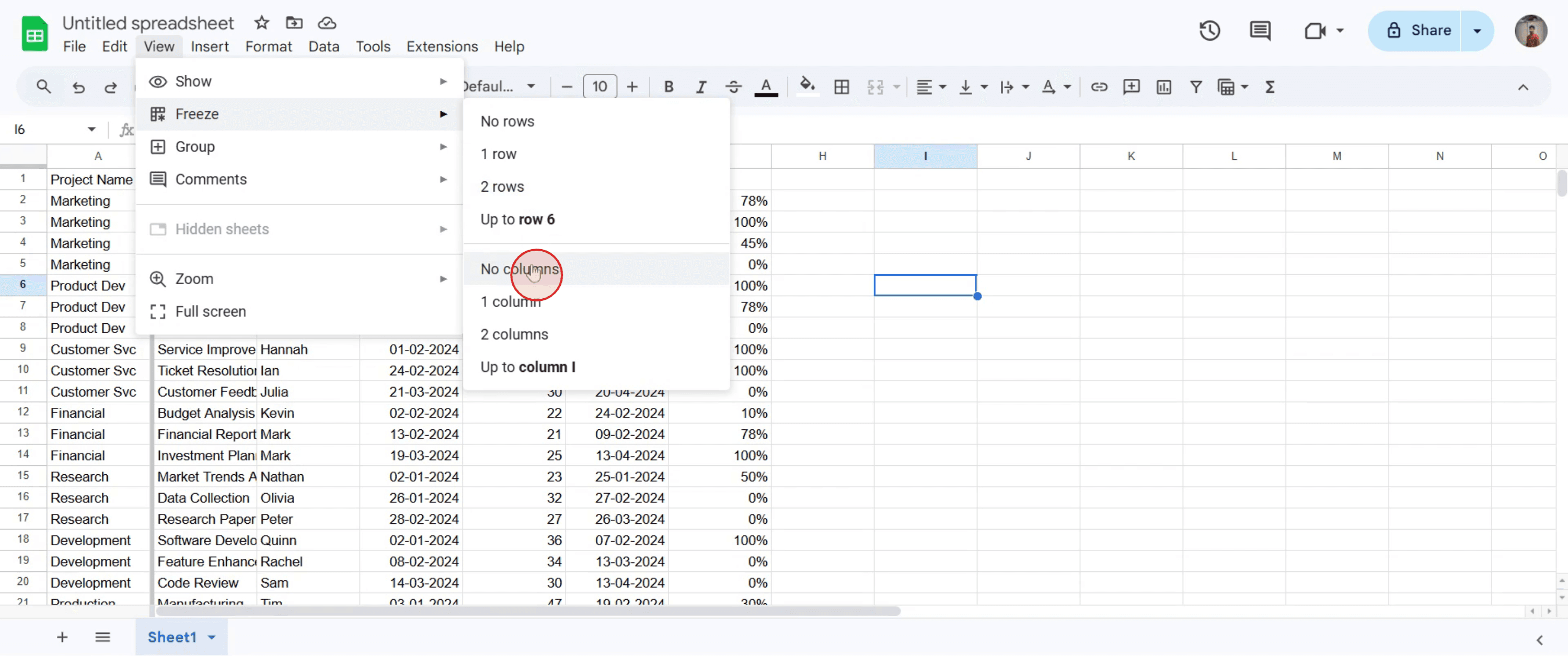
Step 5
This action will automatically unfreeze the previously frozen columns.
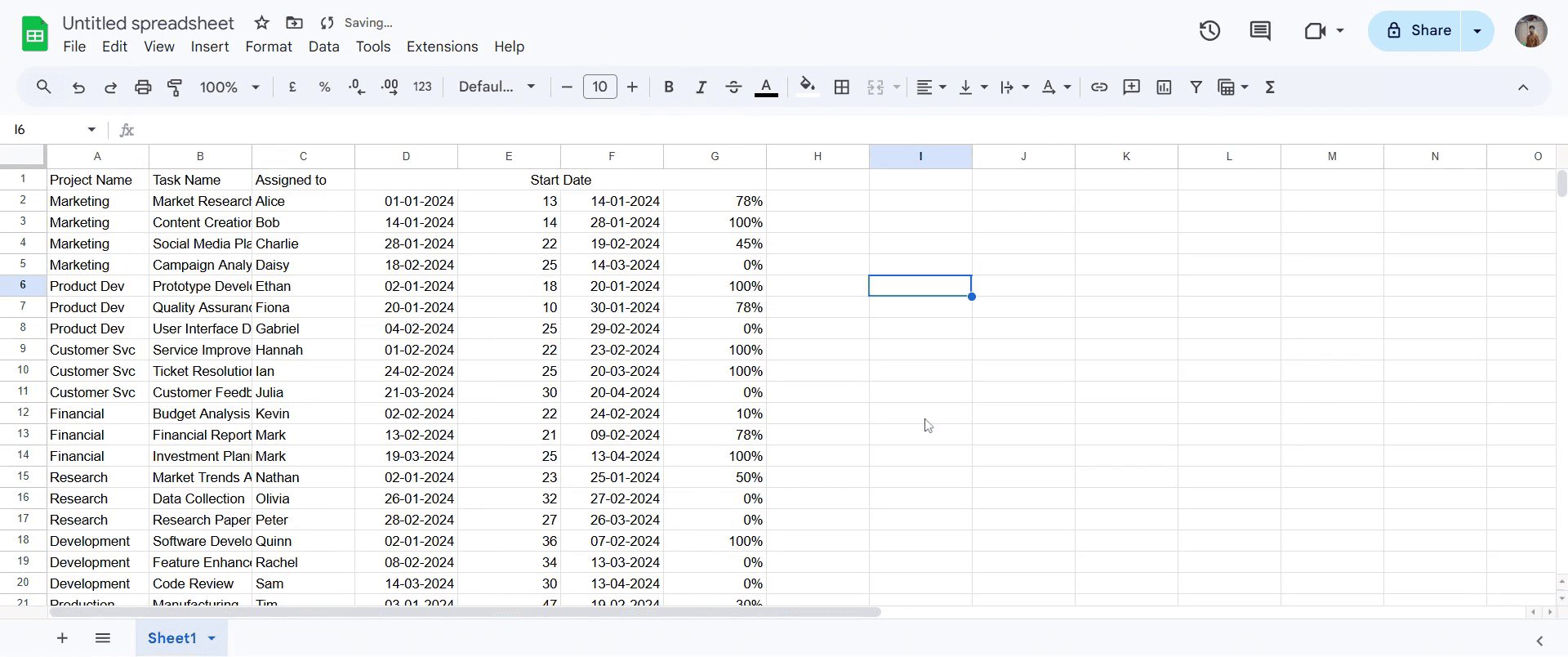
This is a step-by-step guide on how to unfreeze columns in Google Sheets
Pro-tips for unfreezing columns in Google Sheets
Use the View > Freeze menu and select No columns to remove any frozen columns.
If multiple columns are frozen, drag the gray freeze bar back to its original position.
Ensure you're in the correct worksheet before making changes to avoid affecting the wrong data.
Common pitfalls & how to avoid them while unfreezing columns in Google Sheets
Selecting the wrong option – Always choose No columns under the Freeze menu to completely unfreeze columns.
Forgetting to unfreeze rows – If both rows and columns are frozen, unfreeze them separately using the same menu.
Not seeing changes – Refresh the sheet if the columns still appear frozen after unfreezing them.
Common FAQs for unfreezing columns in Google Sheets
Can I unfreeze both rows and columns at the same time?
No, you need to unfreeze them separately using the View > Freeze menu.What if the columns remain frozen after unfreezing?
Try refreshing the page or clearing your browser cache.Does unfreezing columns affect my data?
No, it only changes the display and does not modify any data.Can I freeze and unfreeze columns using a shortcut?
No direct shortcut exists, but you can quickly access the Freeze menu using Alt + V, then F (on Windows).
If you're an instructor or content creator looking to make tutorial videos, give Trupeer.ai a try. It transforms rough screen recordings into polished, studio-style videos that are ready for sharing with your audience. Plus, it automatically generates a step-by-step guide based on the video you create. Fascinating, right? Start by creating your first tutorial for free with Trupeer.ai.


