
如何在 Teams 中取消静音
通过我们的全面指南,了解如何在 Teams 中取消静音。只需简单几步,即可提升您的虚拟会议体验,确保沟通清晰顺畅。
本文概述了在 Microsoft Teams 中取消静音的步骤。按照这些说明,您将学会如何调整设置并使用键盘快捷键,在会议期间有效管理麦克风状态。
步骤 1
点击三个点(更多选项)。
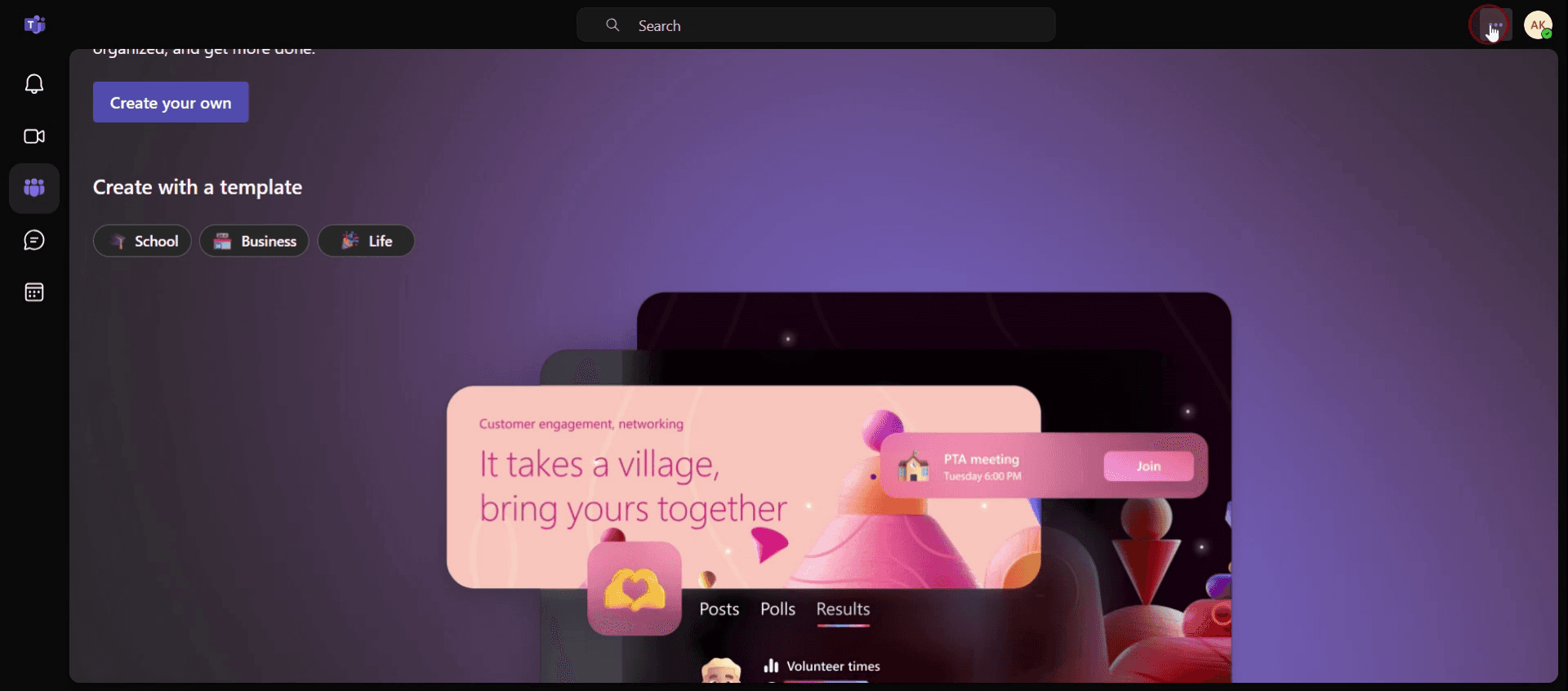
步骤 2
选择设置。
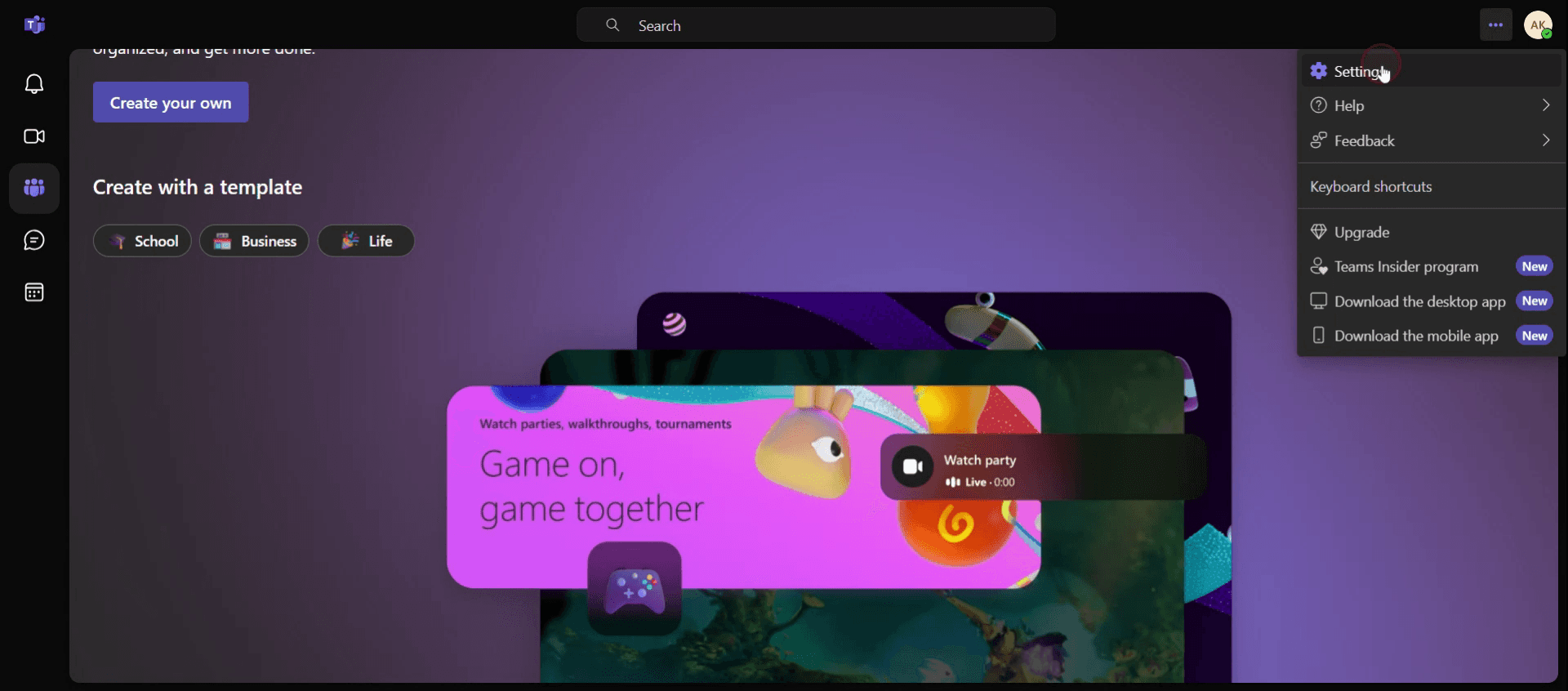
步骤 3
选择隐私部分。
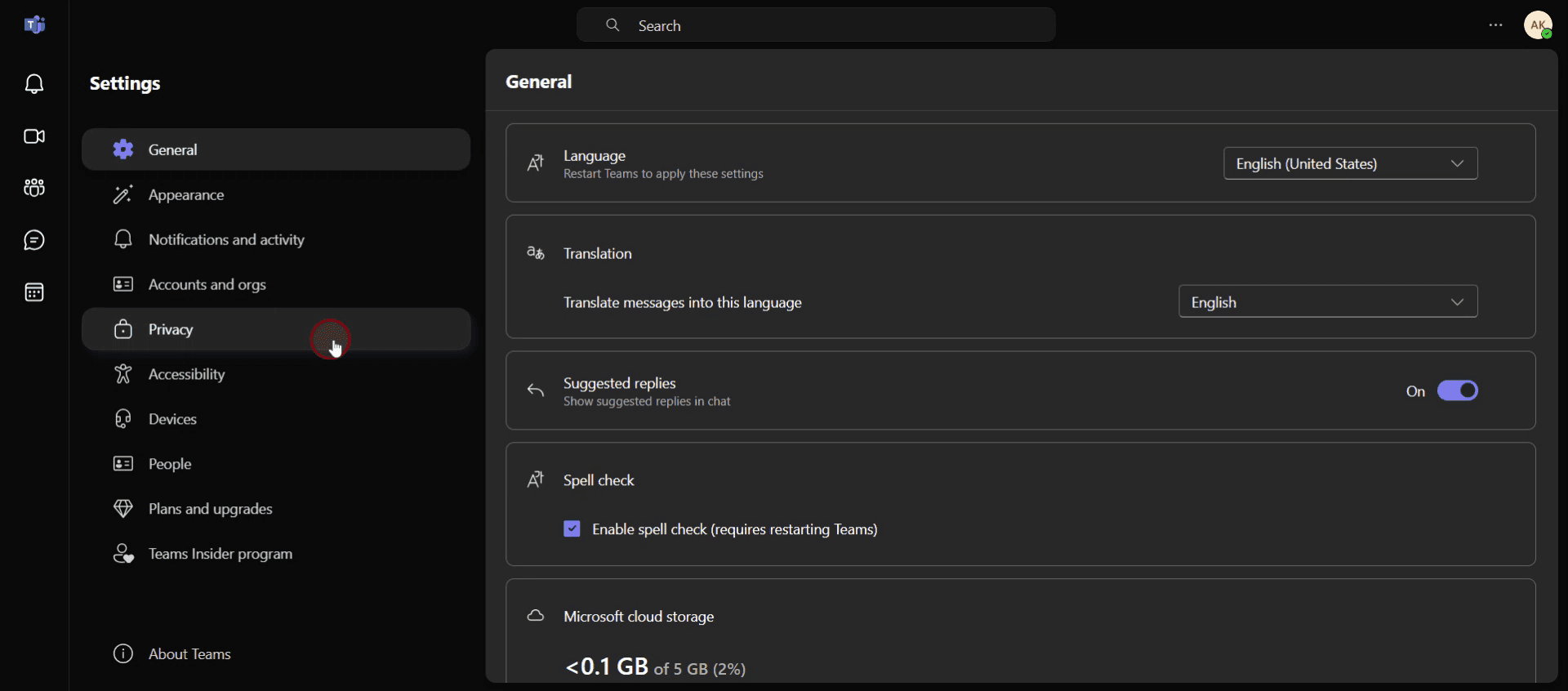
步骤 4
启用取消静音的键盘快捷键。
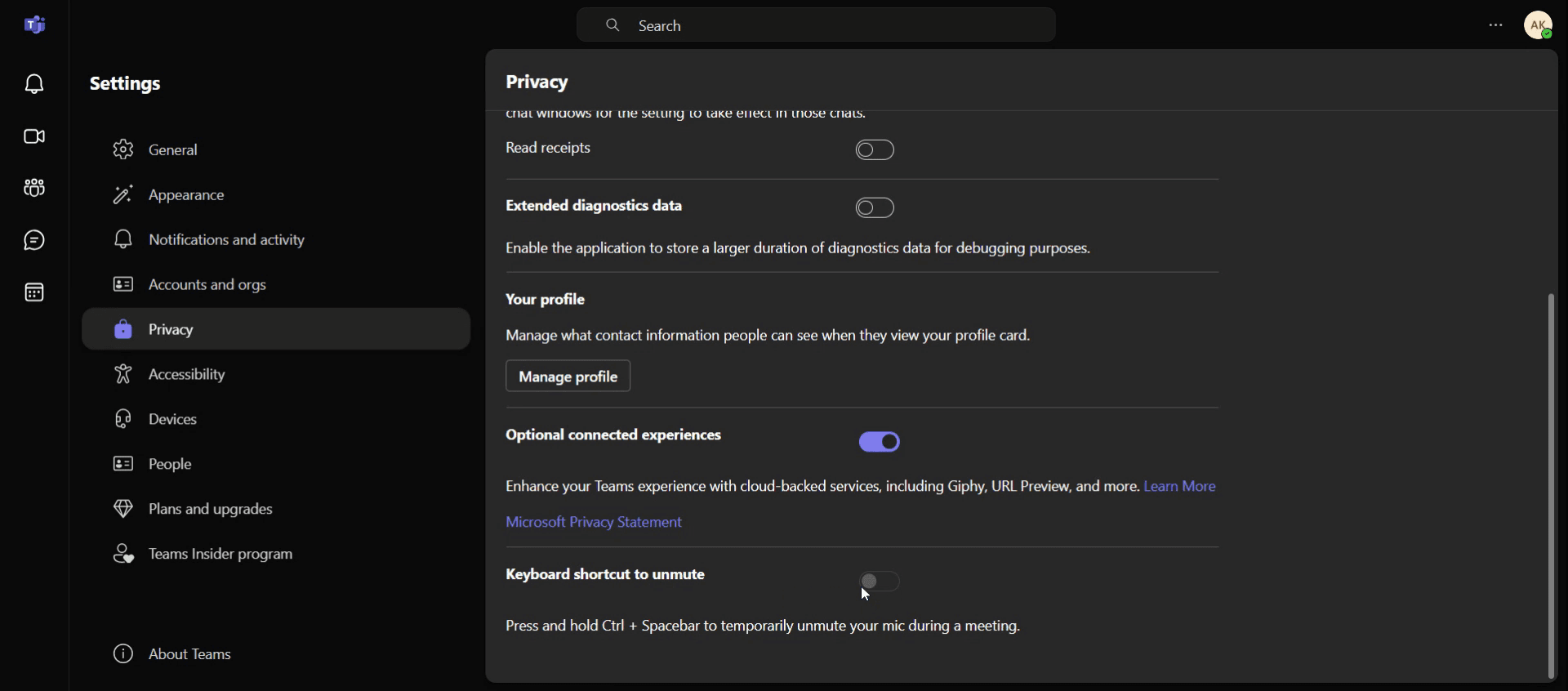
步骤 5
默认情况下,麦克风可能处于未静音状态。
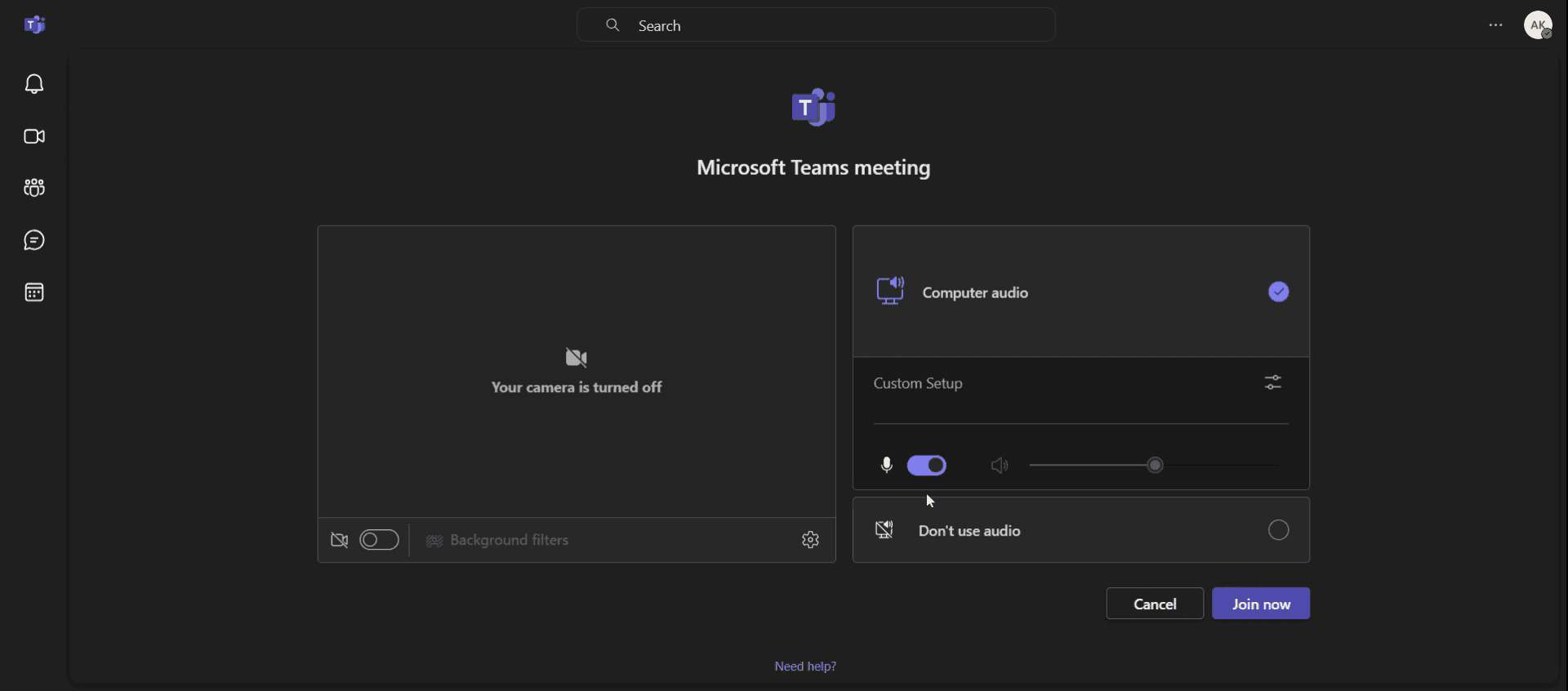
步骤 6
如果您想将麦克风静音,请点击麦克风图标。这样您就可以在会议期间控制麦克风状态。
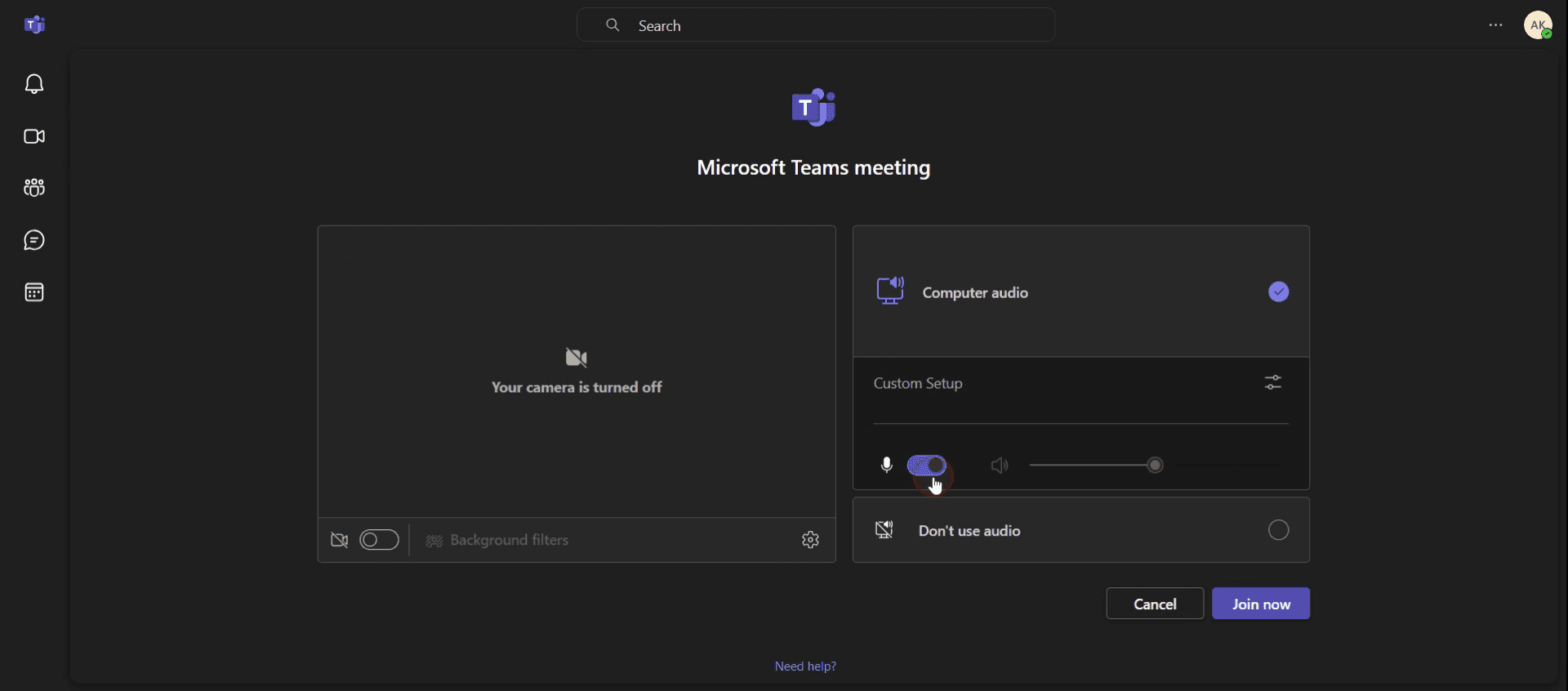
以上就是在 Teams 中取消静音的分步流程。下面我们来看一些相关技巧。
在 Teams 上取消静音的实用技巧
点击麦克风图标——当您在 Teams 会议或通话中时,只需点击屏幕底部的麦克风图标即可取消静音。如果图标上有一条红线,说明您处于静音状态。
使用键盘快捷键——快速取消静音的方法是按下 Ctrl + Spacebar(Windows)或 Cmd + Spacebar(Mac)。按住这些键时,您的麦克风会暂时取消静音。
检查音频设置——如果您无法取消静音,请转到 Teams 中的设置菜单,并检查音频设置。确保麦克风连接正常并已选为输入设备。
常见问题与避免方法
被组织者静音——如果会议组织者将您静音,在他们允许之前您将无法自行取消静音。如果您无法取消静音,请检查权限。
音频设置冲突——有时,Teams 可能无法正确检测到您的麦克风。请确保在设置 > 设备中正确配置麦克风设置。
在错误的界面中取消静音——您可能位于 Teams 未聚焦的错误窗口中,因此点击取消静音按钮可能无效。请确保 Teams 应用处于活动状态,并且已选中正确的会议界面。
关于在 Teams 上取消静音的常见 FAQ
为什么我在 Teams 中无法取消静音?
如果您无法取消静音,可能是因为会议组织者已将您静音,或者您的麦克风设置配置不正确。请与组织者确认,或在 Teams 中调整音频设置。有在 Teams 中取消静音的快捷键吗?
有,您可以按下 Ctrl + Spacebar(Windows)或 Cmd + Spacebar(Mac)在按住这些键时暂时取消静音。如果我的麦克风在 Teams 中未被检测到怎么办?
如果系统未检测到您的麦克风,请转到 Teams 中的设置 > 设备,并确保选择了正确的麦克风。您还可以检查系统的声音设置。我可以在 Teams 中为他人取消静音吗?
可以,如果您是会议组织者或拥有演示者权限,可以通过点击参与者选项卡,并选择其姓名旁边的取消静音选项来为其他参会者取消静音。
如果您是想制作教程视频的讲师或内容创作者,不妨试试。它可以将粗糙的屏幕录制转变为精美、演播室风格的视频,方便与观众分享。此外,它还会根据您创建的视频自动生成分步指南。很神奇吧?立即使用 trupeer.ai 免费创建您的第一个教程。

