

如何将文件夹上传到 GitHub
了解如何使用网页界面或 Git 命令将文件夹上传到 GitHub,以便轻松添加项目文件并管理仓库。跟随 Trupeer 的这个快速教程。
本指南提供了一种简化流程,帮助您向 GitHub 仓库添加新文件夹。
按照以下步骤,轻松将新目录集成到您现有的仓库结构中。
分步指南:如何将文件夹上传到 GitHub
步骤 1
前往您想要添加该文件夹的 GitHub 仓库,并点击进入。
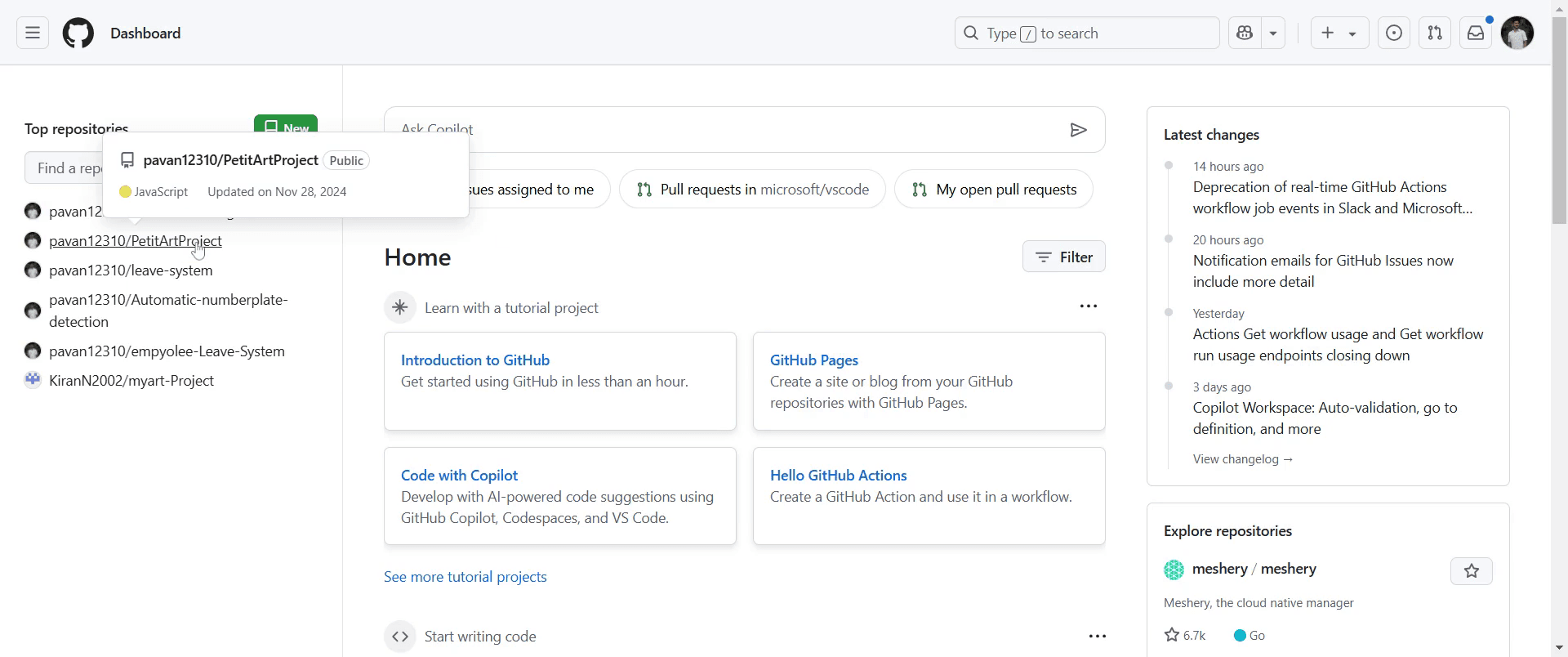
步骤 2
接下来,在您的仓库界面中找到并点击“添加文件”选项。
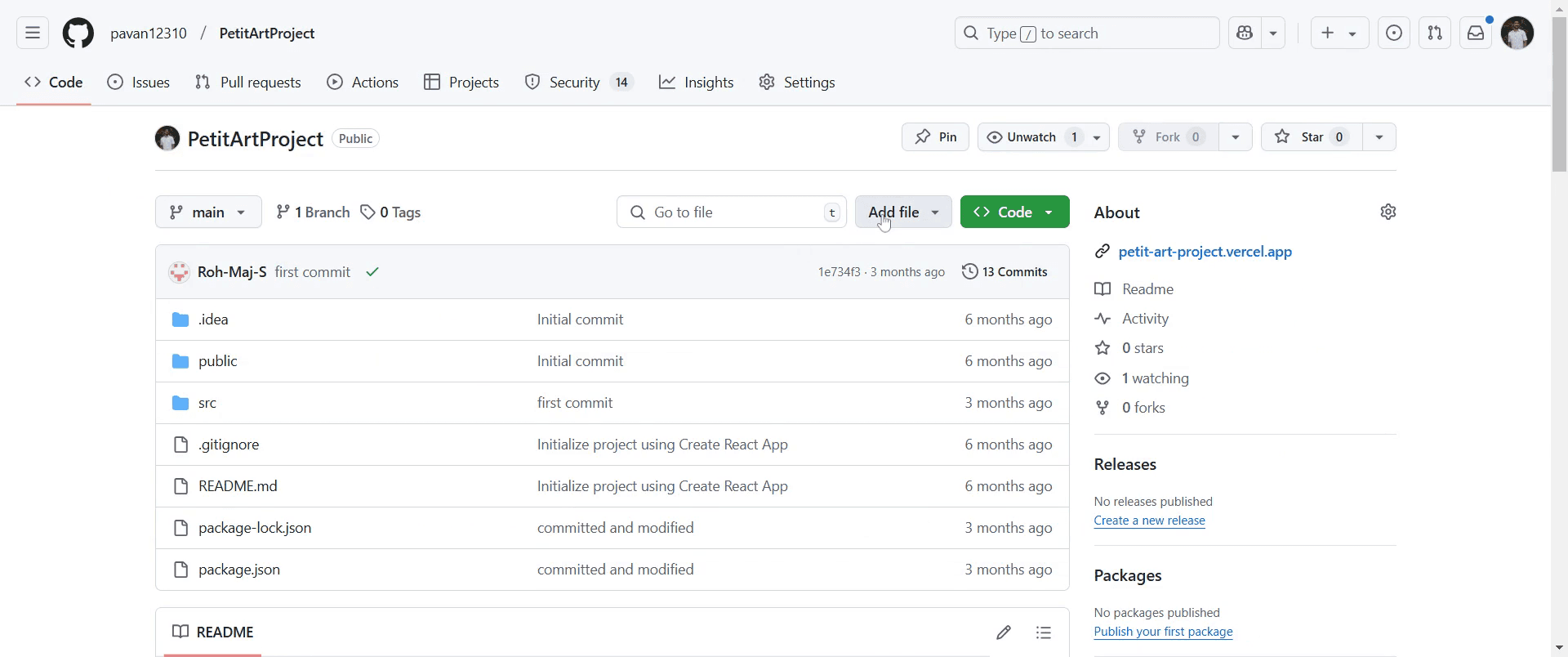
步骤 3
选择“上传文件”以继续添加您的文件夹。
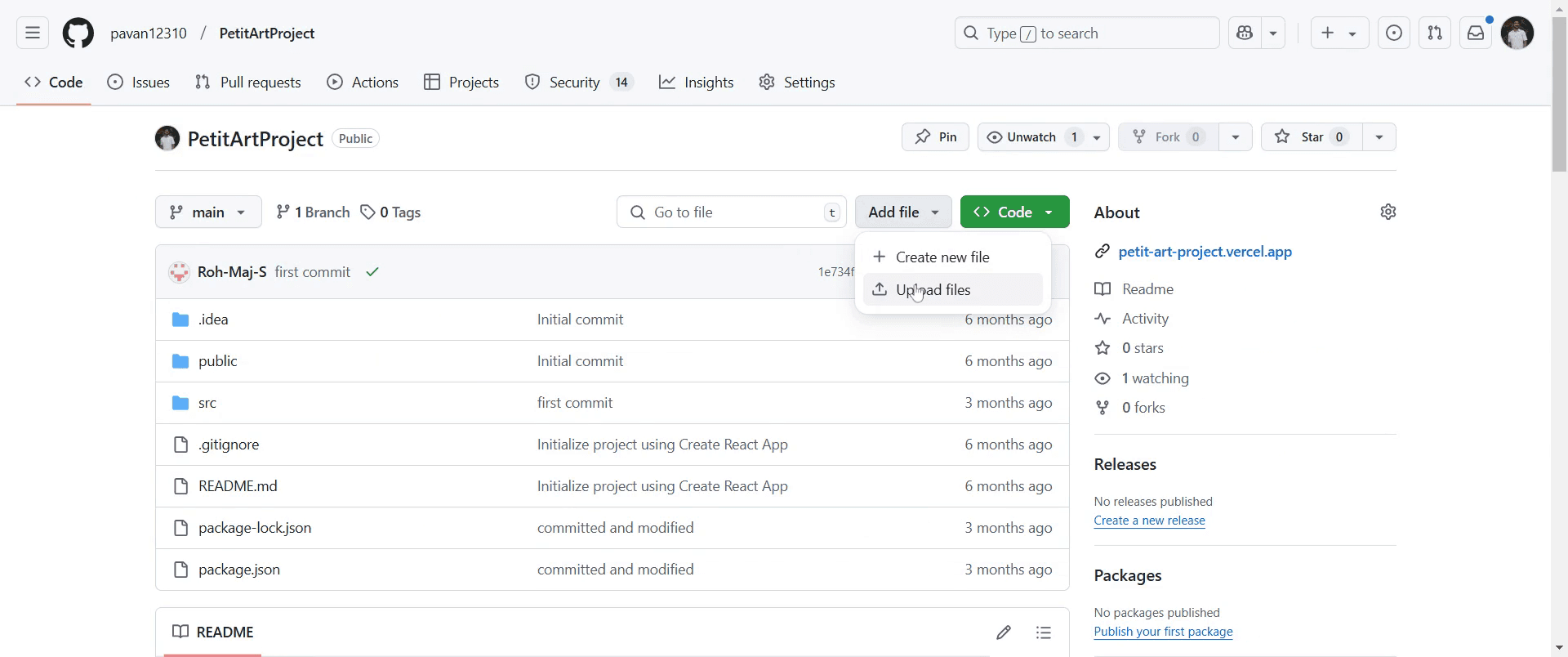
步骤 4
现在,通过点击相应选项选择您希望包含在新文件夹中的文件。
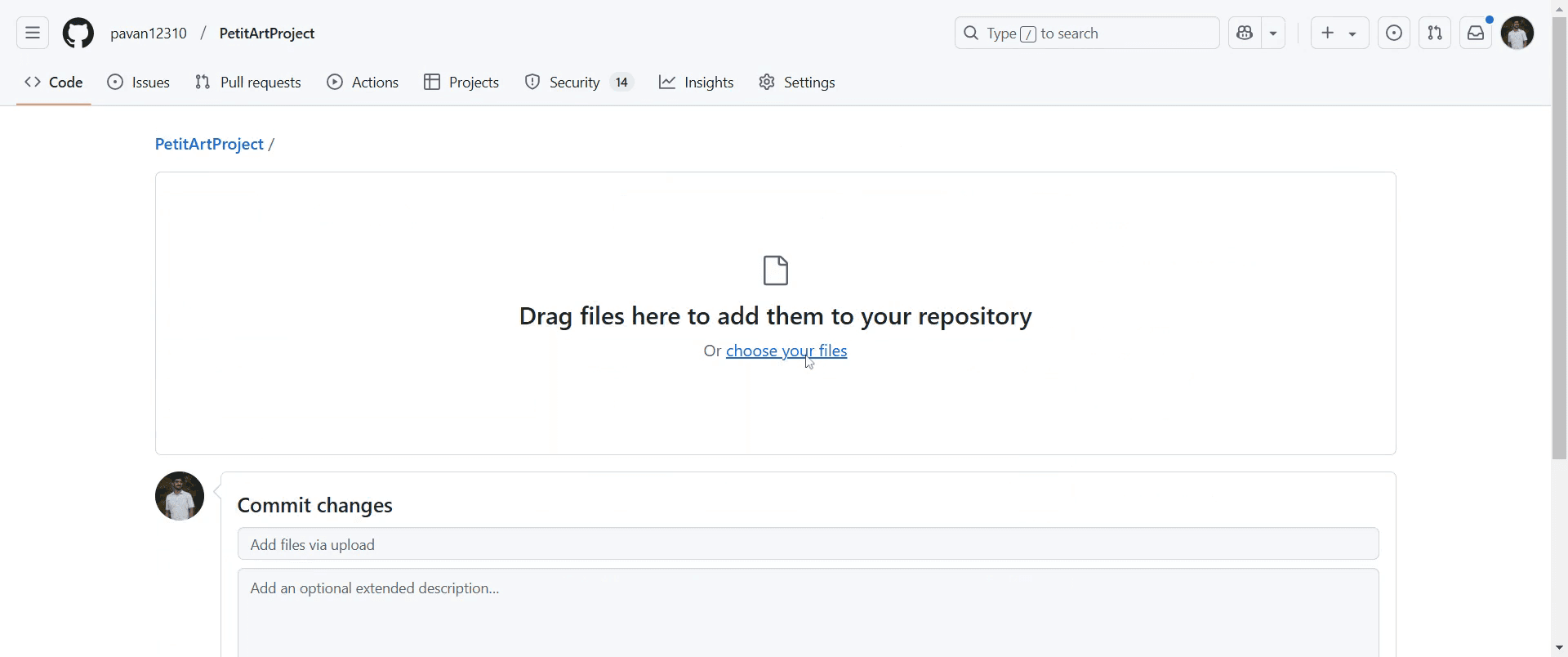
步骤 5
如果需要,您可以添加提交信息,并提供更改说明,以提供更多上下文。
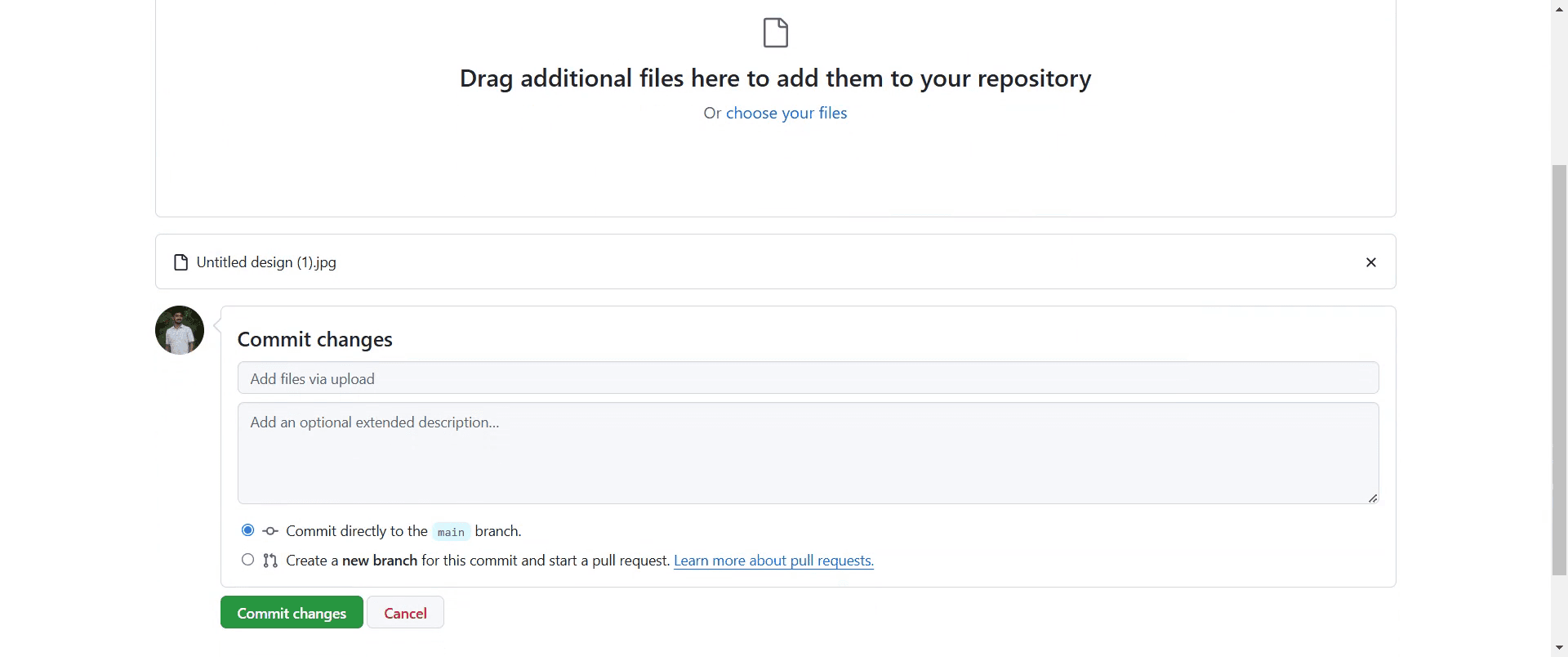
步骤 6
最后,点击“提交更改”以确认操作。

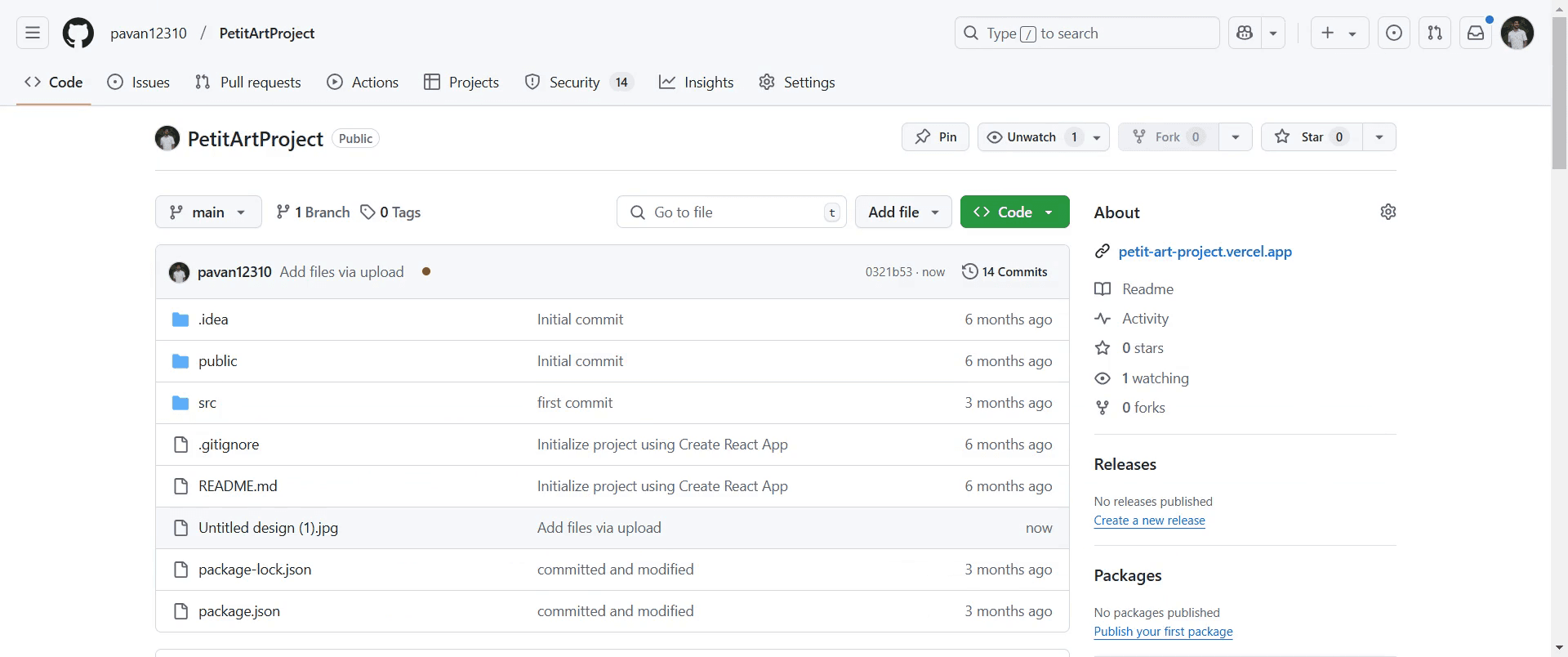
步骤 7
完成后,您的文件夹将成功添加到仓库中。
向 GitHub 上传文件夹的专业提示
使用 Git 命令行,进入该文件夹并运行
git add .、git commit -m "Add folder"和git push origin main来上传所有文件。如果使用 GitHub 的网页界面,请在上传前将文件夹压缩为 ZIP 文件,因为 GitHub 不支持直接上传文件夹。
在上传之前,先正确组织你的仓库结构,以确保清晰和便于导航。
向 GitHub 上传文件夹时的常见陷阱以及如何避免
尝试通过 GitHub 网页界面直接上传文件夹 GitHub 只支持单个文件上传。
在推送前忘记初始化 Git 在新本地仓库中提交更改之前,请始终先运行
git init。没有检查
.gitignore文件 确保必要的文件没有被意外忽略。
上传文件夹到 GitHub 的常见问题
我可以通过 GitHub 网页界面上传文件夹吗?
不可以,GitHub 不支持直接上传文件夹,但你可以上传单个文件或 ZIP 压缩包。如何向 GitHub 添加一个空文件夹?
在提交并推送之前,在文件夹内创建一个.gitkeep文件。如果我的文件夹上传没有在 GitHub 上显示,我该怎么办?
运行git status检查是否有未提交的更改,然后再次提交并推送。我可以将文件夹上传到特定分支吗?
可以,在添加并推送文件夹之前,使用git checkout <branch-name>切换到所需分支。如何在 Mac 上录屏?
要在 Mac 上录屏,你可以使用 Trupeer AI。它允许你捕获整个屏幕,并提供 AI 功能,例如添加 AI 头像、添加旁白、在视频中放大和缩小。借助 trupeer 的 AI 视频翻译功能,你可以将视频翻译成 30 多种语言。如何为屏幕录制添加 AI 头像?
要为屏幕录制添加 AI 头像,你需要使用一个AI 屏幕录制工具。 Trupeer AI 是一款 AI 屏幕录制工具,可帮助你创建带有多个头像的视频,也能帮助你为视频创建自己的头像。如何在 Windows 上录屏?
要在 Windows 上录屏,你可以使用内置的游戏栏(Windows + G),或者像 Trupeer AI 这样的高级 AI 工具,以获得 AI 头像、旁白、翻译等更高级的功能。如何为视频添加旁白?
要为视频添加旁白,请下载 trupeer ai Chrome 扩展程序。注册后,上传带有声音的视频,从 trupeer 中选择所需的旁白,并导出你编辑后的视频。如何在屏幕录制中放大?
要在屏幕录制过程中放大,请使用 Trupeer AI 中的缩放效果,它允许你在特定时刻放大和缩小,从而增强视频内容的视觉冲击力。

