
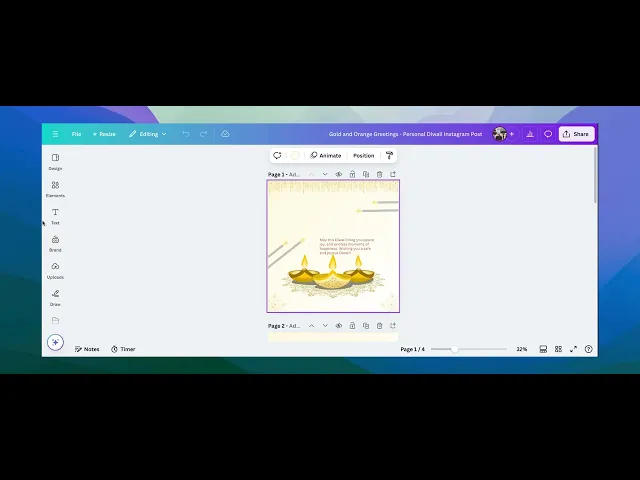
How to Upload Fonts in Canva – Custom Typography Guide
Learn how to upload your own fonts in Canva with a Pro account. This guide shows the steps to import custom fonts and apply them to your designs easily.
In this process, you will learn how to upload and manage fonts within a design platform. You will navigate through various options to successfully add a custom font from your desktop.
Once uploaded, you can apply the font to your text, edit it, and adjust its color to fit your design needs. Follow the instructions carefully to achieve the desired outcome.
If you want to use your own font in Canva, you can easily upload it to your Brand Kit. Here's how to do it step by step:
1. Go to your Brand Kit
Start by opening Canva and navigating to the Brand Kit. You can find it from the homepage sidebar or through the "Brand" section if you're already inside a design.
2. Upload your font
In the Brand Kit, scroll to the Fonts section and click on the “Upload a font” button.
3. Choose your font file
A file browser will pop up just find the font you want to upload on your computer. Canva supports .otf, .ttf, and .woff files.
4. Confirm the upload
Canva will ask you to confirm the upload. Click “Yes, upload away!” or the prompt it shows.
5. Start using your font
That’s it! Once uploaded, your custom font will appear in the font list when you're editing any text in your designs.
Step-by-Step Guide: How to upload fonts in Canva
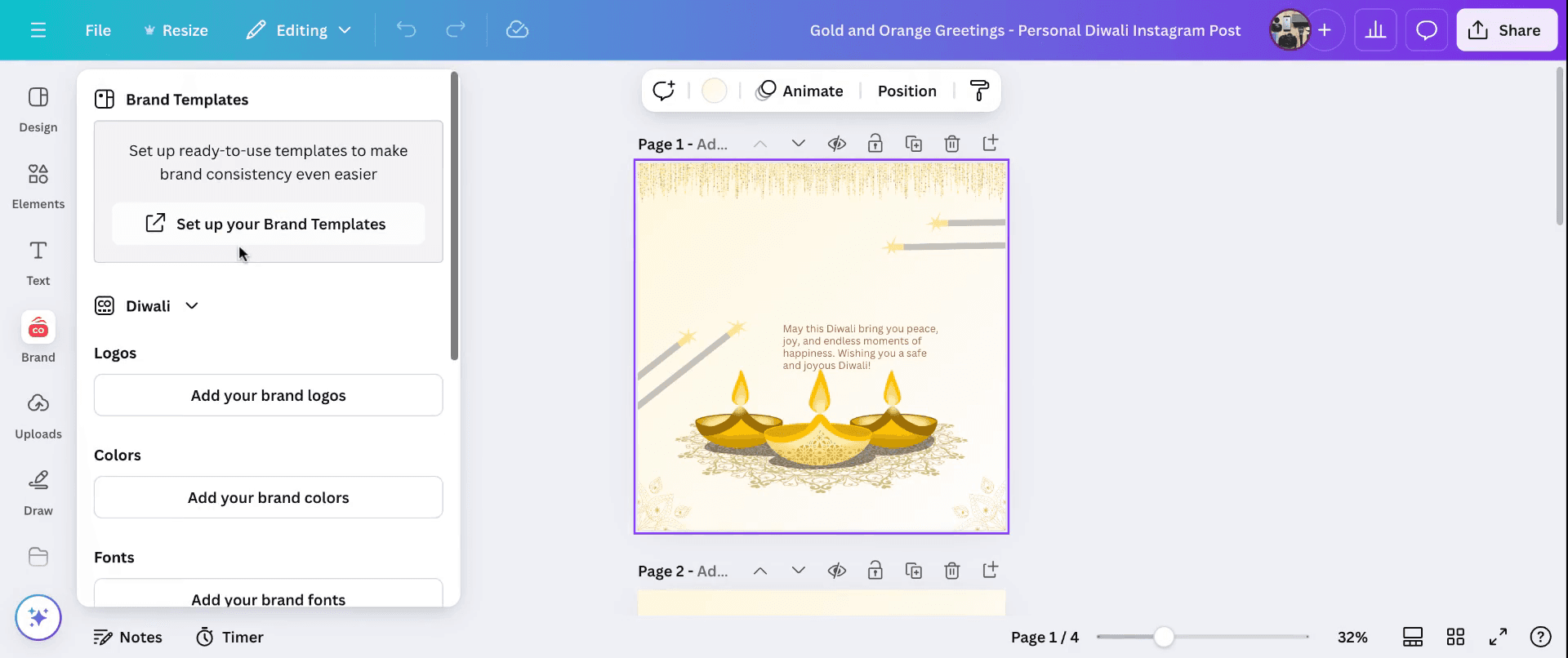
Step 1
Begin by opening a design and navigating to the "Brand" section. Once there, here, you will find the option to DD your fonts. "Upload a Font."
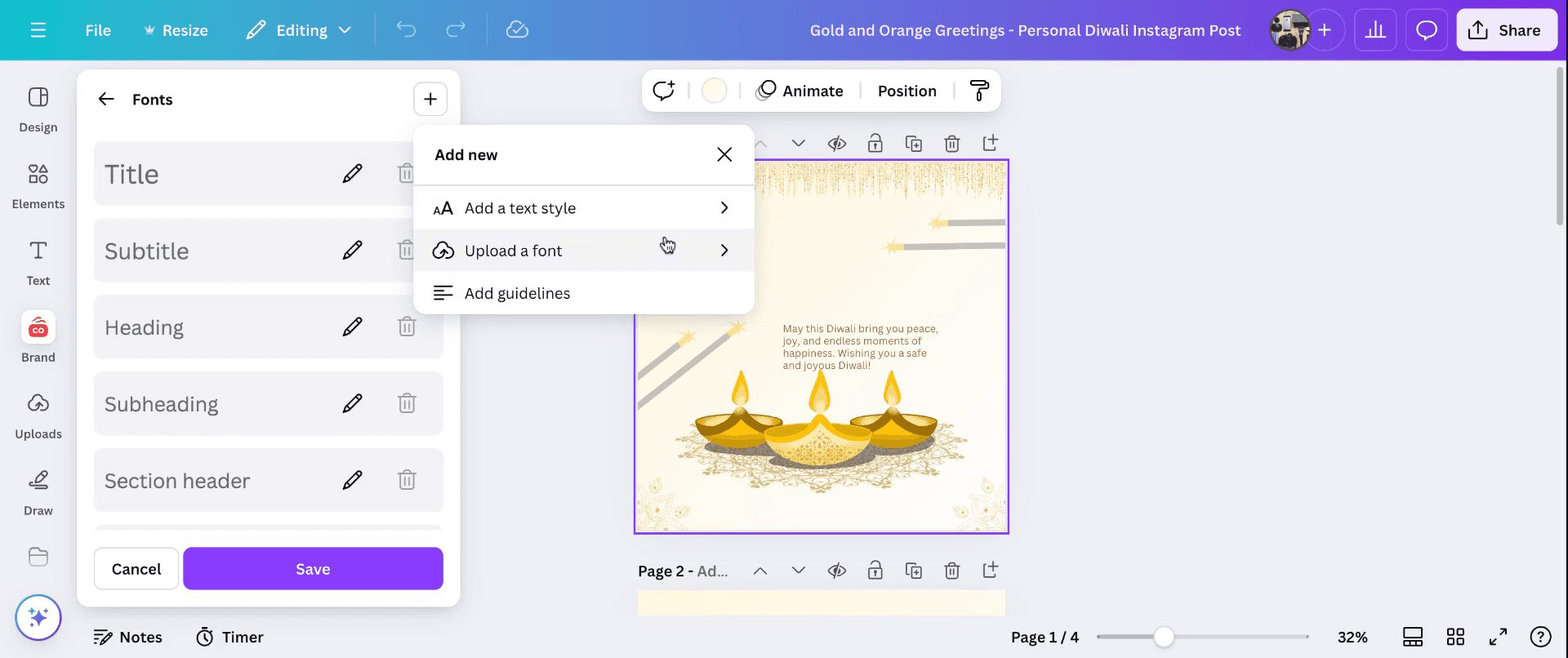
Step 2
After uploading, the font will appear in the menu. Enter a title for the font and select the specific font you have uploaded from your desktop. It will now be displayed in your font options.
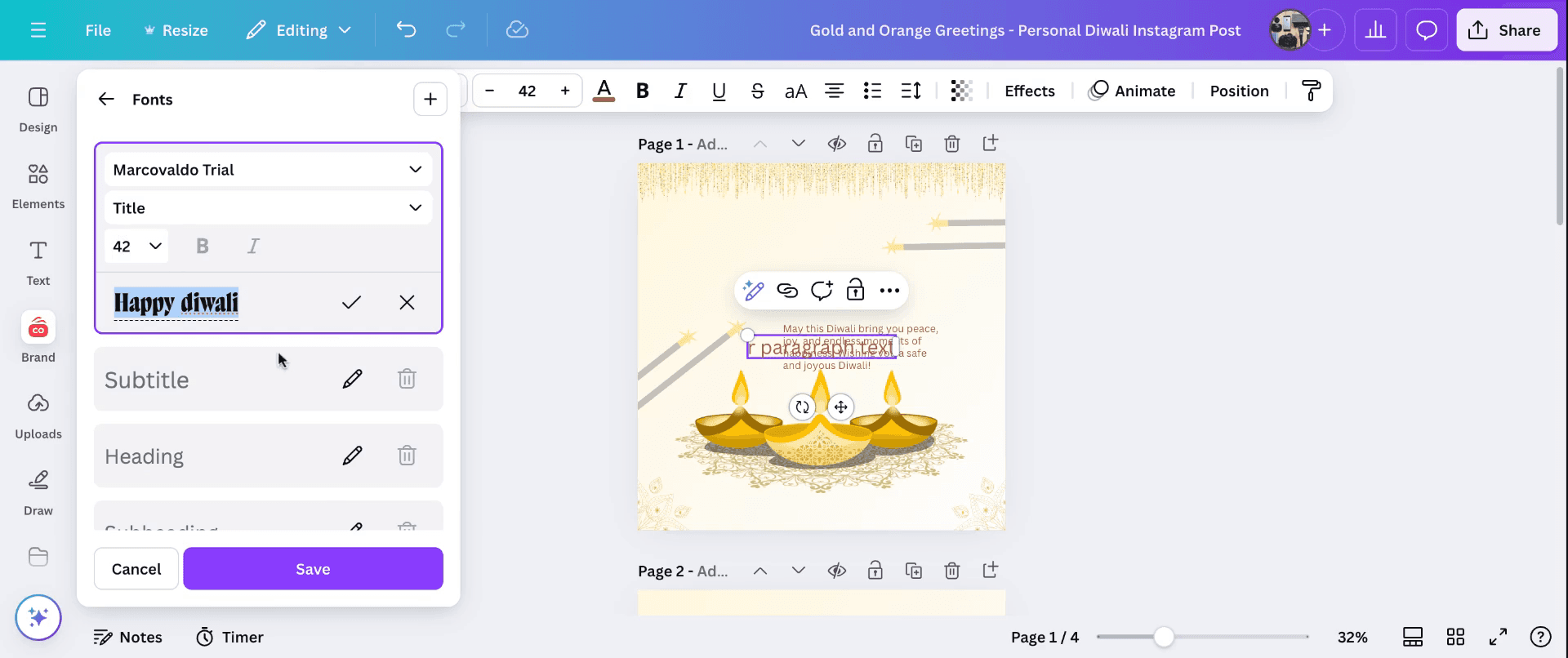
Step 3
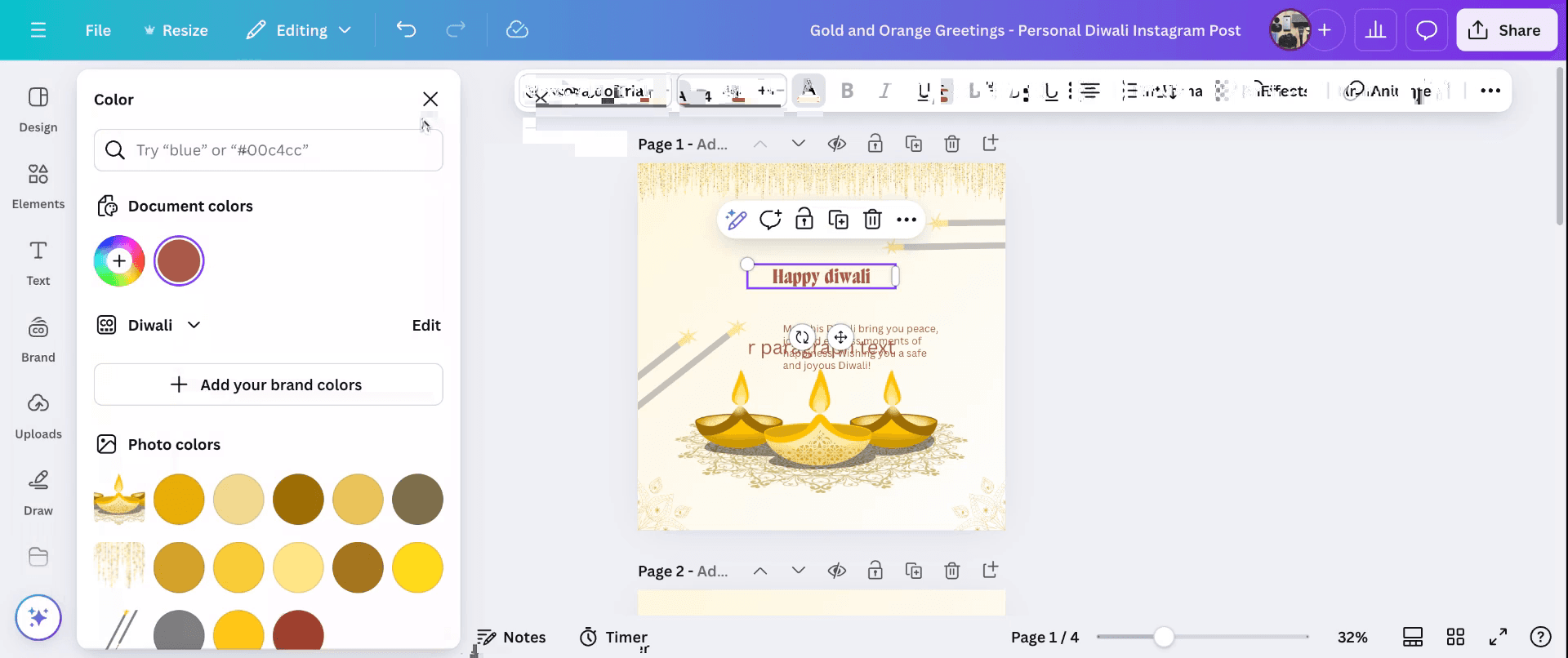
You can now edit the text /title using the newly uploaded font will appear below.
Step 4
You can edit and change font size, color and add para with font accordingly. That's how you upload fonts in Canva.
Pro tips for uploading fonts in Canva
Use Canva Pro: Font uploads are available only for Canva Pro users. Upgrade to Pro if you're on a free account.
Prepare Font Files: Ensure your font file is in a supported format like TTF, OTF, or WOFF.
Access Brand Kit: Navigate to "Brand Kit" from the Canva home page to upload fonts.
Upload Fonts: Under the "Brand Fonts" section, click "Upload a font," select your file, and confirm the upload.
Test the Font: After uploading, ensure the font works seamlessly by using it in your designs.
Common pitfalls and how to avoid them for uploading fonts in Canva
Unsupported Font Formats: Canva only supports TTF, OTF, and WOFF files.
Fix: Convert your font to one of these formats using online tools if necessary.Copyright Issues: Canva might block fonts if they’re not licensed for use.
Fix: Ensure you have the proper licensing before uploading fonts.Font Not Displaying Correctly: Uploaded fonts may not render properly in some designs.
Fix: Check the font’s compatibility and try re-uploading if issues persist.Limited Access for Team Members: Uploaded fonts may not be visible to team members.
Fix: Set permissions in the Brand Kit for shared use across teams.Exceeding Font Limits: Canva Brand Kit has a limit on the number of fonts you can upload.
Fix: Remove unused fonts to free up space for new uploads.
Common FAQs for uploading fonts in Canva
Can I upload fonts to Canva for free?
No, font uploads are only available for Canva Pro, Canva for Teams, or Enterprise accounts.What file formats are supported for font uploads?
Canva supports TTF, OTF, and WOFF font files.How do I access my uploaded fonts?
Uploaded fonts appear in the font dropdown menu when you edit text in your designs.Why can’t I upload a font to Canva?
Check the file format, licensing, or whether you have a Canva Pro account.Are uploaded fonts available for team members?
Yes, if you share the Brand Kit with your team and grant them access.How to screen record on mac?
To screen record on a Mac, you can use Trupeer AI. It allows you to capture the entire screen and provides AI capabilities such as adding AI avatars, add voiceover, add zoom in and out in the video. With trupeer’s AI video translation feature, you can translate the video into 30+ languages.How to add an AI avatar to screen recording?
To add an AI avatar to a screen recording, you'll need to use an AI screen recording tool. Trupeer AI is an AI screen recording tool, which helps you create videos with multiple avatars, also helps you in creating your own avatar for the video.How to screen record on windows?
To screen record on Windows, you can use the built-in Game Bar (Windows + G) or advanced AI tool like Trupeer AI for more advanced features such as AI avatars, voiceover, translation etc.How to add voiceover to video?
To add voiceover to videos, download trupeer ai chrome extension. Once signed up, upload your video with voice, choose the desired voiceover from trupeer and export your edited video.How do I Zoom in on a screen recording?
To zoom in during a screen recording, use the zoom effects in Trupeer AI which allows you to zoom in and out at specific moments, enhancing the visual impact of your video content.
People also ask
Technical Documentation Generator
How to Turn an Image into a Coloring Page in Canva
How to Print Double Sided on Canva


