

How to Use Ahrefs for Keyword Research – Beginner’s Guide
Discover how to use Ahrefs to find high-traffic, low-competition keywords. A step-by-step tutorial for smarter SEO keyword research.
In this process, you will learn how to perform keyword research using hrefs. The steps outlined will guide you through entering a URL, analyzing keyword data, and exporting the relevant information.
This method will enable you to better understand keyword trends and traffic.
Ahrefs is a robust SEO tool that helps you uncover valuable keyword opportunities, analyze search demand, and understand what your competitors are ranking for. Here's a streamlined breakdown:
1. Keyword Explorer – Find Keyword Ideas
Enter Seed Keywords: Start with a broad topic related to your business.
View Keyword Suggestions: Get thousands of ideas via “Matching terms,” “Related terms,” and “Questions.”
Analyze Metrics:
Search Volume – How often people search this term.
Keyword Difficulty (KD) – Estimated competition.
Traffic Potential (TP) – Based on top-ranking page traffic.
CPC – Useful for paid search insights.
Filter by Criteria: Sort by KD, volume, word count, etc., to find low-hanging fruit.
2. Site Explorer – Analyze Competitors
Enter a Competitor’s Domain: See their top keywords.
View Top Pages: Find which pages bring them the most organic traffic.
Export Keyword Lists: For deeper offline analysis or gap planning.
3. Content Gap Tool – Discover Missed Opportunities
Compare with Competitors: Add competitor URLs to see keywords they rank for that you don’t.
Target Gaps in Your Content: These are opportunities to create or optimize content.
4. Keyword Lists – Organize Your Strategy
Create Lists by Topic: Group keywords by intent or content type.
Map Keywords to Pages: Ensure each page targets a unique set.
Track Progress Over Time: Use Rank Tracker to monitor changes.
5. Parent Topic – Target What Actually Ranks
Group Related Terms: Identify the broader topic that your keyword fits under.
Avoid Keyword Cannibalization: Helps ensure your content is structured for topical authority.
6. SERP Analysis – Understand the Competition
Study Top Pages: Understand the type of content Google favors.
Evaluate Domain Strength & Content Format: Know what it takes to outrank them.
Identify Gaps: Find missing angles or weak spots in competitors' content.
Step-by-Step-Guide: How to Use Ahrefs for Keyword Research
Step 1
Click on the site explorer.

Step 2
Enter the URL,

Step 3
Click on the search button.

Step 4
Click on the keywords,
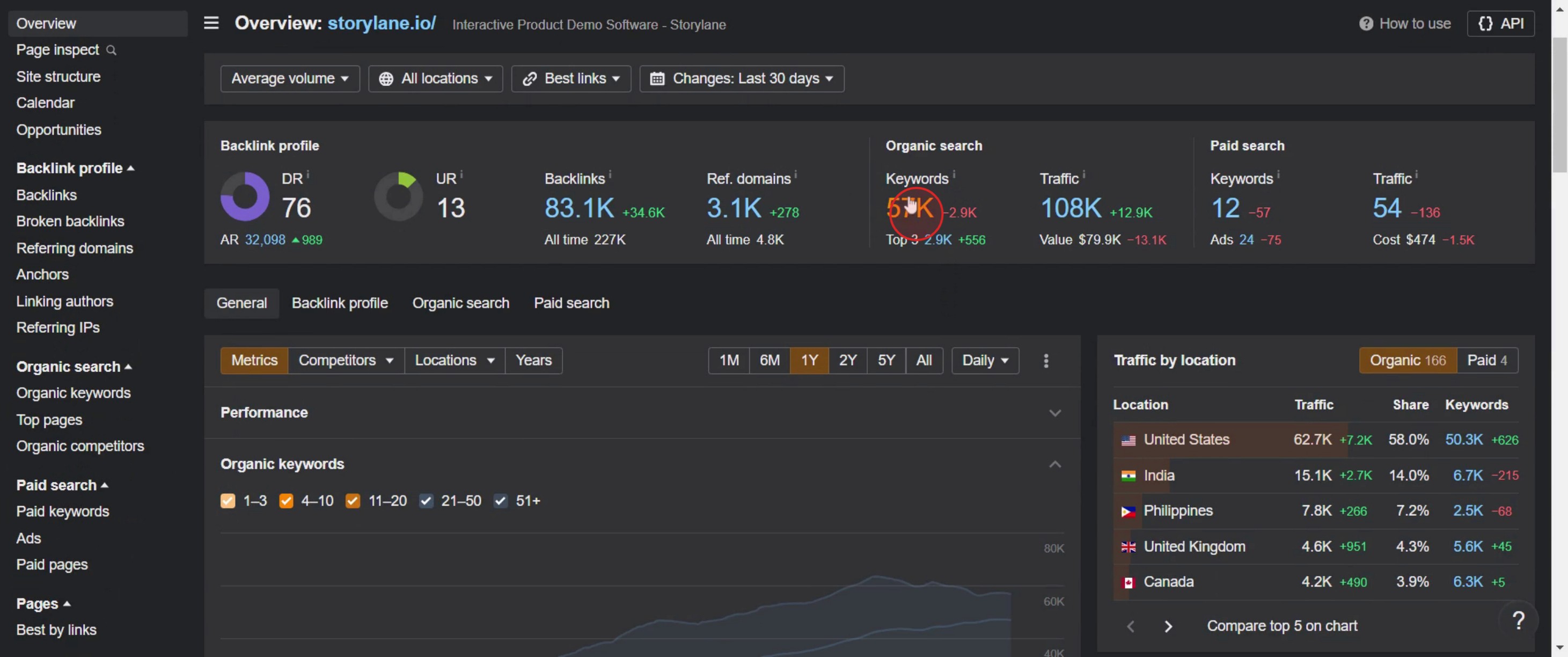
Step 5
Click on the checkbox to view different keywords based on your requirements.
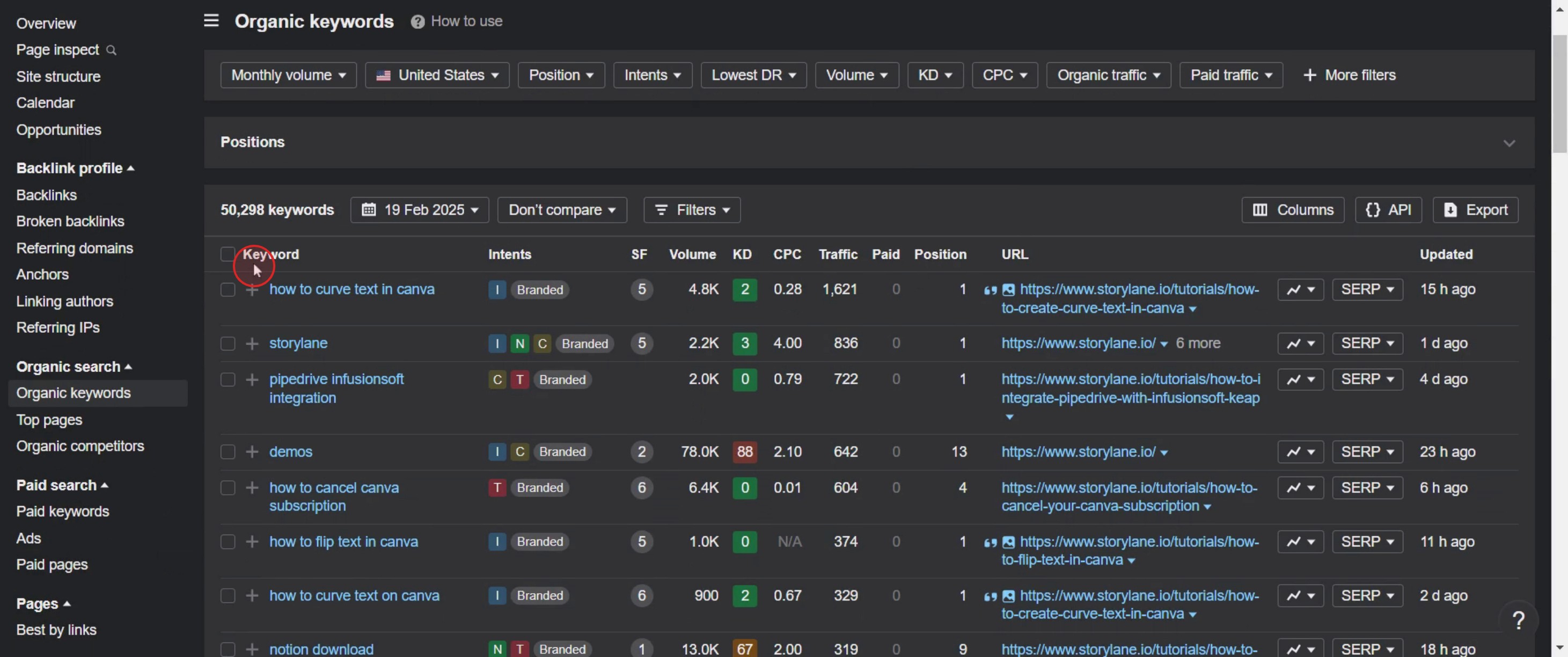
Step 6
Select the keyword's position,
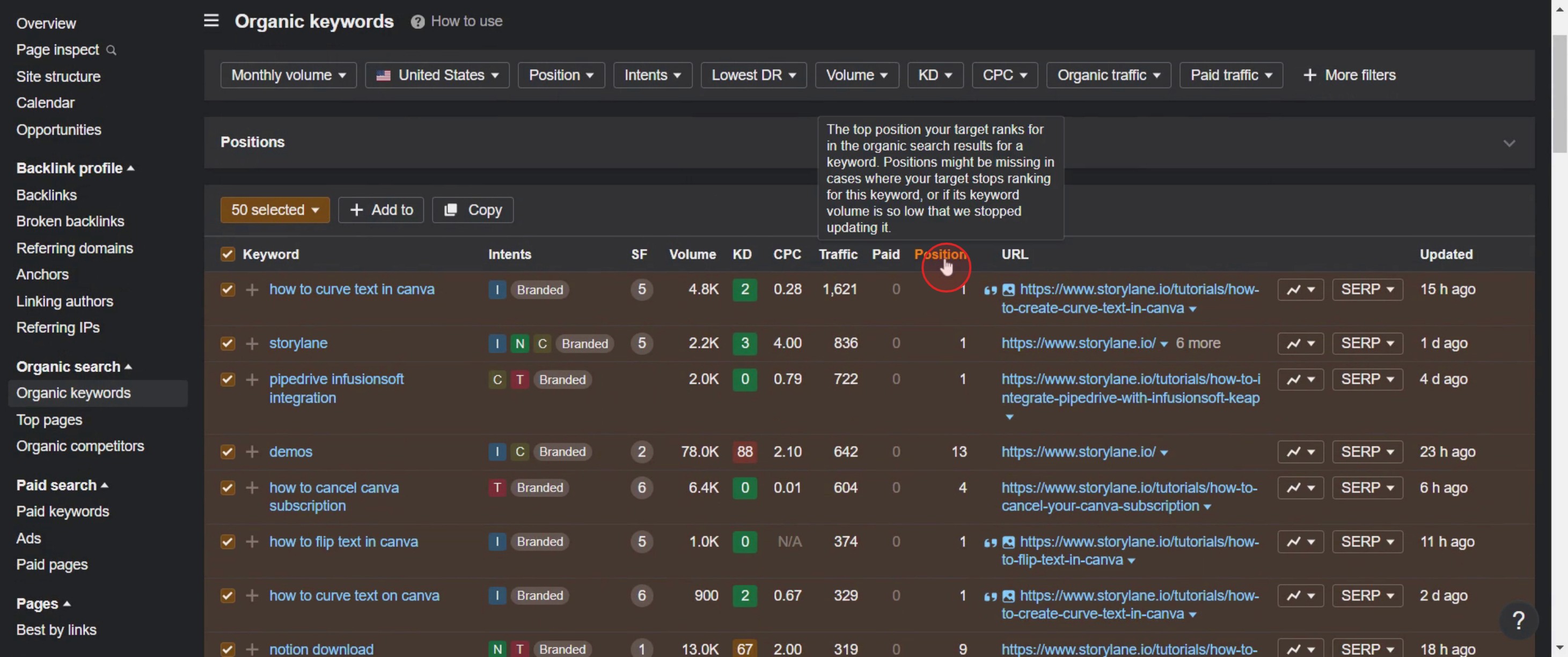
Step 7
And click on the export.
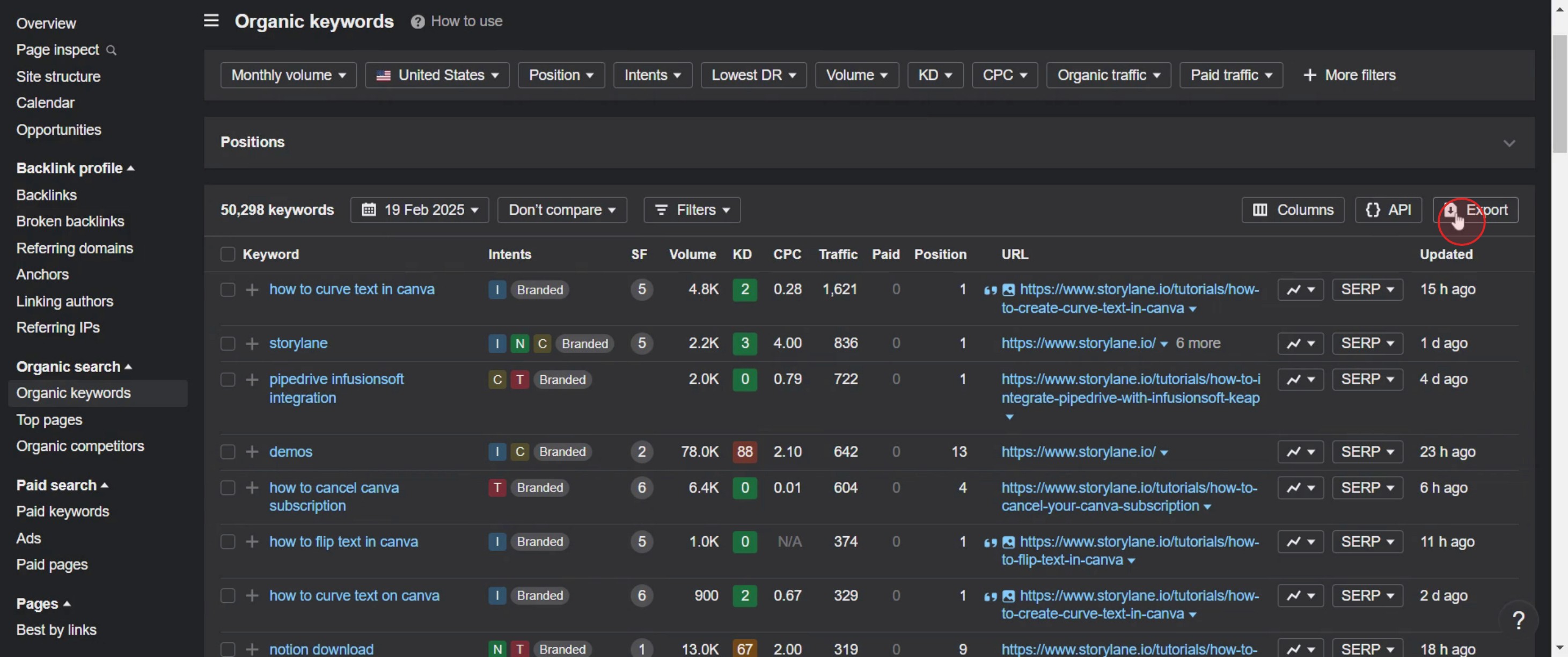
Pro-tips for using Ahrefs for keyword research
Use Ahrefs’ Keywords Explorer for Comprehensive Insights – Enter a seed keyword in Keywords Explorer to get data on search volume, keyword difficulty (KD), clicks, and traffic potential.
Find Long-Tail Keywords with Lower Competition – Filter keywords by low Keyword Difficulty (KD) and high traffic potential to find easier-to-rank keywords.
Analyze the Top Ranking Pages for Keyword Opportunities – Check the SERP Overview in Keywords Explorer to see which pages rank for your target keyword and analyze their backlink profile.
Common pitfalls & how to avoid them
Focusing Only on High-Volume Keywords – High search volume doesn’t always mean high traffic. Look for keywords with good Clicks Per Search (CPS) and manageable Keyword Difficulty (KD).
Ignoring Search Intent – Ranking for a keyword is useless if it doesn’t match user intent. Always analyze SERP results to understand whether the keyword fits informational, navigational, or transactional intent.
Not Using the Content Gap Tool – Many people overlook competitor keyword opportunities. Use the Content Gap tool to find high-value keywords your competitors rank for but you don’t.
Common FAQs for using Ahrefs for keyword research
What is the best way to find long-tail keywords in Ahrefs?
Use the Phrase Match or Questions filter in Keywords Explorer to discover long-tail keywords with lower competition and high intent.How do i see what keywords my competitors rank for?
Enter a competitor’s domain in Site Explorer and check the Organic Keywords report. This will show all the keywords they rank for and their positions in search results.What is the Content Gap tool in Ahrefs?
The Content Gap tool allows you to compare your website against competitors to find keywords they rank for but you don’t, helping you identify gaps in your content strategy.How do i determine if a keyword is easy to rank for?
Check the Keyword Difficulty (KD) score, but also analyze the SERP Overview to see if low-authority pages with fewer backlinks are ranking. This indicates an easier keyword to target.How to screen record on mac?
To screen record on a Mac, you can use Trupeer AI. It allows you to capture the entire screen and provides AI capabilities such as adding AI avatars, add voiceover, add zoom in and out in the video. With trupeer’s AI video translation feature, you can translate the video into 30+ languages.How to add an AI avatar to screen recording?
To add an AI avatar to a screen recording, you'll need to use an AI screen recording tool. Trupeer AI is an AI screen recording tool, which helps you create videos with multiple avatars, also helps you in creating your own avatar for the video.How to screen record on windows?
To screen record on Windows, you can use the built-in Game Bar (Windows + G) or advanced AI tool like Trupeer AI for more advanced features such as AI avatars, voiceover, translation etc.How to add voiceover to video?
To add voiceover to videos, download trupeer ai chrome extension. Once signed up, upload your video with voice, choose the desired voiceover from trupeer and export your edited video.How do I Zoom in on a screen recording?
To zoom in during a screen recording, use the zoom effects in Trupeer AI which allows you to zoom in and out at specific moments, enhancing the visual impact of your video content.
Suggested Reads
Technical Documentation Generator
How to Play Github Games
How to Share GitHub Repository via Link
How to Share Your GitHub Profile
How to Create a Folder in GitHub
How to Upload a Folder to GitHub


