
How to Use Ahrefs for Meta Description Optimization
Learn how to use Ahrefs to audit, analyze, and improve your meta descriptions for better SEO and higher click-through rates (CTR).
This process involves utilizing a free online AI meta description generator to create optimized meta descriptions for your content. It guides you through accessing the tool, inputting keywords, generating descriptions, and exporting the results for use.
Ahrefs offers several tools to help you craft better, SEO-friendly meta descriptions that boost click-through rates and align with search intent.
1. Audit Existing Meta Descriptions
Tool: Ahrefs Site Audit
Run a Site Audit: Crawl your website to identify technical SEO issues.
Go to Page Explorer: Filter results to show columns like Meta Description, Title, and Word Count.
Spot Issues: Look for pages with:
Missing meta descriptions
Duplicate descriptions
Overly long or short descriptions
Low click-through rate pages
Export for Editing: Download the list and update weak descriptions in bulk.
2. Generate Optimized Meta Descriptions
Tool: Ahrefs AI Meta Description Generator
Input Page Info: Provide a keyword and a brief summary of your content.
AI Suggestions: Use the generated meta descriptions as a starting point.
Customize for Clarity & Relevance: Make sure your final version is:
Under 160 characters
Clear and engaging
Accurate to page content
3. Align Descriptions with Search Intent
Tool: Site Explorer + Keyword Explorer
Identify Relevant Keywords: Use Keyword Explorer to find what users are searching for.
Analyze Competitors: In Site Explorer, enter a competitor domain and go to Top Pages.
Review Snippets: See how top-ranking pages structure their meta descriptions.
Adjust Your Copy: Make yours more compelling by:
Using emotional triggers or action verbs
Summarizing the value users get from clicking
4. Meta Description Best Practices
Be Unique: No two pages should share a meta description.
Use Target Keywords Naturally: Avoid stuffing.
Encourage Action: Include phrases like “Learn how,” “Discover,” or “Get started.”
Mobile-Friendly Length: Aim for ~120 characters for mobile optimization.
Reflect True Content: Avoid clickbait—ensure alignment with on-page information.
Step-by-Step-Guide: How to Use Ahrefs for Meta Description Optimization
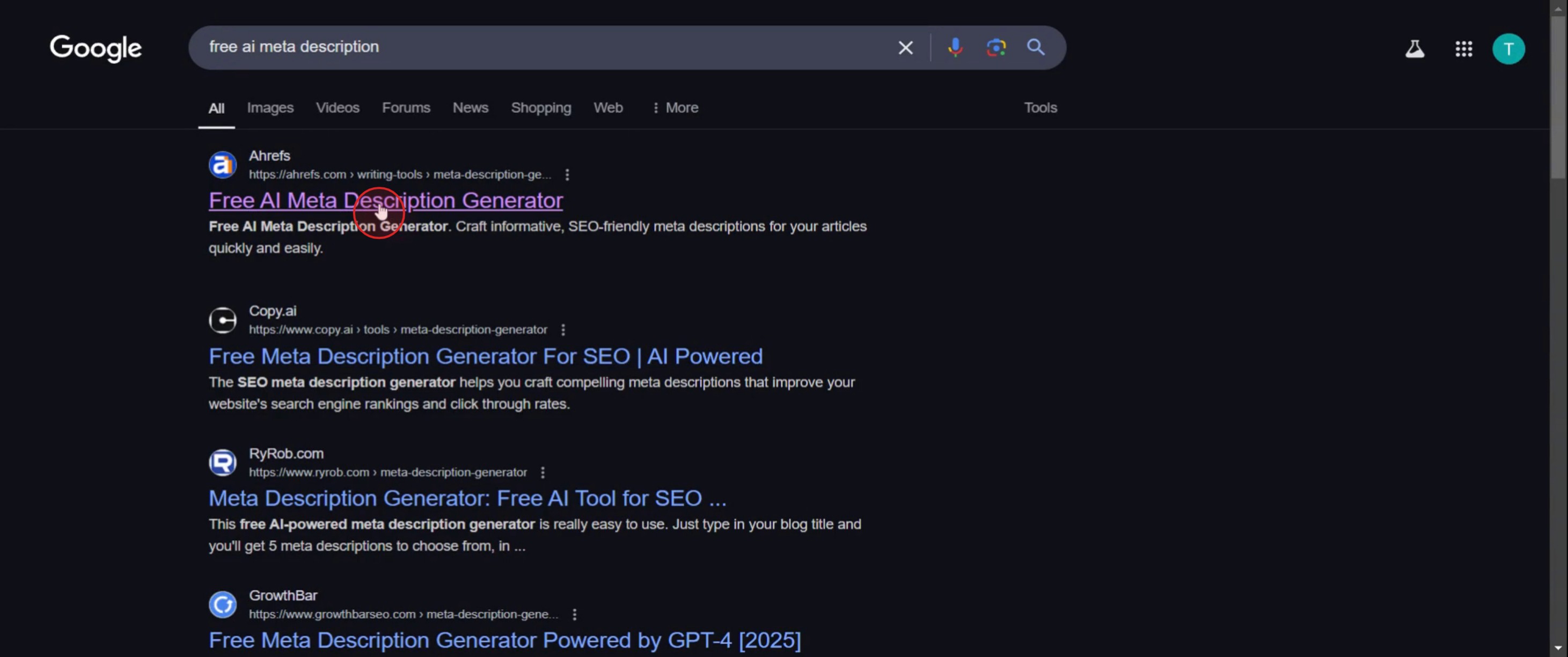
Step 1
Click on free Ai meta description generator.
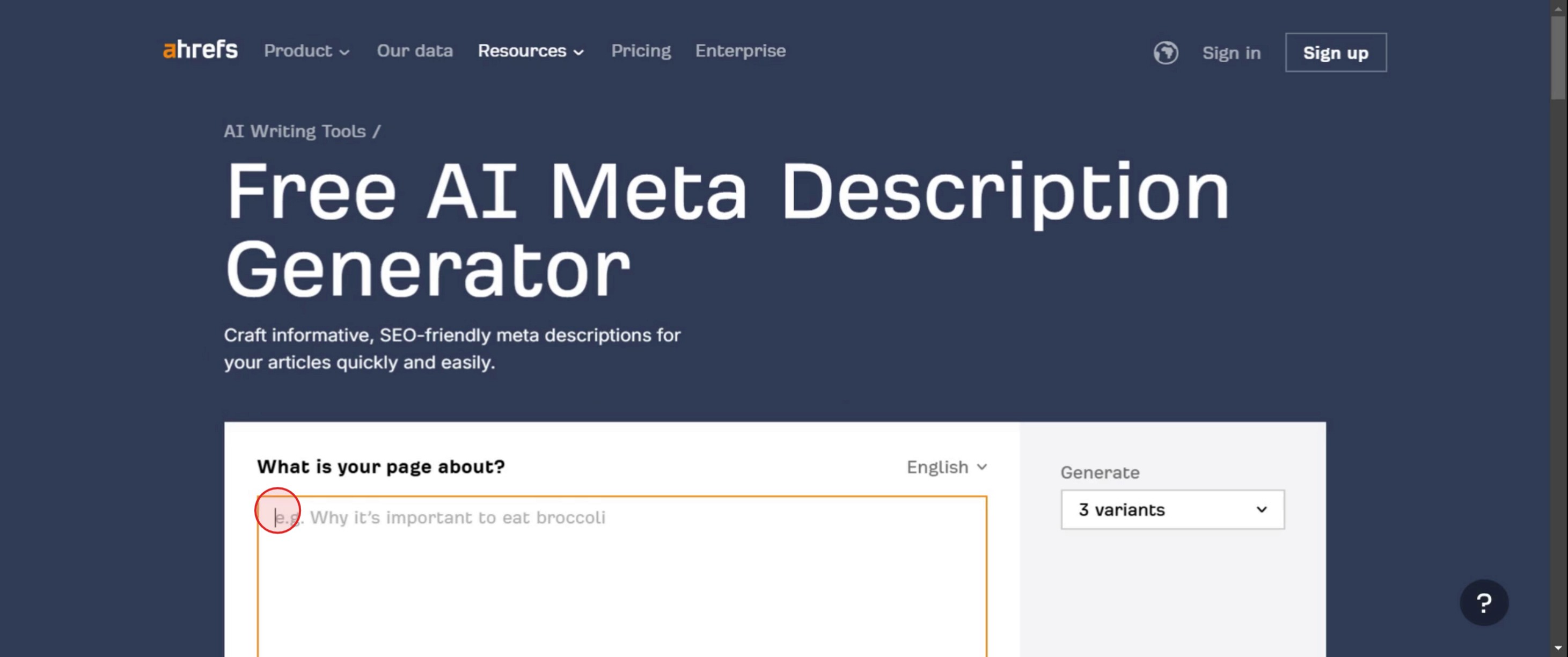
Step 2
Enter the description,
Step 3
Click on the Generate button.
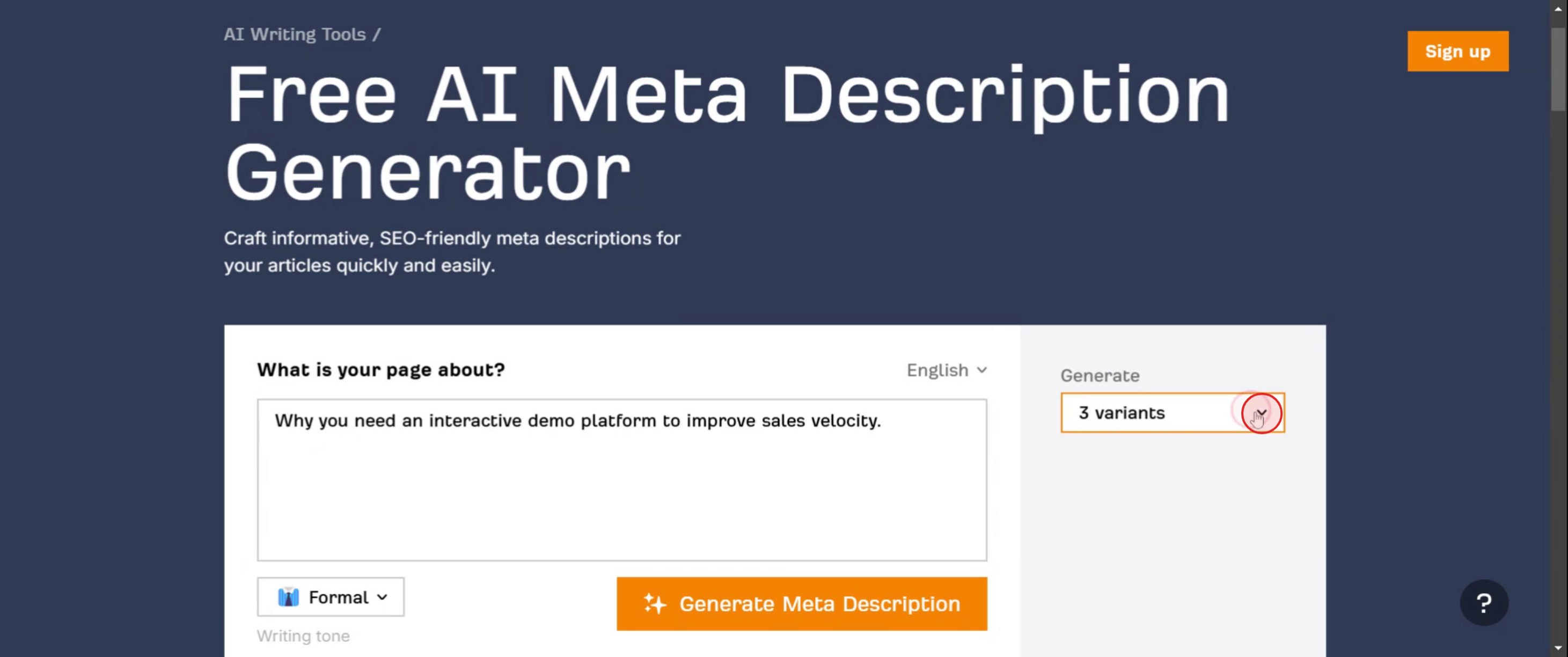
Step 4
Select the variants.
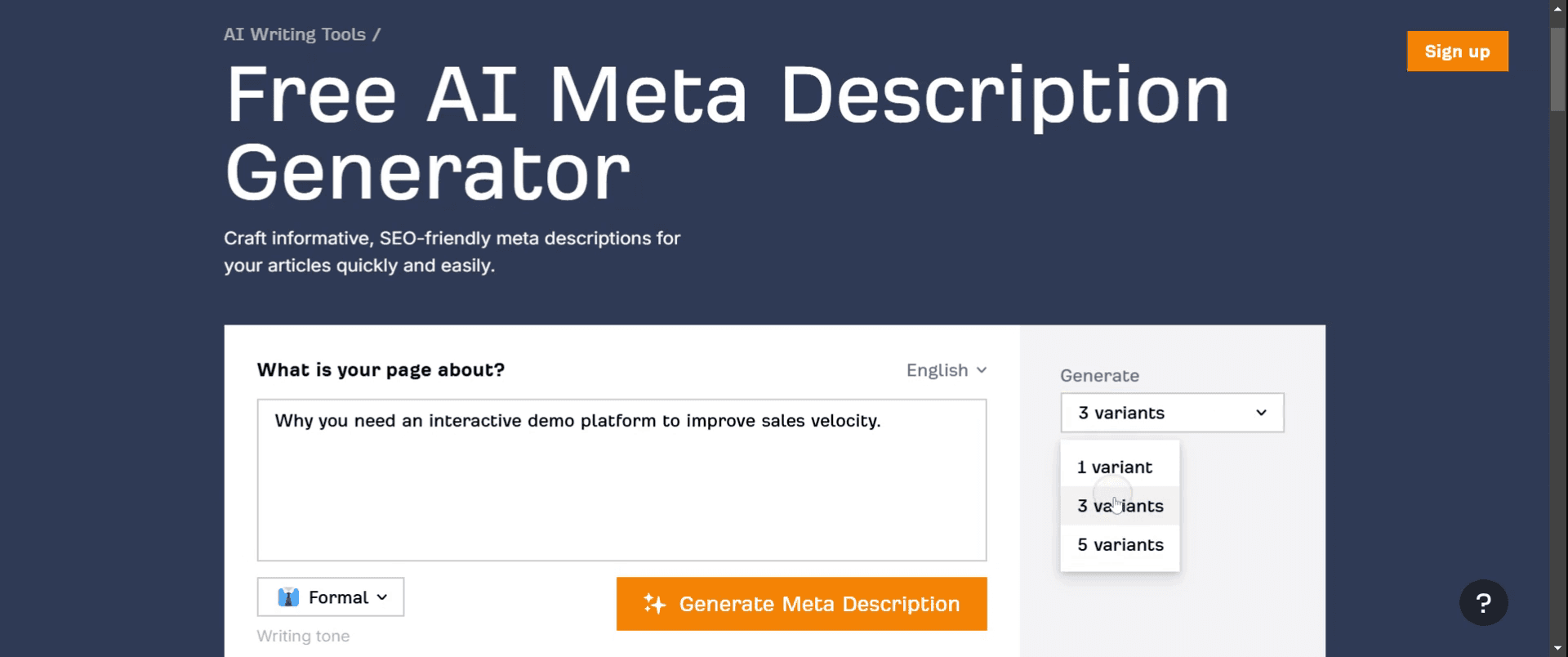
Step 5
And click on the generate meta description,
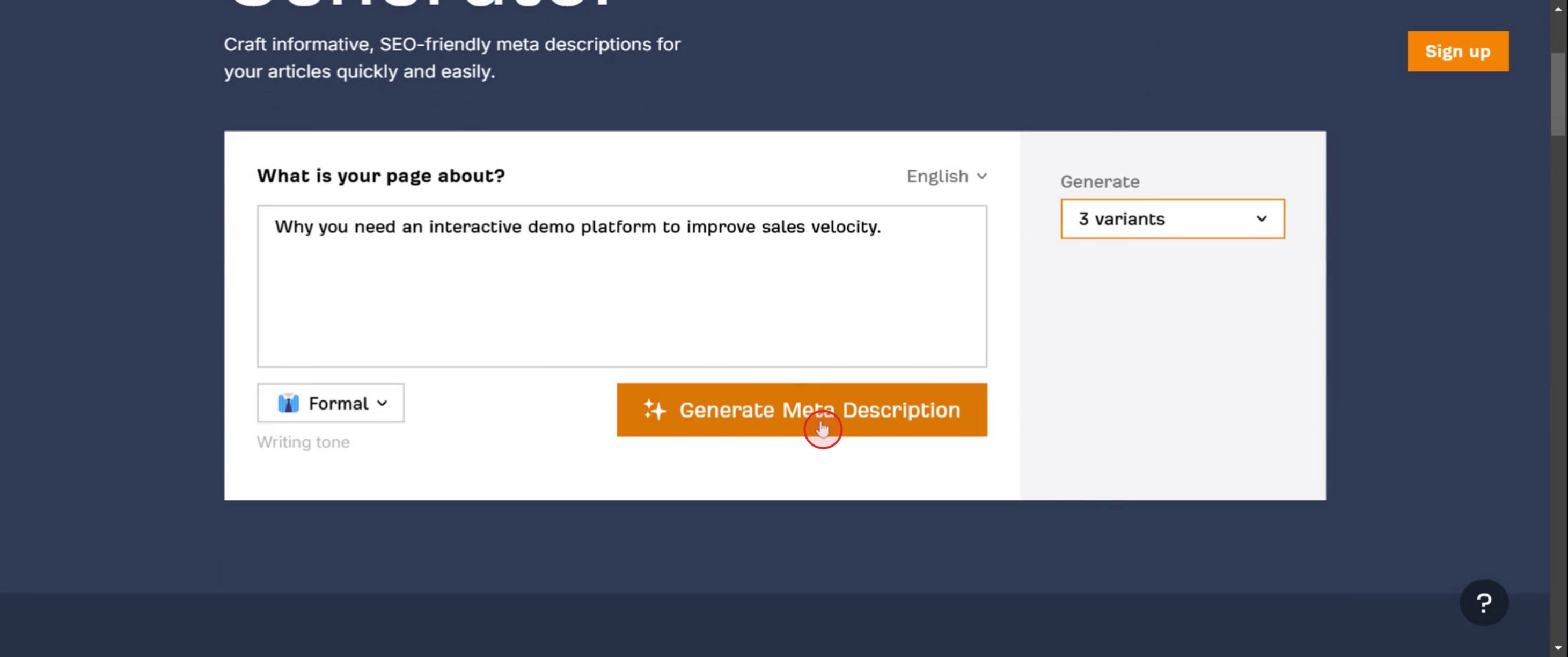
Step 6
Then click on the copy button.
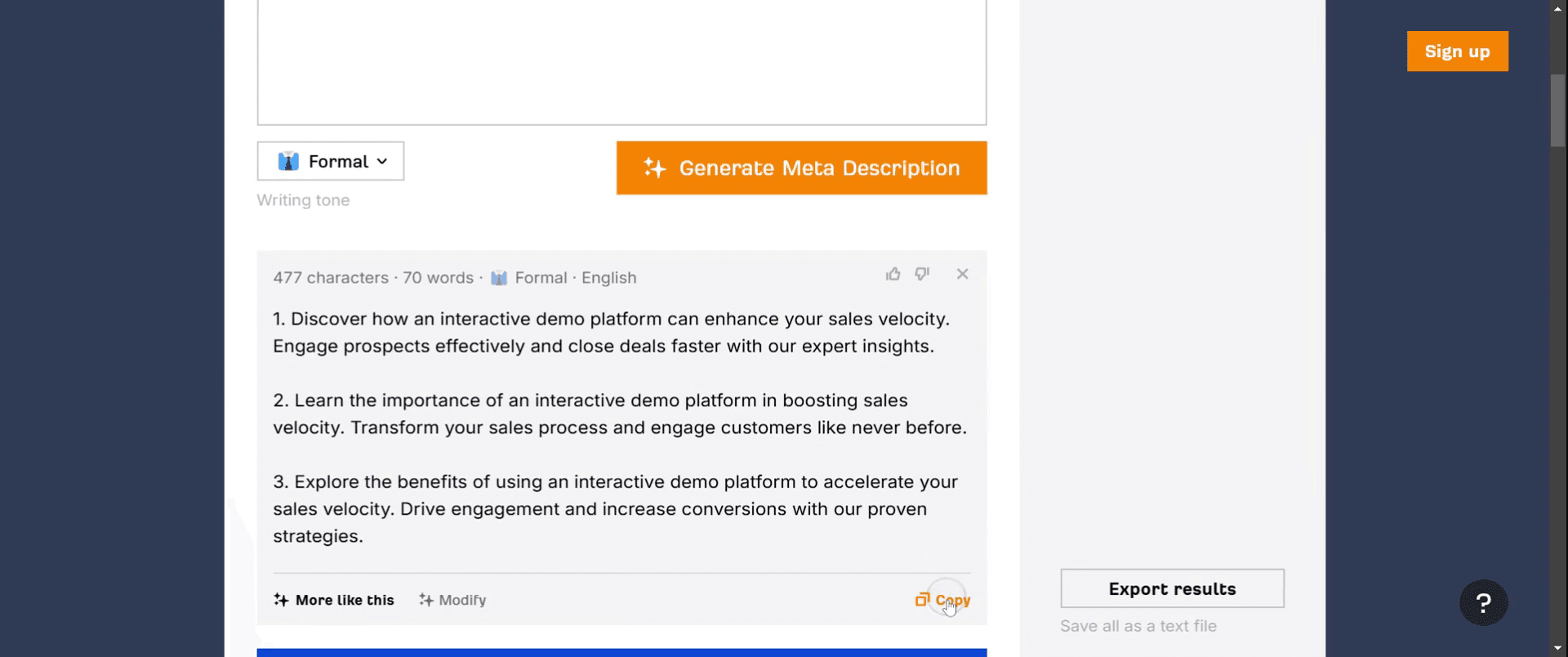
Step 7
Click on the export results.
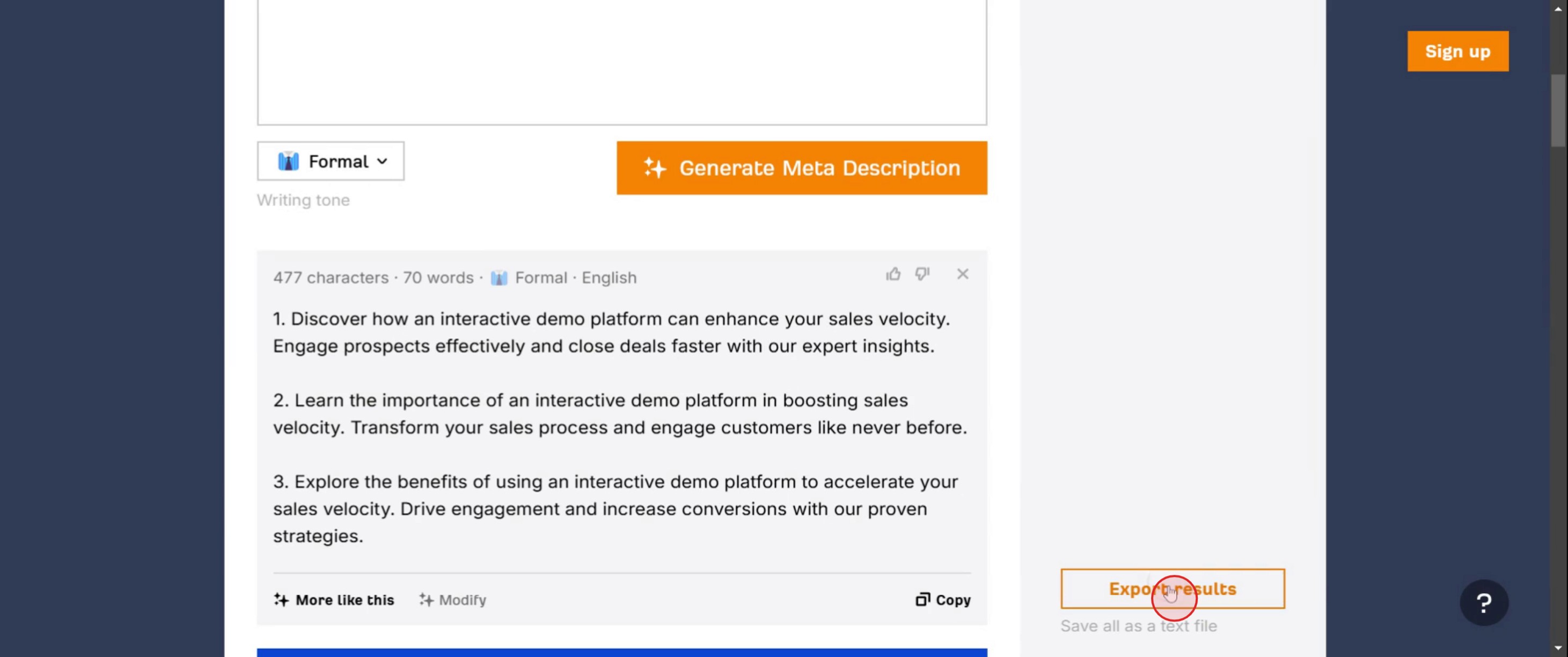
Step 8
And select the formal option.

Pro-tips for using Ahrefs to optimize meta descriptions
Use Ahrefs’ Site Audit to Identify Missing or Duplicate Meta Descriptions – Run a Site Audit in Ahrefs to find pages with missing, duplicate, or overly long meta descriptions that may impact SEO performance.
Analyze Competitor Meta Descriptions Using Site Explorer – Enter a competitor’s website in Site Explorer and navigate to the Top Pages report. This will show the best-performing pages along with their meta descriptions to help you craft compelling ones for your site.
Use Ahrefs’ Keyword Explorer to Include High-Impact Keywords – Before writing your meta descriptions, use Keyword Explorer to find relevant keywords with high search volume and incorporate them naturally into your description.
Common pitfalls & how to avoid them
Not Using Meta Descriptions Effectively – Avoid generic descriptions; instead, use action-driven text that encourages clicks. Make it engaging and keyword-rich.
Ignoring Character Limits – Descriptions longer than 160 characters may be truncated in search results. Keep them concise and compelling.
Not Checking Competitor Descriptions – Competitor analysis in Ahrefs helps you see what works in your niche. Always review high-ranking pages to refine your own descriptions.
Common FAQs for using Ahrefs for meta description
How can i see competitor meta descriptions in Ahrefs?
Navigate to the Top Pages report, Review their best-performing pages and study how they craft their meta descriptions.Can Ahrefs help me find the best keywords for meta descriptions?
Yes, use Keyword Explorer to find high-impact keywords and incorporate them naturally into your meta descriptions.How do i ensure my meta descriptions are within the correct length?
Use Ahrefs’ SEO Toolbar or other length-checking tools to keep descriptions within 150-160 characters for optimal display in search results.How do i track changes in meta descriptions?
After updating your meta descriptions, use Ahrefs’ Rank Tracker to monitor CTR and rankings to see if the changes are effective.How to screen record on mac?
To screen record on a Mac, you can use Trupeer AI. It allows you to capture the entire screen and provides AI capabilities such as adding AI avatars, add voiceover, add zoom in and out in the video. With trupeer’s AI video translation feature, you can translate the video into 30+ languages.How to add an AI avatar to screen recording?
To add an AI avatar to a screen recording, you'll need to use an AI screen recording tool. Trupeer AI is an AI screen recording tool, which helps you create videos with multiple avatars, also helps you in creating your own avatar for the video.How to screen record on windows?
To screen record on Windows, you can use the built-in Game Bar (Windows + G) or advanced AI tool like Trupeer AI for more advanced features such as AI avatars, voiceover, translation etc.How to add voiceover to video?
To add voiceover to videos, download trupeer ai chrome extension. Once signed up, upload your video with voice, choose the desired voiceover from trupeer and export your edited video.How do I Zoom in on a screen recording?
To zoom in during a screen recording, use the zoom effects in Trupeer AI which allows you to zoom in and out at specific moments, enhancing the visual impact of your video content.
Suggested Reads
Technical Documentation Generator
How to Turn an Image into a Coloring Page in Canva
How to Print Double Sided on Canva


