
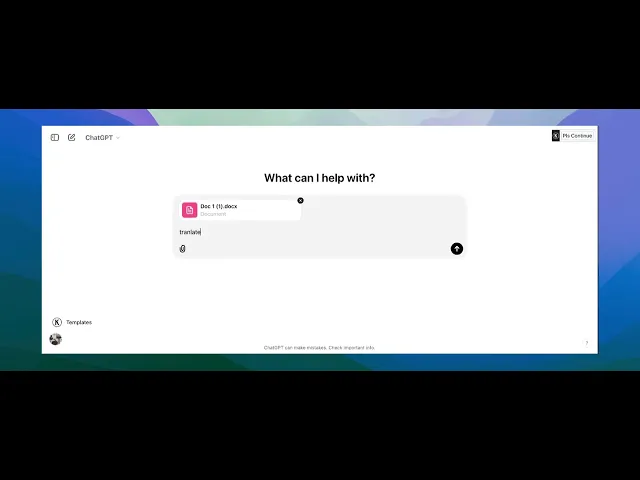
如何使用 ChatGPT 翻译文件
了解如何使用 ChatGPT 通过上传文档或粘贴文本,并将其转换为不同语言来翻译文件。按照这个快速教程,使用 Trupeer 创建指南。
本文提供了使用聊天界面翻译文件的分步说明。
整个过程包括附加文件、指定翻译任务以及查看翻译后的内容。
ChatGPT 可以通过粘贴文本并使用清晰的指令,帮助你快速翻译内容。以下是有效的操作方法:
1. 准备文本
从你的文件中复制:提取 PDF、Word 文档或其他来源中的文本。
加入上下文:如果有技术术语或特定的语气要求,请在提示中说明。
2. 编写清晰的提示词
以以下内容开始:
"Translate the following into [target language]:"可选地加入:
语气(例如:正式/非正式)
目标受众(例如:儿童、专业人士)
风格说明(例如:保留专有名词为英文)
3. 粘贴文本
在提示词后,粘贴你想翻译的文本。
4. 审核翻译
检查准确性:留意细微术语或习语表达。
请求修改:你可以说,“你能让它听起来更口语化吗?”或者“把这部分翻译得更直白一些。”
分步指南:如何使用 ChatGPT 翻译文件
第 1 步
先观看在 ChatGPT 主页上演示如何使用聊天界面翻译文件的介绍视频。

第 2 步
在消息栏中,选择附加文件的选项。图标。然后选择从电脑/云端硬盘上传。

第 3 步
在消息栏中,上传完成后输入“翻译文件为印地语”。

第 4 步
由于原始文件是英文,请指定你希望将其翻译成印地语或其他任何语言。然后按 Enter。你将看到文件被翻译成印地语。

第 5 步
感谢你按照说明操作。以上就是如何使用 ChatGPT 翻译文件。

使用 ChatGPT 翻译文件的专业技巧
准备好用于文本提取的文件:确保文件是便于轻松提取文本的格式,例如 .txt、.docx 或 .pdf 文件。如果不是,您可能需要将其转换为兼容的格式。
将文本复制并粘贴到 ChatGPT 中:从文件中提取文本后,将其粘贴到 ChatGPT 聊天窗口中。您可以提供上下文(例如希望从哪种语言翻译成哪种语言),以获得更准确的翻译。
使用文件上传功能(如可用):某些集成了 ChatGPT 的平台可能允许您直接上传文件。如果此选项可用,您可以上传文件并请求翻译文档。
使用 ChatGPT 翻译文件时的常见陷阱及其避免方法
大文件可能会被截断:ChatGPT 可能无法很好地处理大文件,文本可能会被截断。
将文本拆分为较小的部分,然后逐一翻译。格式丢失:在复制和粘贴文本时,格式(如段落、标题和项目符号)可能会丢失。
翻译后,请按所需格式手动重新排版文本。翻译不准确:对于复杂或技术性文本,ChatGPT 有时可能会误解上下文。
务必尽可能提供更多上下文,并在必要时检查译文的准确性。
使用 ChatGPT 翻译文件的常见问题
ChatGPT 能翻译整篇文档吗?
可以,如果文本以可管理的部分提供,ChatGPT 就能翻译整篇文档。有些平台可能支持直接上传文件进行翻译。我可以使用哪些文件格式与 ChatGPT 进行翻译?
ChatGPT 可以处理从大多数文件格式中提取的文本,包括 .txt、.docx 和 .pdf。你可能需要先提取文本,再将其粘贴到 ChatGPT 中。我能获得技术文档的准确翻译吗?
ChatGPT 会根据上下文提供翻译,但对于高度专业化或技术性很强的文档,它并不总是完美的。建议对关键信息再次核对翻译结果。如何在 Mac 上录屏?
要在 Mac 上进行屏幕录制,你可以使用 Trupeer AI。它允许你捕获整个屏幕,并提供 AI 功能,例如添加 AI 虚拟形象、添加配音,以及在视频中放大和缩小。借助 Trupeer 的 AI 视频翻译功能,你可以将视频翻译成 30 多种语言。如何为屏幕录制添加 AI 虚拟形象?
要为屏幕录制添加 AI 虚拟形象,你需要使用一款AI 屏幕录制工具。Trupeer AI 是一款 AI 屏幕录制工具,它可以帮助你制作带有多个虚拟形象的视频,也能帮助你为视频创建自己的虚拟形象。如何在 Windows 上录屏?
要在 Windows 上录屏,你可以使用内置的游戏栏(Windows + G),或者使用像 Trupeer AI 这样的高级 AI 工具,以获得更高级的功能,例如 AI 虚拟形象、配音、翻译等。如何为视频添加配音?
要为视频添加配音,请下载 trupeer ai Chrome 扩展。注册后,上传带有声音的视频,从 Trupeer 中选择所需的配音,然后导出你编辑后的视频。如何在屏幕录制中放大?
要在屏幕录制过程中放大,请使用 Trupeer AI 中的缩放效果,它允许你在特定时刻放大和缩小,从而增强视频内容的视觉效果。


