
如何在 Canva 中使用框架
了解如何在 Canva 中使用框架,以富有创意地展示图片、视频和设计。分步指南,教你添加和自定义框架,打造吸睛布局。
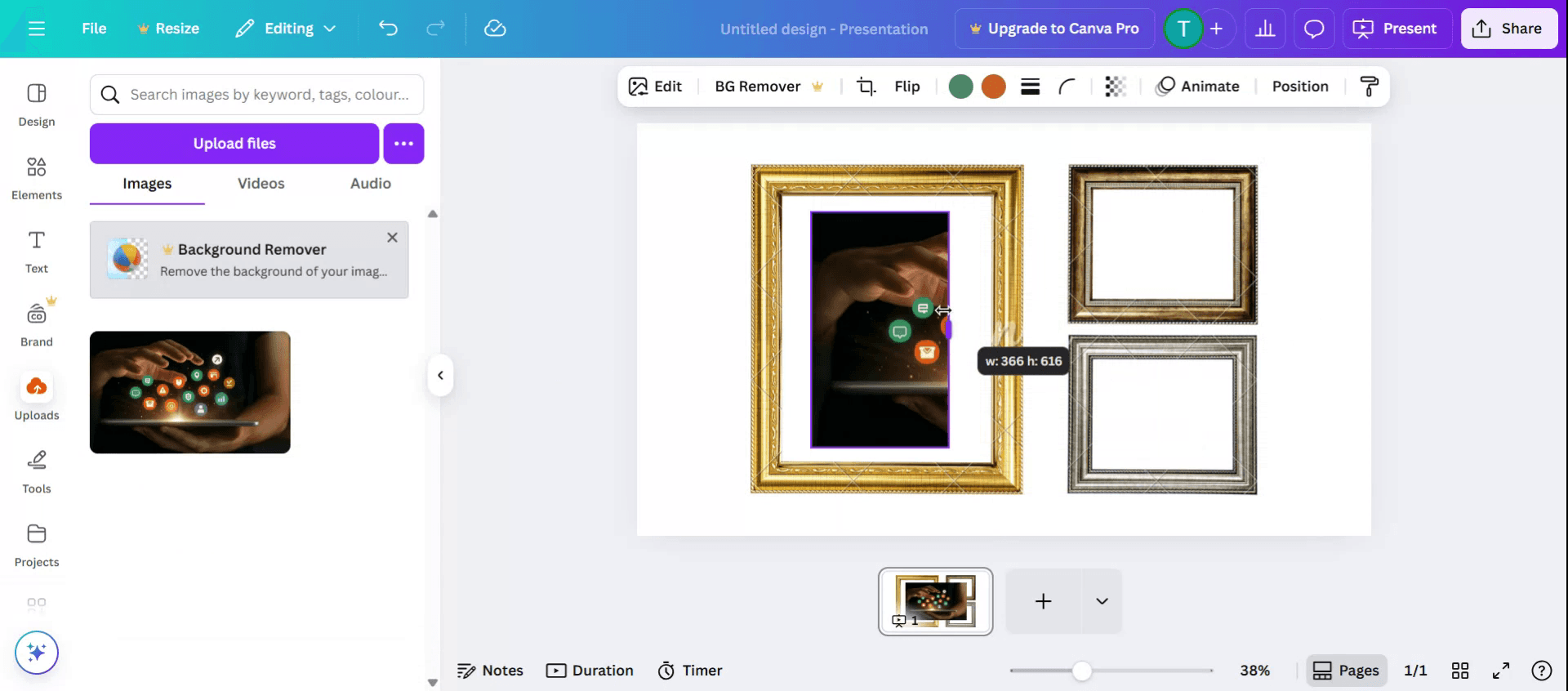
要在 Canva 中使用框架,请转到“Elements”选项卡,搜索“Frames”,然后选择所需的形状。之后,您可以将图片或视频拖放到框架中进行填充,或者上传自己的媒体并将其放入其中。
以下是更详细的说明:
1. 访问框架:
在 Canva 中打开您的设计。转到左侧边栏中的“Elements”选项卡。搜索“Frames”,或向下滚动查找“Frames”部分。
2. 添加框架:
点击一个框架,将其添加到您的设计中。您可以通过拖动边角和边缘来调整框架的大小和位置。
3. 向框架中添加内容:
来自 Canva 媒体库:点击您想要填充的框架。在编辑器工具栏中点按“Replace”。选择“Photos”或“Videos”。搜索或选择要添加的图片/视频。
来自上传内容:点击您想要填充的框架。在编辑器工具栏中点按“Replace”。选择“Camera Roll”或“Uploads”。如有需要,上传您自己的媒体。点击图片或视频,将其添加到框架中。
4. 调整框架内的内容:
点击框架将其选中。 您可以通过拖动框架内的内容来调整其大小和位置。
5. 自定义框架:
您还可以使用 Canva 的各种编辑工具进一步自定义框架及其内容。 例如,您可以更改框架的颜色,为图片添加效果,或向设计中添加文本。
分步指南:如何在 Canva 中使用框架
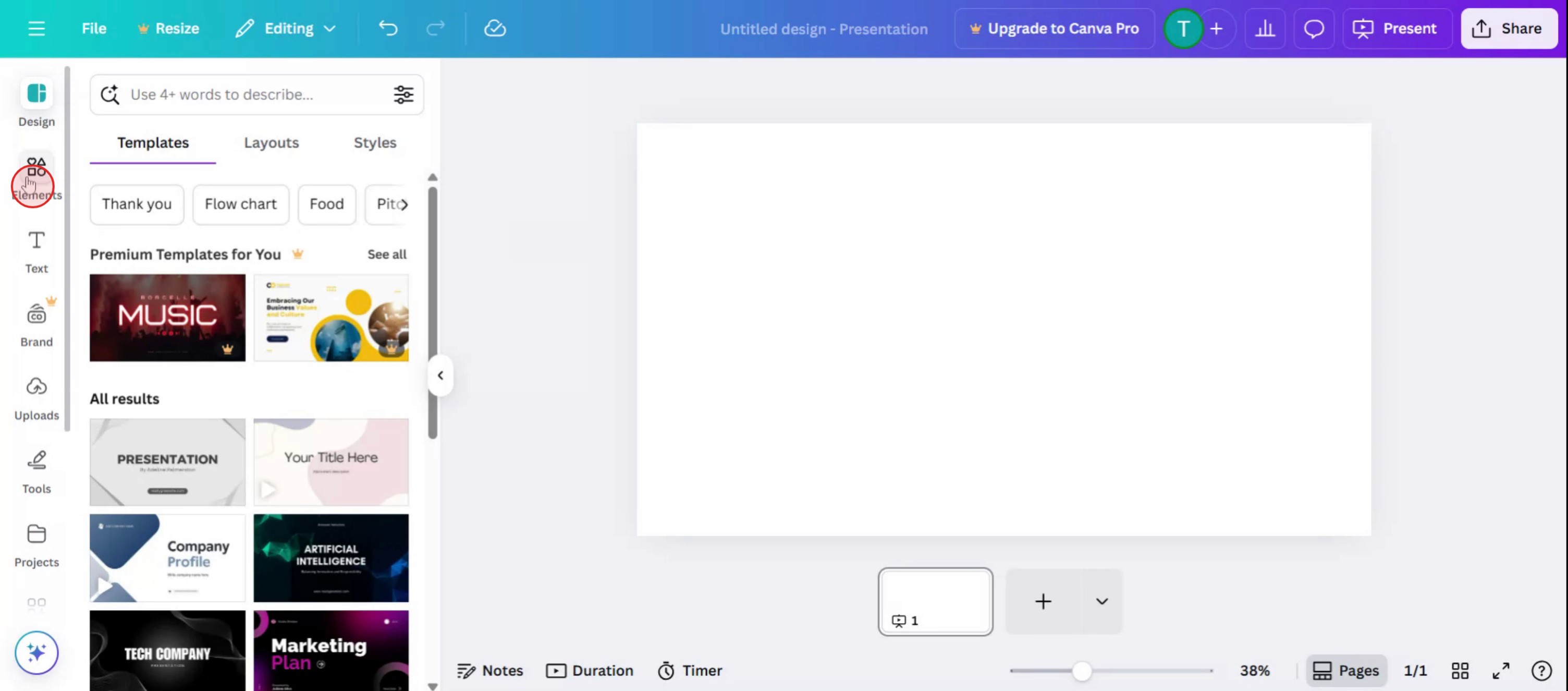
步骤 1
选择 Elements 选项。
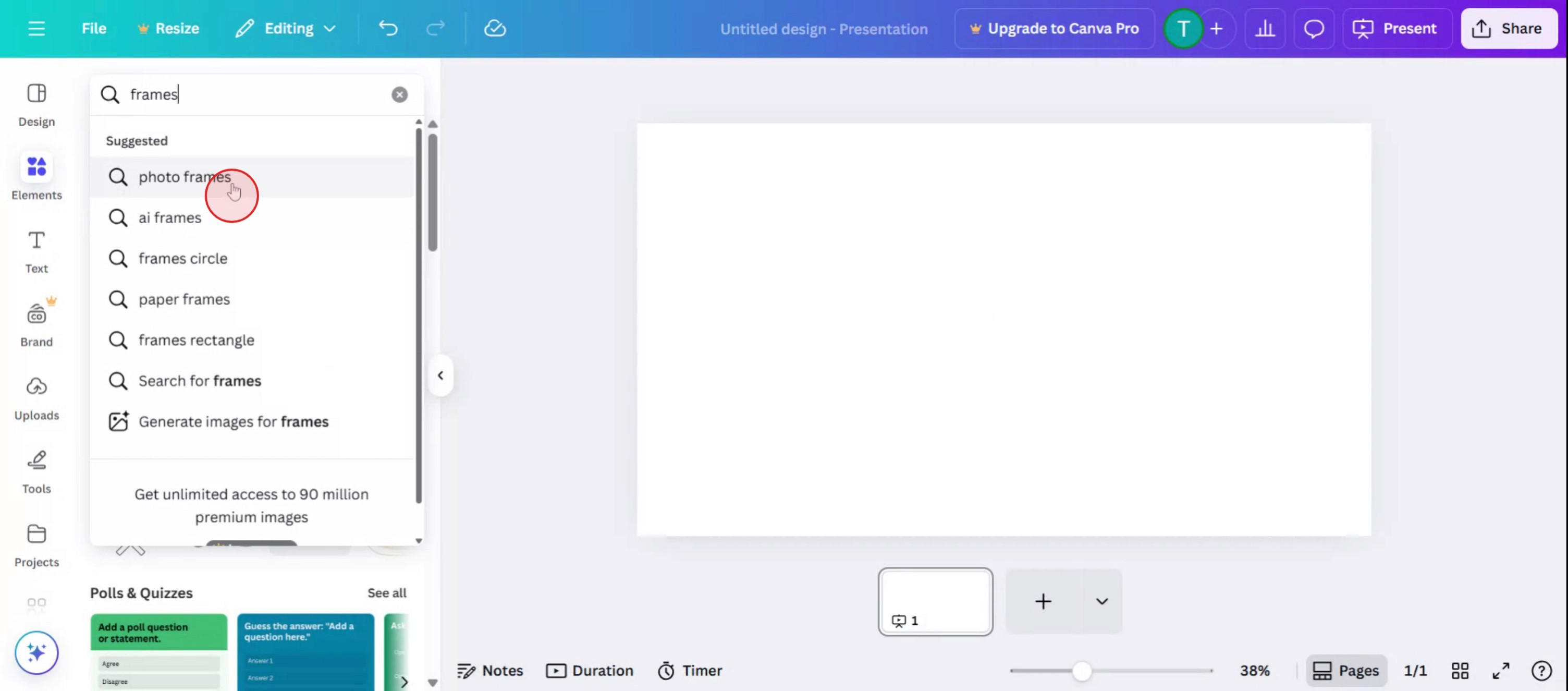
步骤 2
在搜索栏中输入 frames 以定位可用选项。
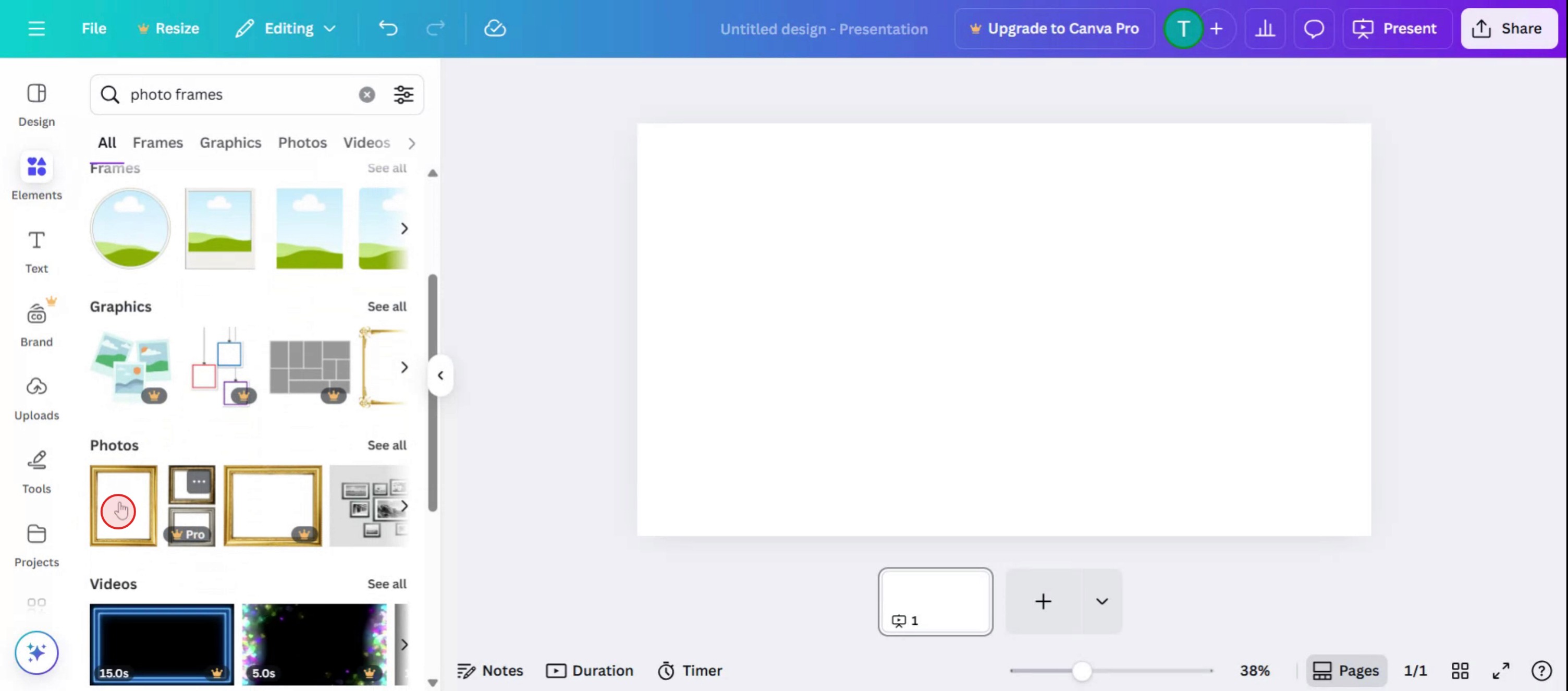
步骤 3
选择最符合您需求的框架。
步骤 4
点击上传以添加图片。

步骤 5
根据您的偏好自定义框架和图片。
Canva 中使用框架的专业技巧
打开你的设计或创建一个新的设计
登录 Canva,选择一个模板或创建自定义尺寸的设计开始。前往“元素”选项卡
在左侧面板中,点击“元素”以访问设计组件。搜索框架
在“元素”选项卡内的搜索栏中,输入“frames”,然后按回车查看所有可用的框架选项。选择一种框架样式
浏览资源库并点击你喜欢的任何框架形状。它会出现在你的画布上。将图片拖放到框架中
从“上传”选项卡或“照片”部分,将图片拖到框架上。图片会自动吸附到位。调整框架内的图片
双击图片,在框架边界内重新定位、调整大小或放大/缩小。如有需要,添加效果或滤镜
点击框架中的图片以应用滤镜、调整亮度或添加效果,让作品更精致。
常见错误以及如何避免
图片未吸附到框架中
确保你是直接将图片拖到框架上方,而不是拖到旁边。释放前等待它“吸附”。不小心移动了框架而不是图片
调整时要小心。双击以移动框架内的图片,而不是拖动整个框架。为版面使用了不合适的框架尺寸
选择与整体版面相匹配的框架尺寸。过大或过小的框架都可能破坏设计流程。对整个设计而不是图片应用滤镜
在添加滤镜或调整之前,只选择框架中的图片。使用过多框架导致画面拥挤
过多不同的框架会让设计显得杂乱。保持简洁,以获得干净的外观。
关于在 Canva 中使用框架的常见问题
Canva 中的框架有什么用途?
框架可让你将图像放入圆形、字母或网格等自定义形状中。如何将照片插入框架?
将图像拖到框架上,直到它自动吸附进去。插入图像后还能调整框架大小吗?
可以,选中框架并拖动角落即可调整大小,同时保持图像在其中。可以裁剪框架中的图像吗?
双击图像,即可在框架内裁剪或重新定位。Canva 免费版有框架吗?
有,许多框架可免费使用,不过某些高级样式需要 Canva Pro。如何在 Mac 上录屏?
要 在 Mac 上录屏,你可以使用 Trupeer AI。它可让你捕捉整个屏幕,并提供诸如添加 AI 虚拟形象、添加旁白、在视频中放大和缩小等 AI 功能。借助 trupeer 的 AI 视频翻译功能,你可以将视频翻译成 30 多种语言。如何为屏幕录制添加 AI 虚拟形象?
要为屏幕录制添加 AI 虚拟形象,你需要使用 AI 屏幕录制工具。 Trupeer AI 是一款 AI 屏幕录制工具,可帮助你使用多个虚拟形象制作视频,还能帮助你为视频创建自己的虚拟形象。如何在 Windows 上录屏?
在 Windows 上录屏,你可以使用内置的游戏栏(Windows + G),也可以使用像 Trupeer AI 这样的高级 AI 工具,获取更高级的功能,例如 AI 虚拟形象、旁白、翻译等。如何为视频添加旁白?
要为视频添加旁白,请下载 trupeer ai Chrome 扩展。注册后,上传带有声音的视频,从 trupeer 中选择所需的旁白,然后导出编辑后的视频。如何在屏幕录制中放大?
要在屏幕录制中放大,请使用 Trupeer AI 中的缩放效果,它允许你在特定时刻放大和缩小,从而增强视频内容的视觉效果。

