
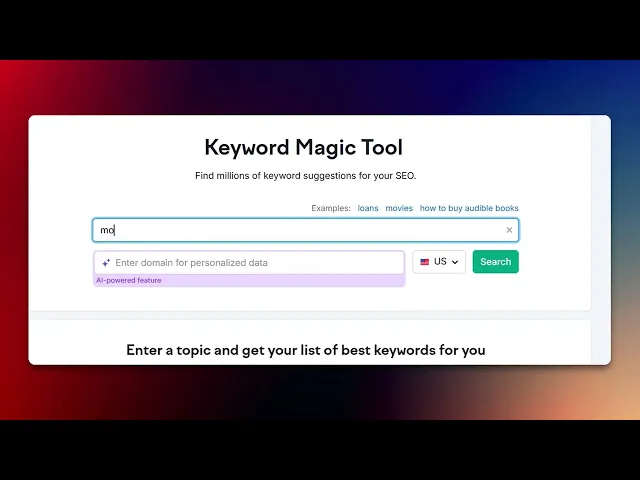
如何使用 SEMrush Keyword Magic Tool——完整教程
使用 SEMrush 的 Keyword Magic Tool 发掘强大的关键词创意。了解如何为 SEO、PPC 和内容规划找到有利可图的关键词。
本文档提供了一个详细的分步流程,帮助您有效使用 SEMrush 关键词魔法工具。通过这些说明,您将学习如何搜索关键词、分析关键词指标,以及利用高级筛选选项来提升您的关键词研究流程。
Semrush 中的关键词魔法工具可帮助您使用种子关键词挖掘相关的关键词机会。它非常适合内容规划、SEO 策略和 PPC 研究。以下是分步说明:
1. 访问该工具
登录您的 Semrush 账户。
前往 关键词研究 > 左侧边栏中的 关键词魔法工具。
2. 输入种子关键词
选择你的目标国家/语言。
3. 查看关键词建议
你将获得数以千计的关键词创意,这些创意会按主题聚类分组(例如,“buy”、“cheap”、“review”)。
关键词会按相关性和搜索量自动排序。
4. 使用筛选器缩小结果范围
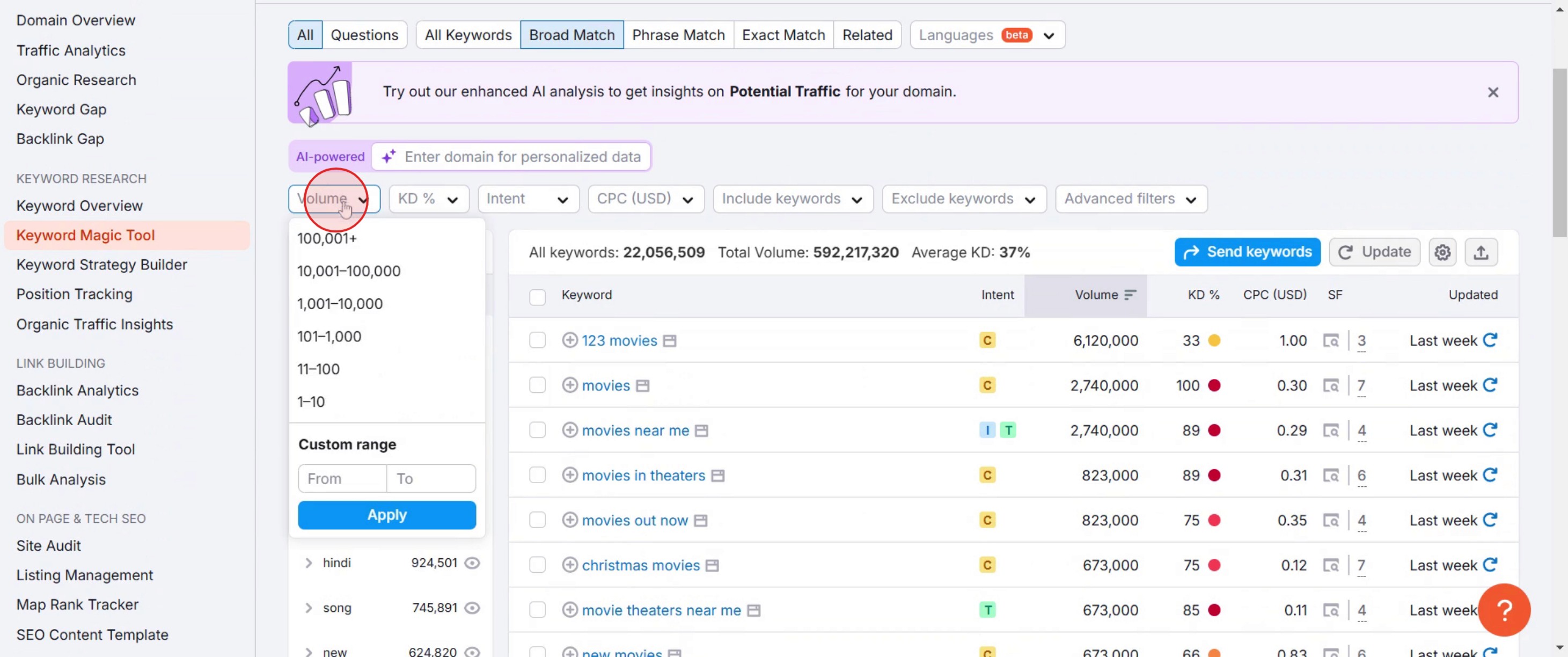
搜索量:关注高或中等搜索量。
关键词难度(KD):如果你是新手,请优先选择 KD 较低的关键词。
字数:针对长尾关键词(3+ 个词)以获得更具体的查询。
包含/排除关键词:通过要包含或排除的词语来优化列表。
CPC & 竞争程度:非常适合付费广告规划。
5. 探索相关问题
切换到“问题”选项卡,查找基于问题的关键词(例如,“how to…”,“what is…”)。
这些关键词非常适合博客文章标题和语音搜索优化。
6. 分析单个关键词
点击任意关键词查看深入指标:
搜索量趋势
关键词难度
SERP 快照
竞争密度
7. 创建关键词列表
勾选感兴趣关键词旁边的复选框。
将它们添加到列表中,或导出到电子表格以便跟踪和内容规划。
8. 使用关键词策略构建器(可选)
最多输入五个种子关键词,以获得更全面的关键词地图。
非常适合构建主题集群和内容孤岛。
分步指南:如何使用 SEMrush 关键词魔法工具
步骤 1
点击 关键词魔法工具。

步骤 2
输入一个 你选择的关键词,
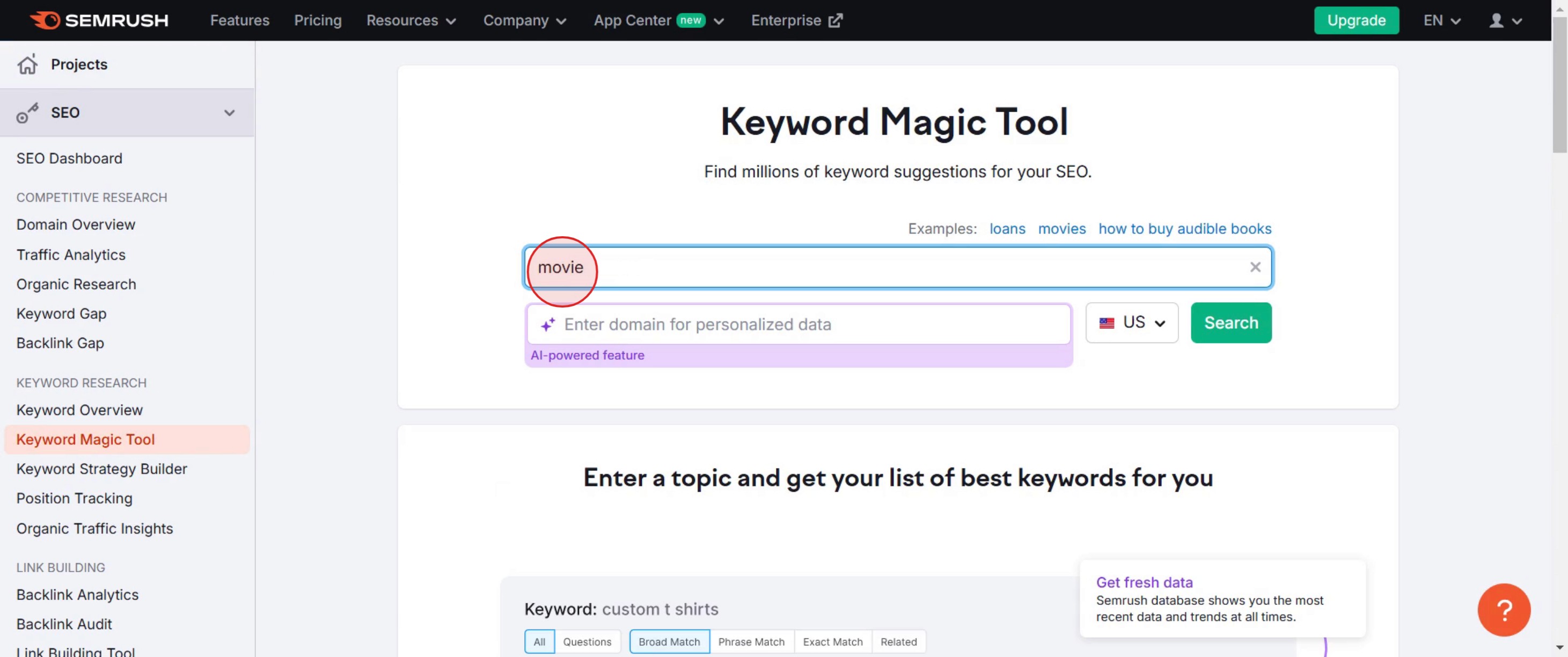
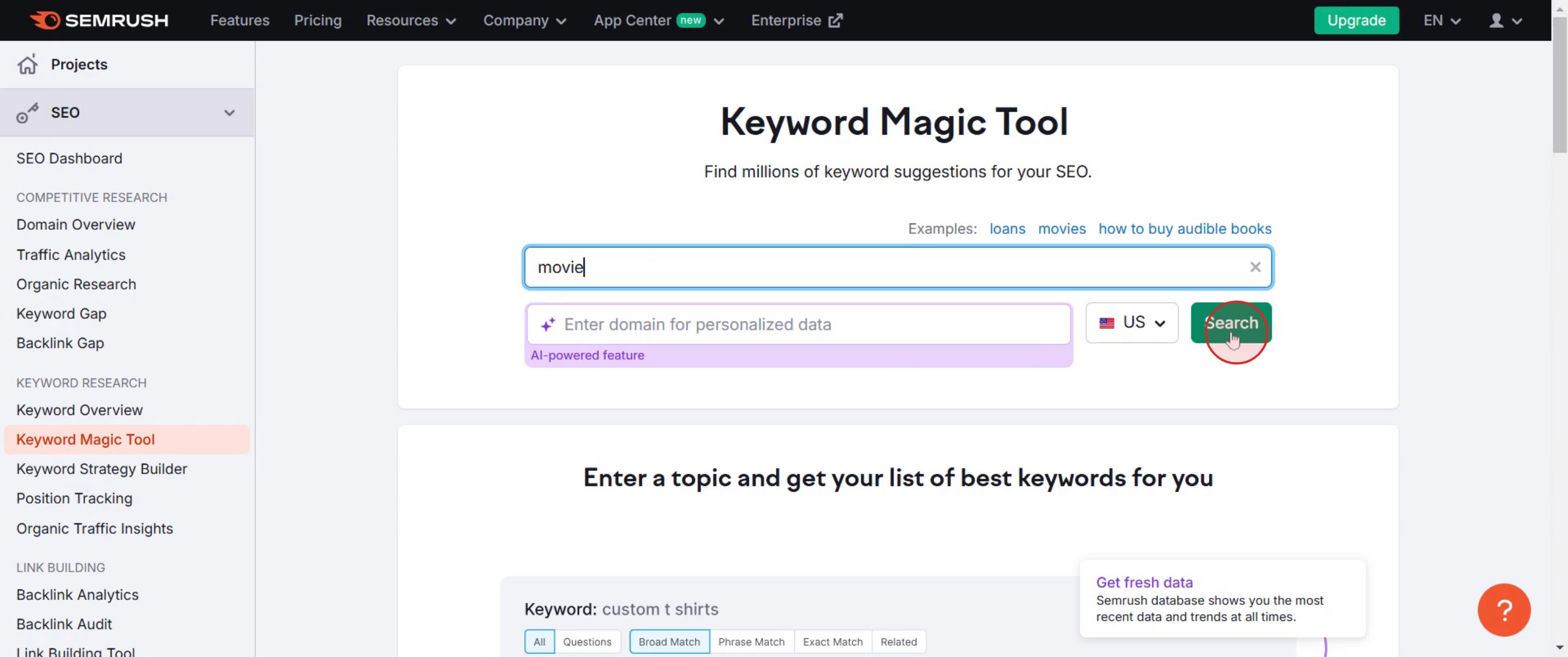
步骤 3
点击 搜索按钮。
步骤 4
然后点击 搜索量选项 。
步骤 5
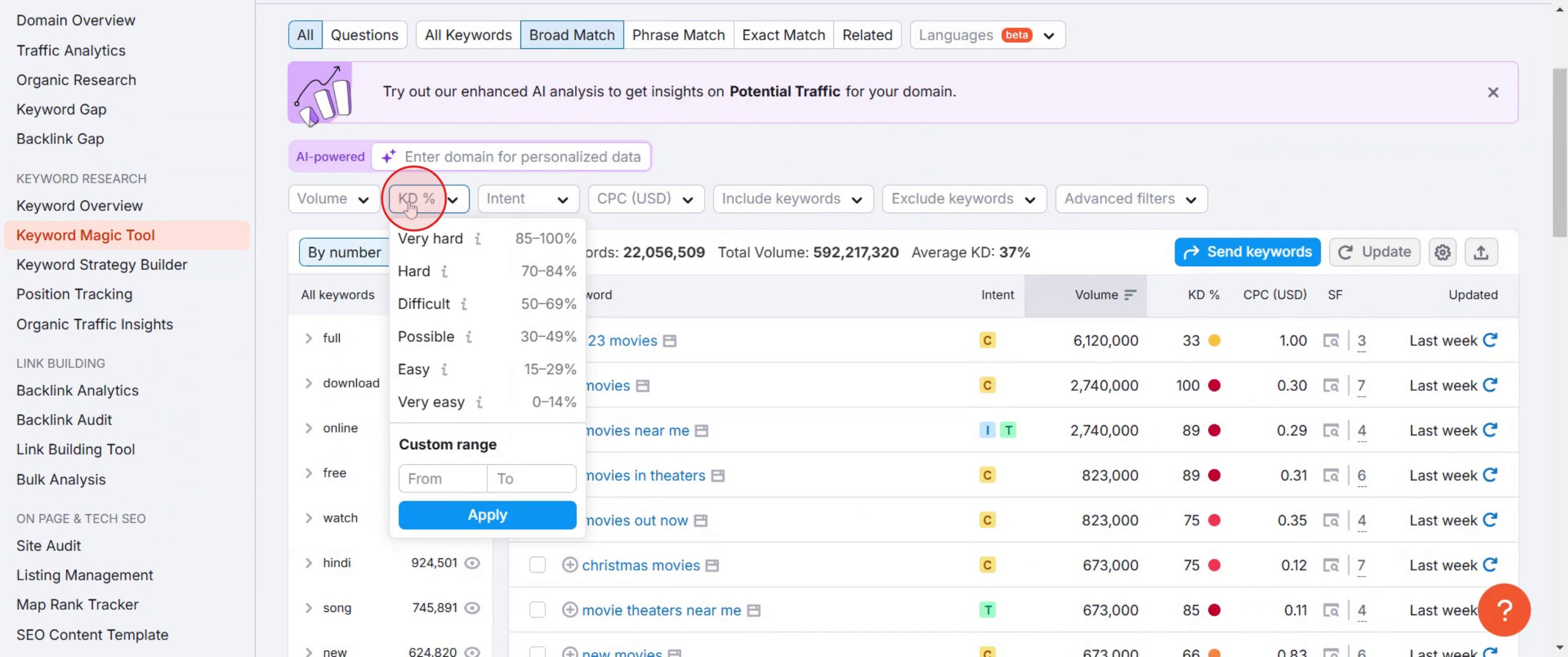
点击 KD 指标,KD 代表 关键词难度。
步骤 6
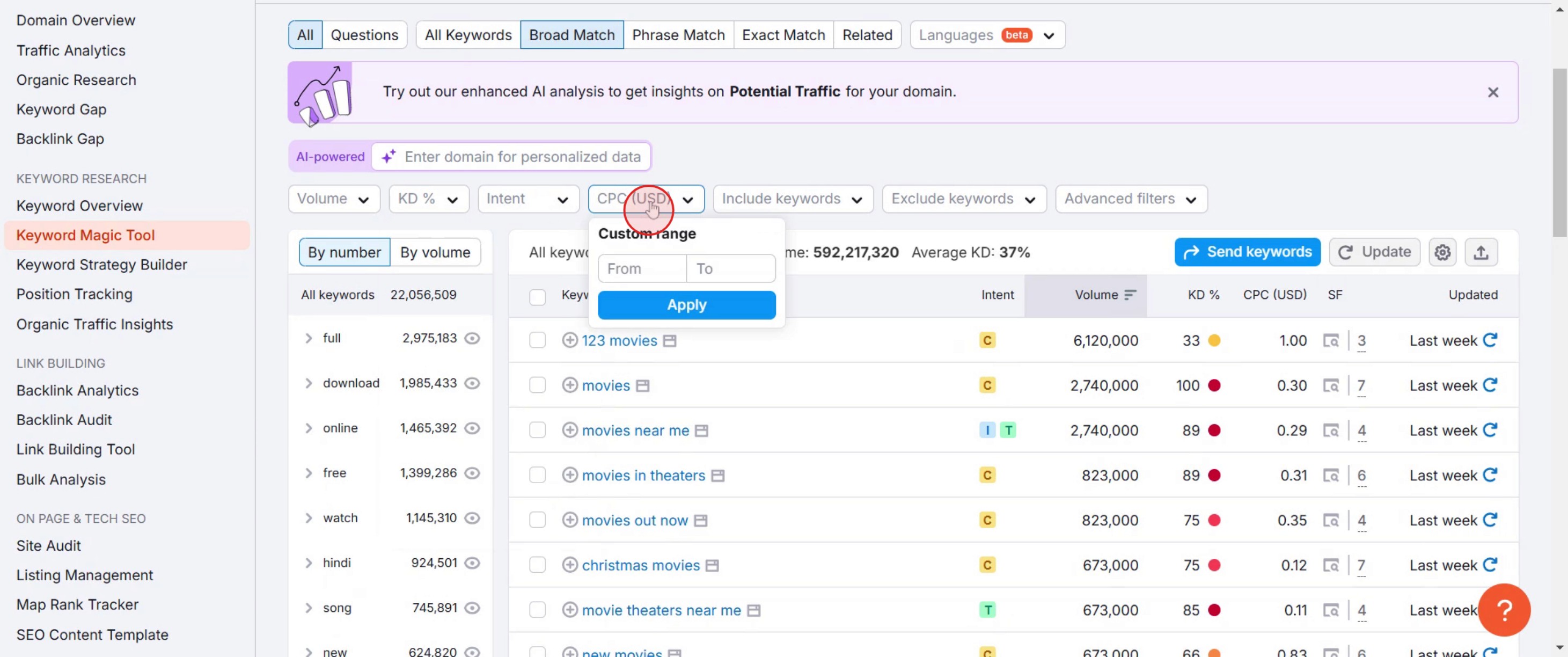
接下来,点击 CPC,它代表 自定义范围。
步骤 7
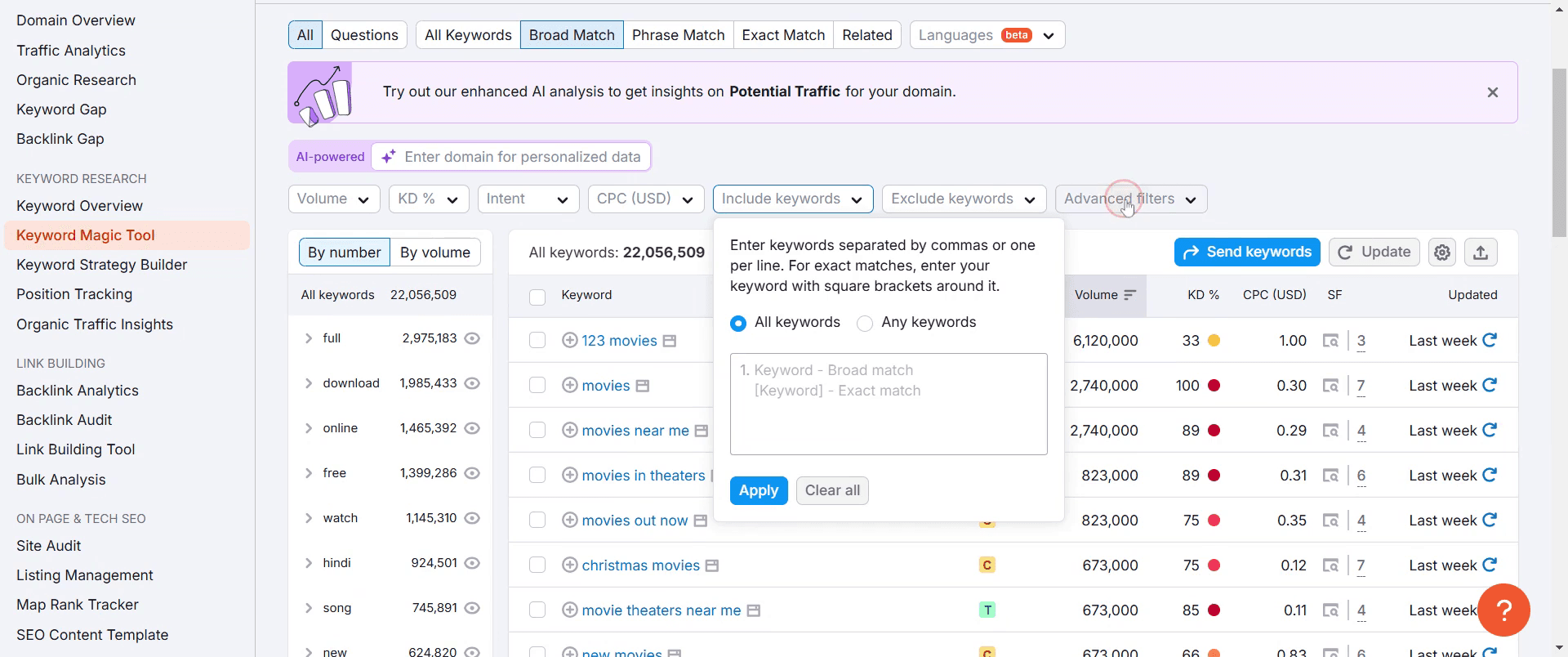
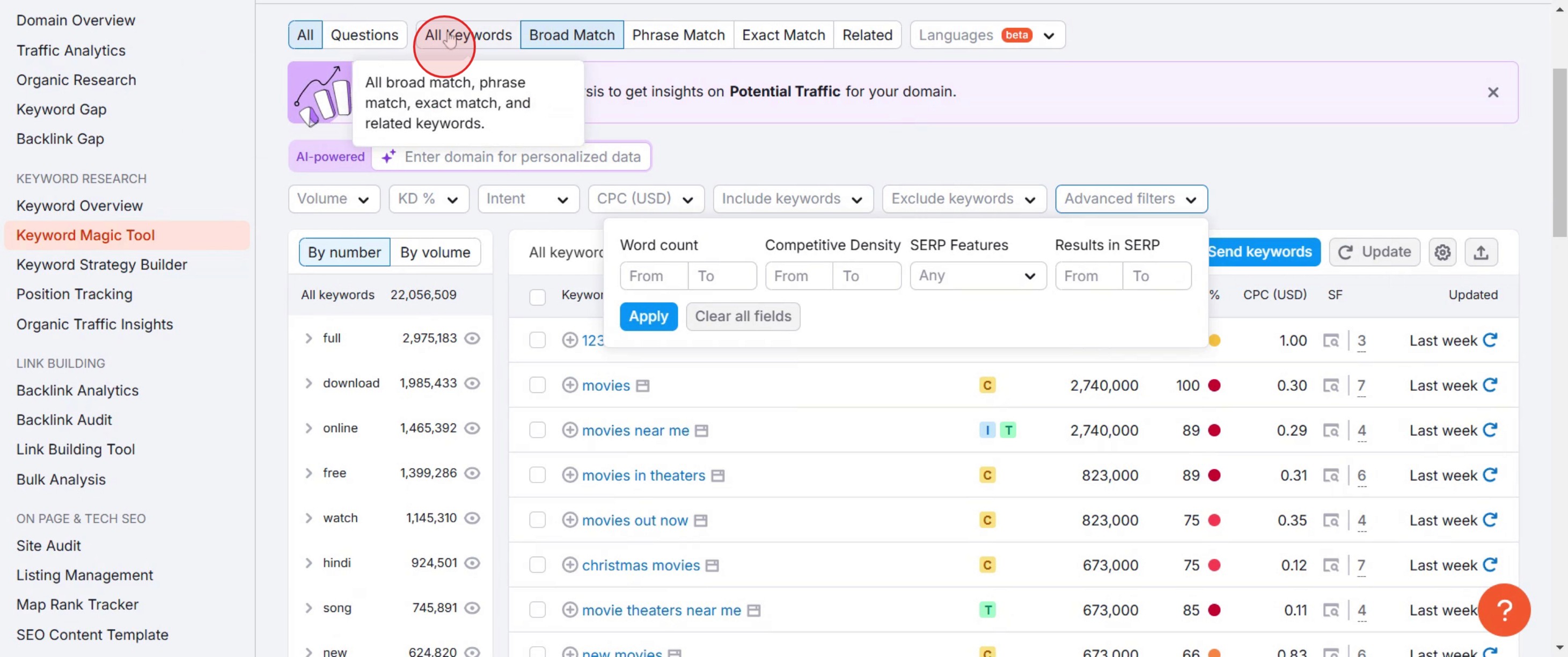
然后点击 高级筛选器 以了解更多信息,
步骤 8
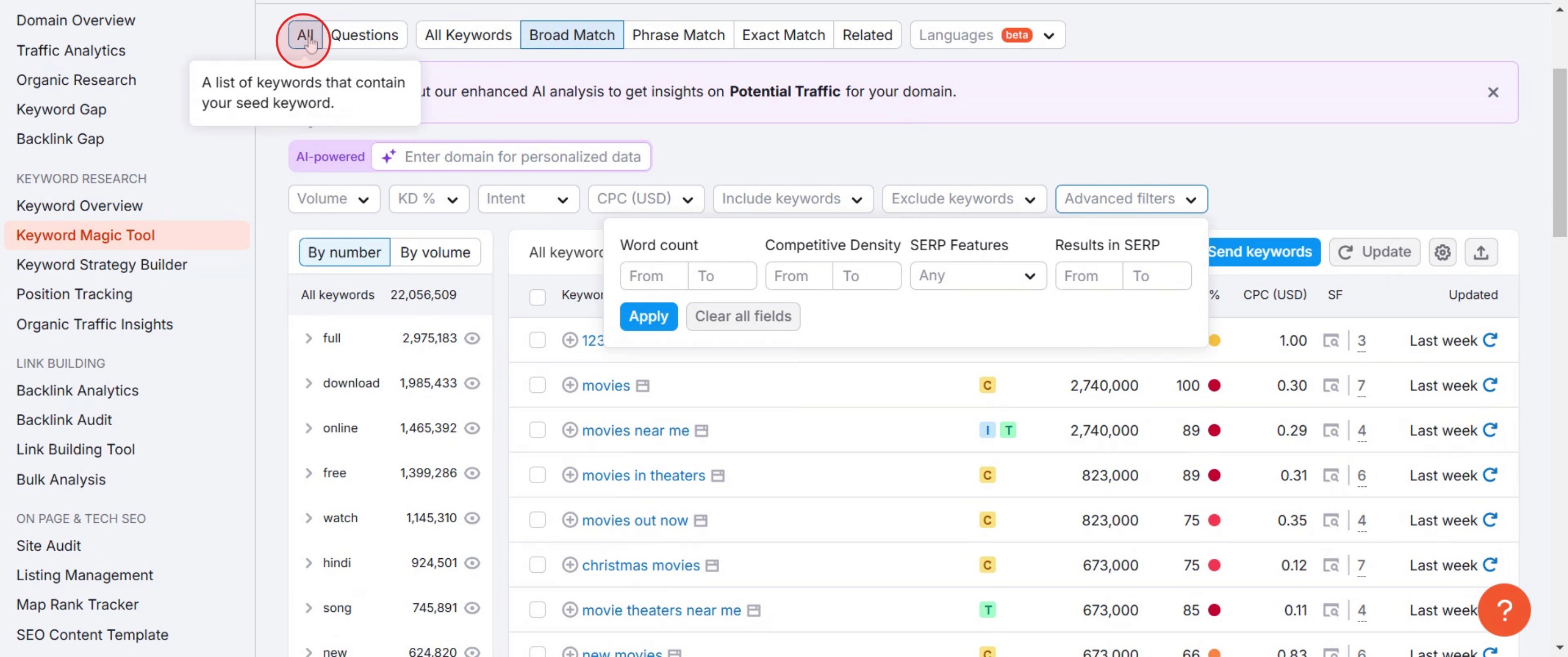
在高级筛选器中,你可以看到字数, 竞争密度和 SERP 中的结果,

步骤 9
点击 全部问题, 你将根据你的关键词收到相关查询。
步骤 10
选择 全部关键词列表 可使结果与你设置的偏好保持一致。
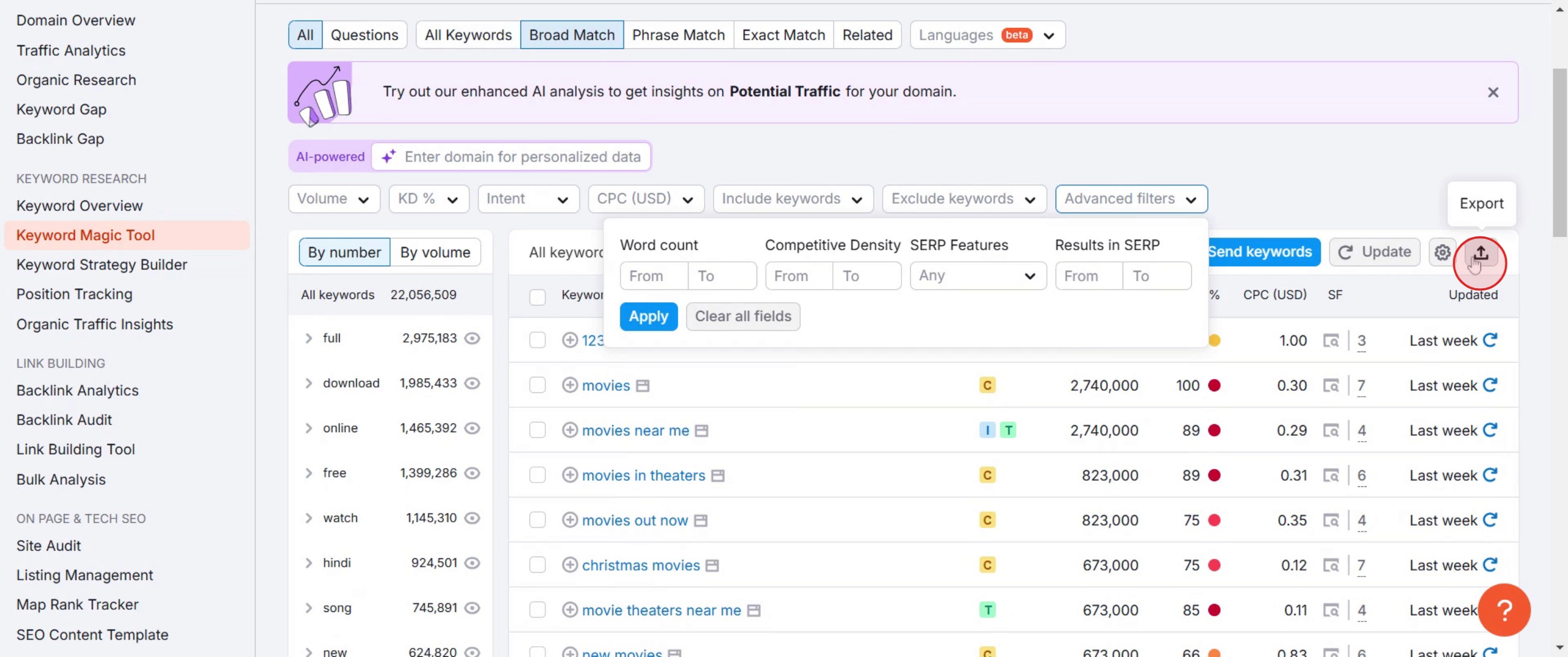
步骤 11
点击导出。
使用 SEMrush 关键词魔法工具的专业技巧
从宽泛关键词开始并逐步细化 – 先用一个通用关键词,再使用搜索量、竞争程度和 CPC 等筛选条件缩小范围,找出最佳选项。
使用问题筛选器获取内容创意 – 问题筛选器有助于找到以用户提问形式呈现的长尾关键词,非常适合博客文章和常见问题解答。
在定位前先分析关键词意图 – SEMrush 会按意图(信息型、导航型、交易型、商业型)对关键词分类;应根据你的内容目标选择合适的类型。
常见误区及其避免方法
忽视关键词意图会导致内容与需求不匹配;始终将关键词意图与目标受众的需求保持一致。
仅依赖高搜索量关键词可能会带来过度竞争;应结合低竞争的长尾关键词,以获得更好的排名机会。
不导出或保存关键词列表会导致研究成果丢失;请使用 SEMrush 的导出功能,高效存储和跟踪关键词。
关于如何使用 SEMrush 关键词魔法工具的常见问题
在 SEMrush 关键词魔法工具中最适合使用哪些筛选条件?
最佳筛选条件取决于你的目标:使用“问题”筛选来获取内容创意,使用 KD% 进行竞争分析,使用 Volume 查找高流量关键词。我可以使用 SEMrush 关键词魔法工具找到长尾关键词吗?
可以,使用 Broad Match 和“问题”筛选来发现竞争较低的长尾关键词机会。我如何在 SEMrush 关键词魔法工具中分析关键词意图?
SEMrush 会自动将关键词分类为信息型、商业型、导航型或交易型;利用这些洞察来定位合适的受众。我可以从 SEMrush 关键词魔法工具导出关键词列表吗?
可以,你可以将关键词列表导出为 CSV 或 Excel 格式,以便整理、跟踪并将其应用到你的 SEO 策略中。如何在 Mac 上进行屏幕录制?
要在 Mac 上录屏,你可以使用 Trupeer AI。它可以让你捕获整个屏幕,并提供添加 AI 头像、添加旁白以及在视频中放大和缩小等 AI 功能。借助 Trupeer 的 AI 视频翻译功能,你可以将视频翻译成 30 多种语言。如何为屏幕录制添加 AI 头像?
要为屏幕录制添加 AI 头像,你需要使用AI 屏幕录制工具。Trupeer AI 是一款 AI 屏幕录制工具,可帮助你创建带有多个头像的视频,也能帮助你为视频创建自己的头像。如何在 Windows 上进行屏幕录制?
要在 Windows 上录屏,你可以使用内置的 Game Bar(Windows + G),或者使用像 Trupeer AI 这样的高级 AI 工具,以获得 AI 头像、旁白、翻译等更高级的功能。如何为视频添加旁白?
要为视频添加旁白,请下载 trupeer ai Chrome 扩展。注册后,上传你的视频(带声音),从 trupeer 中选择所需的旁白并导出你编辑后的视频。如何在屏幕录制中放大画面?
要在屏幕录制过程中放大,请使用 Trupeer AI 中的缩放效果,它允许你在特定时刻放大和缩小,从而增强视频内容的视觉效果。

