
如何使用侧边栏在 Figma 中放大
关于如何在 Figma 侧边栏中放大的 1 分钟视频教程和指南
本指南提供了关于如何有效使用 Figma 工具栏中的缩放功能的详细演练。
按照这些步骤,您将能够轻松使用菜单选项和键盘快捷键对对象进行放大和缩小。
Figma 提供了多种控制缩放级别的方式,包括侧边栏、快捷键和手势。以下是具体操作方法:
1. 使用侧边栏中的缩放/视图选项
导航到画布右上角,此处会显示当前的 缩放级别(例如,“100%”)。
点击缩放百分比,打开缩放/视图选项下拉菜单。
在这里,您可以:
输入自定义百分比(例如,150%)。
选择预设值:缩放到 50%、100%、200% 等。
选择特殊视图:缩放以适合、缩放至所选内容。
使用加号( + )或减号( – )图标逐步放大或缩小。
2. 使用键盘快捷键
放大:
Ctrl(Windows)/Cmd(Mac) ++缩小:
Ctrl(Windows)/Cmd(Mac) +-缩放以适合:
Shift + 1缩放至所选内容:
Shift + 2
3. 使用鼠标或触控板手势
滚轮 + Ctrl/Cmd:平滑放大/缩小。
在触控板上用两指捏合或张开:自然地放大或缩小。
4. 快速操作(命令面板)
按
Cmd/Ctrl+/打开快速操作菜单。输入“缩放”,并从“缩放以适合”、“缩放至所选内容”或自定义缩放级别等选项中进行选择。
分步指南:如何在 Figma 中使用侧边栏进行缩放
方法 1
步骤 1
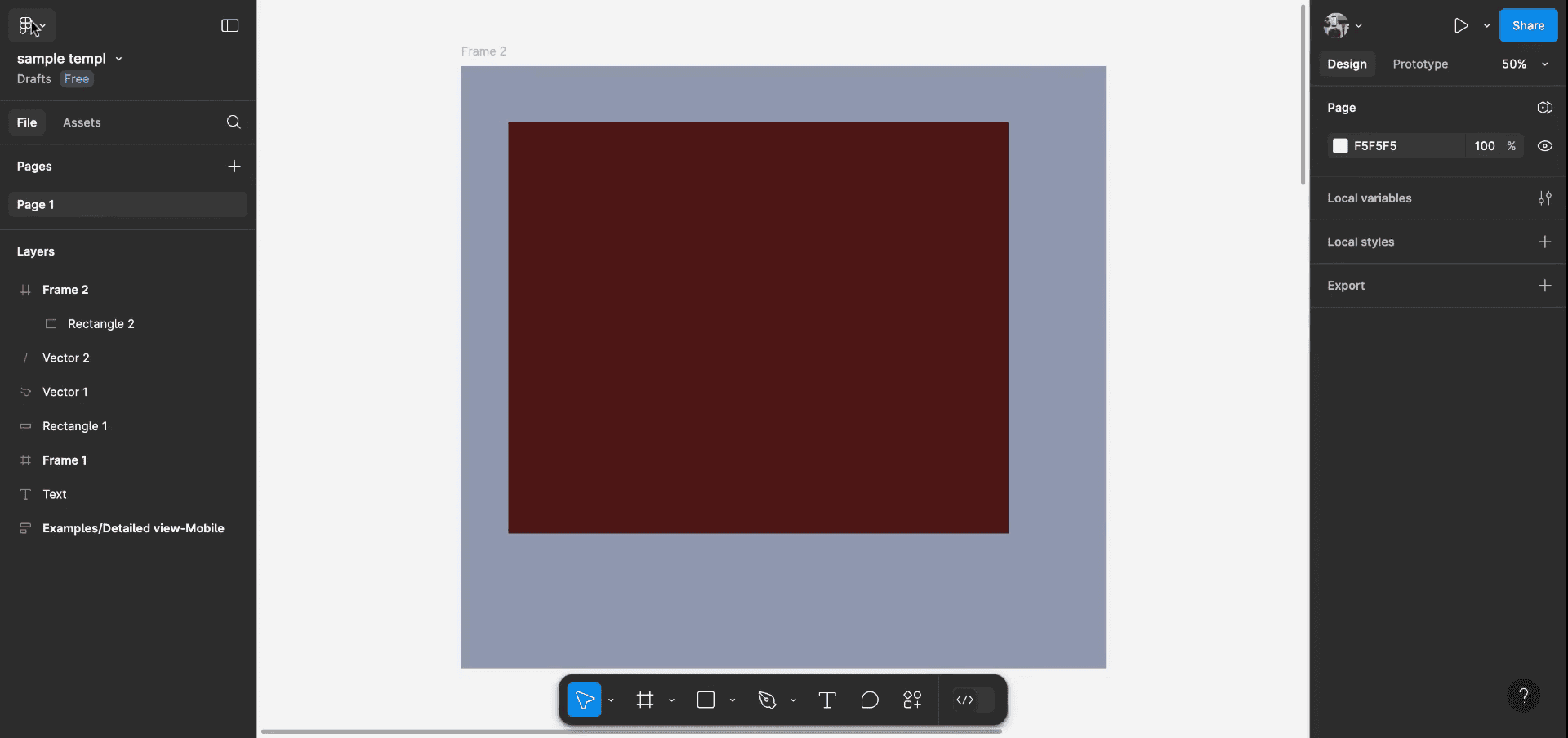
首先关注 Figma 侧边栏。我们将探索如何使用可用选项进行缩放。
步骤 2
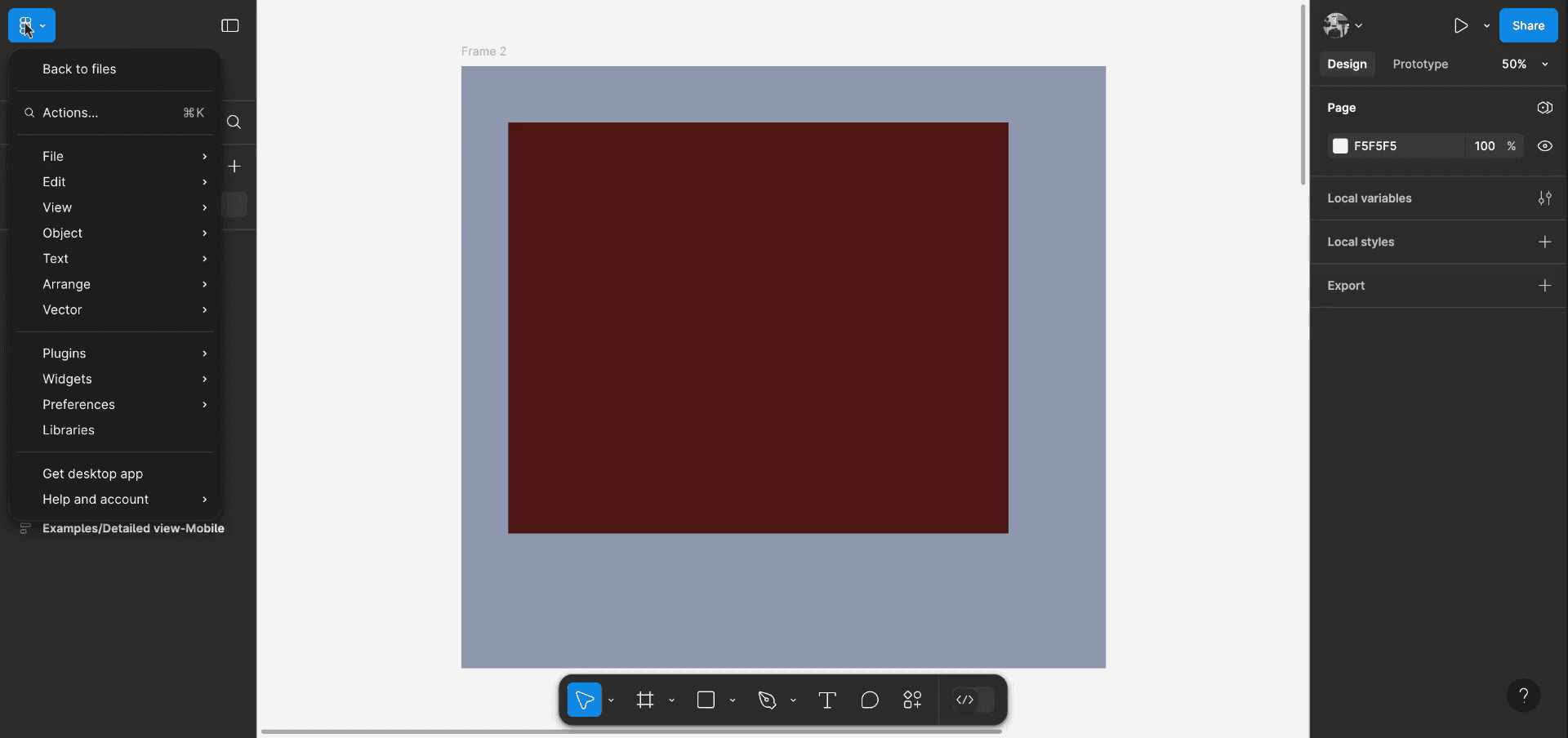
接下来,打开屏幕左上角的菜单。导航到“视图”选项,然后选择“放大”以放大您的对象。
步骤 3
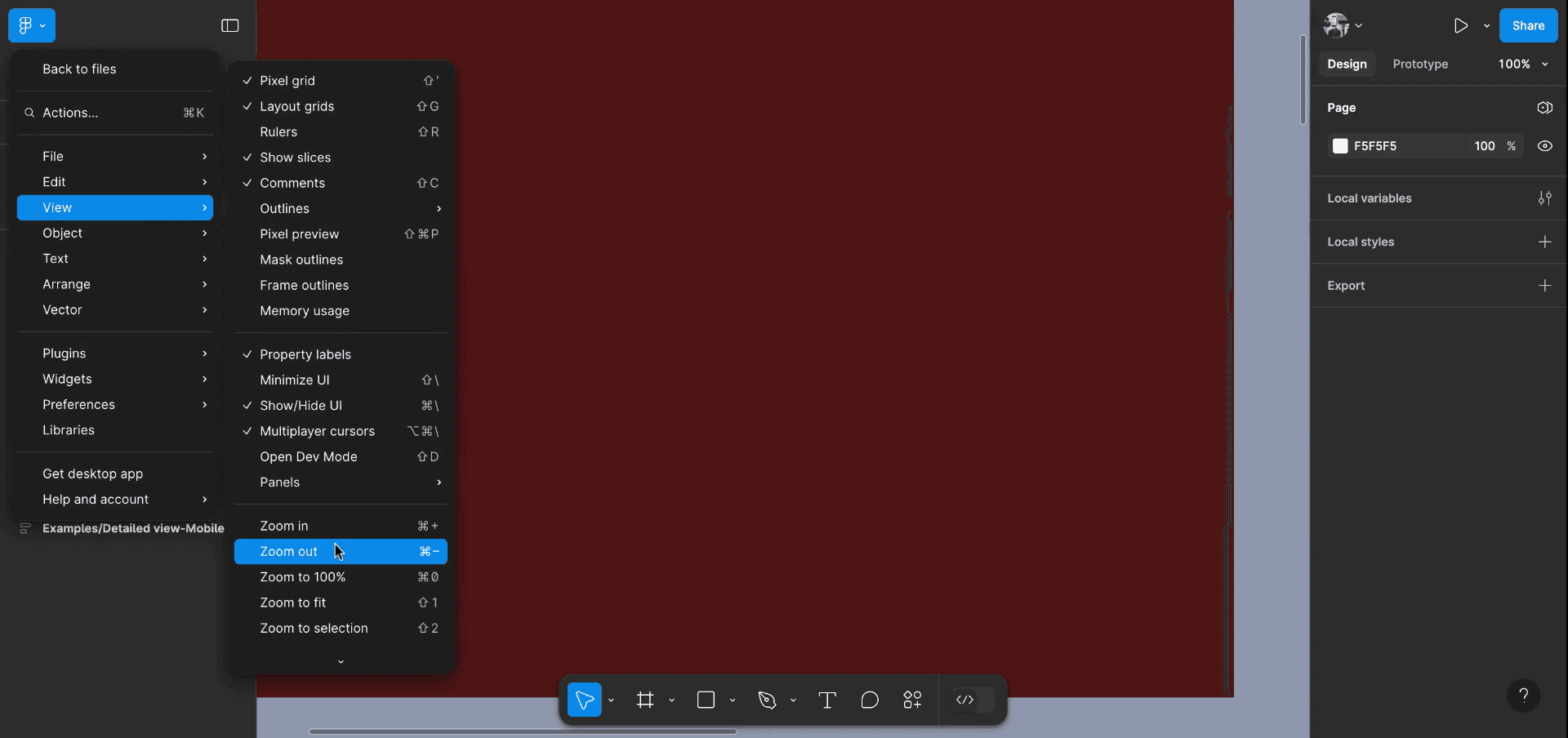
放大后,您可以按照相同的步骤在需要减小对象放大倍率时选择“缩小”。
方法 2
对于键盘快捷键,Windows 用户可以按“Alt + Shift + 2”。在 Mac 上,使用“Command + 左箭头”进行放大,使用“Command + 右箭头”进行缩小。
在 Figma 中使用侧边栏缩放的实用技巧
使用侧边栏中的缩放下拉菜单:
在左侧边栏中,你会找到一个缩放控制选项。点击缩放级别下拉菜单(它会显示当前缩放百分比),然后选择你想要的缩放级别。你可以根据自己的偏好放大或缩小。自定义缩放选项:
如果你正在处理细节设计,可以在侧边栏的缩放下拉菜单中手动输入特定的缩放百分比(例如 200%),以获得更高精度。放大特定区域:
点击侧边栏中的缩放下拉菜单,然后选择一个缩放级别,让你专注于设计中的某个特定区域,从而更准确地进行编辑。使用适应画布选项:
在侧边栏中,点击适应选项,将设计缩放到适合画布的大小。这会自动调整缩放级别,以便在窗口中显示整个设计。
在使用侧边栏缩放 Figma 时的常见陷阱及避免方法
过度放大并失去上下文:
解决方法:避免放大过多而失去对整体设计的把握。经常使用适应选项返回到设计的完整视图。放大时未调整框架大小:
解决方法:放大时,确保你的框架足够大以容纳所有元素。有时,过度放大会导致较大组件的可见性下降。忘记缩小以便审查:
解决方法:经常缩小视图,确保设计在较小比例下看起来平衡良好。这有助于检查整体布局和位置。
使用侧边栏在 Figma 中缩放的常见问题
我可以使用鼠标而不是侧边栏来放大吗?
是的,您还可以按住 Ctrl(Windows)或 Command(Mac),然后滚动鼠标滚轮来放大。这是一种更快的缩放方式。我如何在 Figma 中设置默认缩放级别?
Figma 没有默认缩放设置,但您可以使用侧边栏中的缩放下拉菜单或键盘快捷键快速调整缩放级别。我可以放大到设计中的特定区域吗?
是的,使用侧边栏中的缩放下拉菜单调整缩放级别,然后拖动画布以聚焦您需要的区域。如何重置缩放以适合整个设计?
点击侧边栏缩放控件中的 Fit 按钮,自动调整视图以使整个设计适配画布。有放大和缩小的快捷键吗?
是的,您可以使用 Ctrl + 鼠标滚轮(Windows)或 Command + 鼠标滚轮(Mac)快速放大和缩小。或者,使用 Ctrl +(加号)或 Ctrl +(减号)通过键盘进行缩放如何在 Mac 上录屏?
要 在 Mac 上录制屏幕,您可以使用 Trupeer AI。它可以捕捉整个屏幕,并提供诸如添加 AI 头像、添加配音、在视频中添加放大和缩小等 AI 功能。借助 trupeer 的 AI 视频翻译功能,您可以将视频翻译成 30 多种语言。如何在录屏中添加 AI 头像?
要在录屏中添加 AI 头像,您需要使用一款 AI 屏幕录制工具。Trupeer AI 是一款 AI 屏幕录制工具,可帮助您创建带有多个头像的视频,也帮助您为视频创建自己的头像。如何在 Windows 上录屏?
在 Windows 上录屏,您可以使用内置的 Game Bar(Windows + G)或像 Trupeer AI 这样的高级 AI 工具,以获得更高级的功能,例如 AI 头像、配音、翻译等。如何为视频添加配音?
要为视频添加配音,请下载 trupeer ai Chrome 扩展。注册后,上传带有声音的视频,从 trupeer 中选择所需的配音,然后导出编辑后的视频。如何在录屏中放大?
在屏幕录制过程中放大时,请使用 Trupeer AI 中的缩放效果,它允许您在特定时刻放大和缩小,从而增强视频内容的视觉效果。

