
如何在 Canva 中放大
了解如何在 Canva 中使用缩放滑块、快捷键或滚动控件进行放大,以便精准编辑设计。跟随这个快速教程,并使用 Trupeer 创建指南。
本指南提供了在 Canva 中放大图片的全面操作说明。
其中包含简单明了的步骤,帮助您有效使用缩放功能,确保流畅且易于上手的体验。
要在 Canva 设计中放大,请使用编辑器右下角的缩放滑块、触控板或触摸屏上的双指缩放手势,或者使用键盘快捷键。
以下是更详细的说明:
1. 使用缩放滑块:
打开您的 Canva 设计。
在编辑器右下角、页面导航控件附近找到缩放滑块。
将滑块向右拖动以放大,或向左拖动以缩小。
2. 使用键盘快捷键:
放大:按
Ctrl +(Windows)或Command +(Mac)。缩小:按
Ctrl -(Windows)或Command -(Mac)。
3. 双指缩放(触控板/触摸屏):
如果您使用的是触控板或触摸屏设备,请使用双指捏合手势:
向内捏合(手指靠拢)可放大。
向外张开(手指分开)可缩小。
分步指南:如何在 Canva 中放大
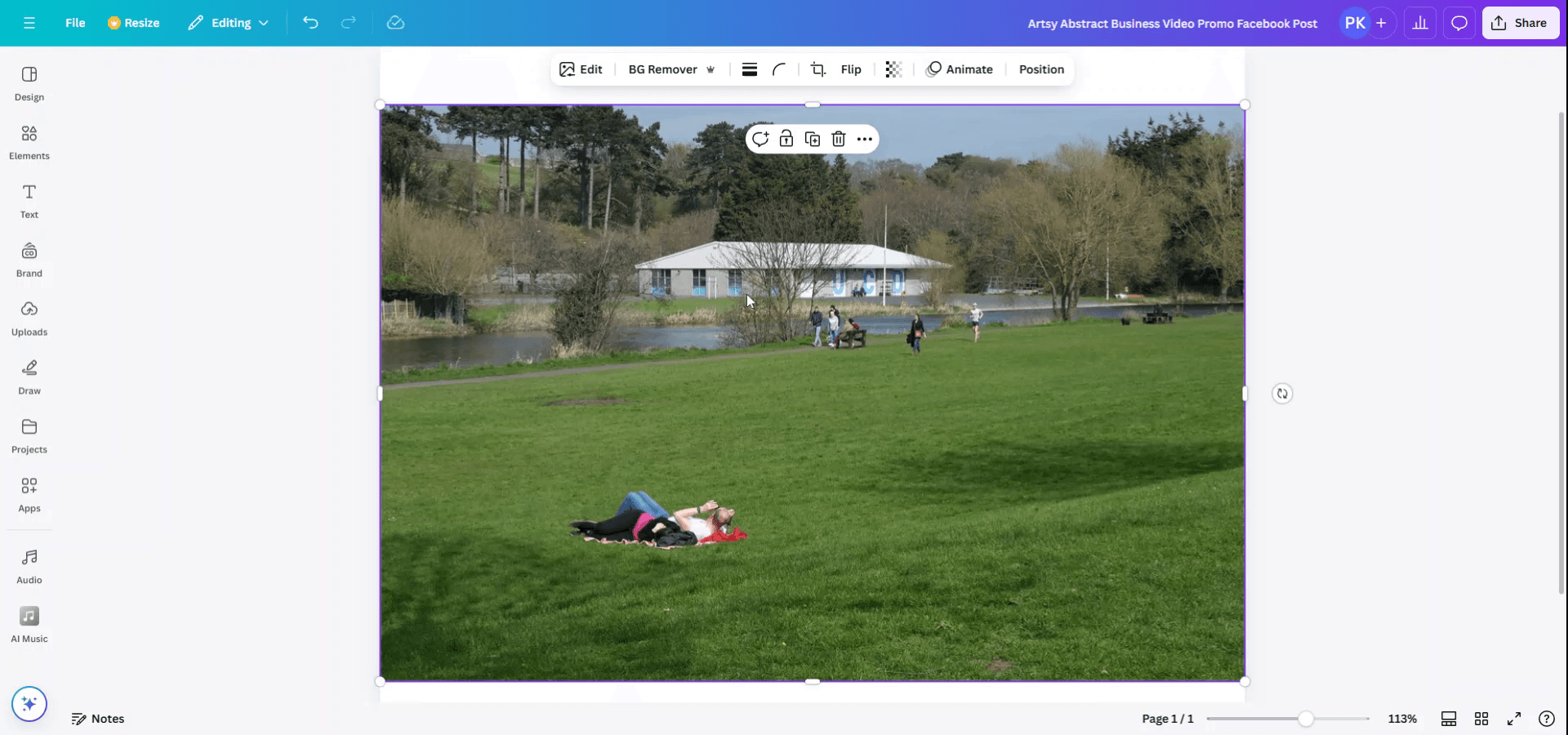
方法 1
首先在 Canva 中打开您想放大的图片。直接点击图片以选中它。要开始放大,请同时按下键盘上的“Ctrl”和“+”键来放大图片。
方法 2
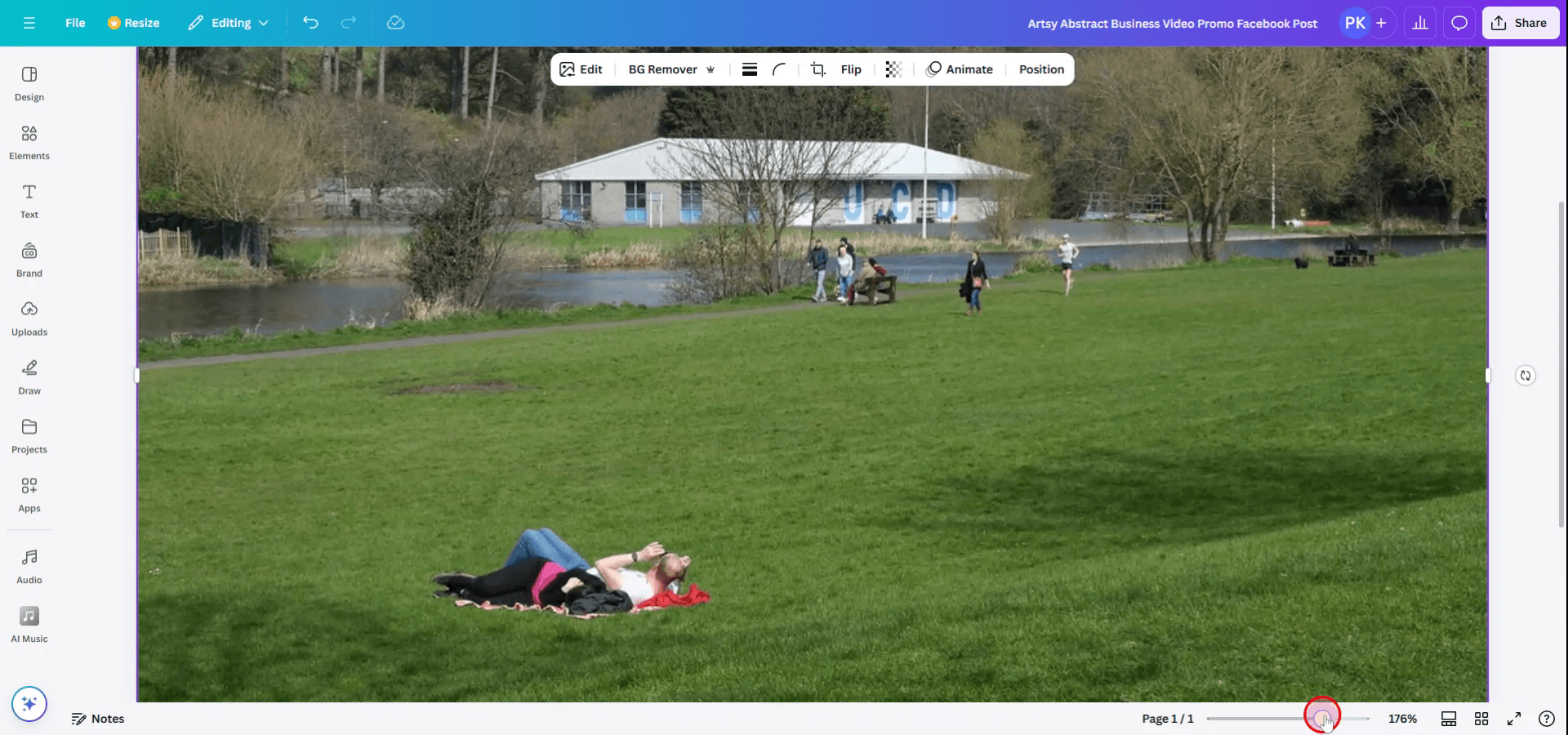
或者,您也可以使用图片下方的滑块按需放大或缩小。
Canva 放大查看的实用技巧
使用缩放滑块:
在 Canva 编辑器左下角,你会找到一个缩放滑块。拖动它可放大或缩小图像,以便进行更精确的调整和编辑。使用鼠标缩放:
按住键盘上的Ctrl(Windows)或Command(Mac)键,然后向上或向下滚动鼠标滚轮,即可放大或缩小。放大进行细节编辑:
为了优化图像中的元素,可以通过滑块或鼠标进行放大。这将帮助你进行更准确的编辑,例如裁剪或调整图像的特定部分。缩小以查看整体:
在处理较大的设计或调整多个元素时,使用缩放滑块缩小视图,以更好地查看整个设计的全貌。适合屏幕:
要快速将缩放重置为让整个设计适配屏幕,请点击缩放滑块中的“适合”选项。
在 Canva 中放大查看时的常见问题及避免方法
放大后丢失细节:
放大时,确保不会丢失设计的上下文。逐步放大,并从不同缩放级别检查图像,以免遗漏重要细节。缩小过多:
缩小过多可能会让你失去对各个设计元素的把握。请定期放大回来,以确保元素定位准确。缩放后图像模糊:
如果图像在缩放后变得模糊,请确保图像为高分辨率,以避免像素化。放大时,Canva 可能会使低分辨率图像变模糊。缩放时意外移动元素:
在放大或缩小时,避免不小心拖动元素。将暂时不处理的元素锁定,以防止误操作。未将缩放重置为默认值:
如果放大过多而看不到完整画布,请使用缩放滑块中的“适合”选项重置缩放,并重新查看设计的完整视图。
在 Canva 中缩放图片的常见问题解答
如何放大图片的特定部分?
你可以先选中图片,然后使用缩放滑块或键盘快捷键,将视图聚焦到所需区域。我可以缩小以查看 Canva 中的整个设计吗?
可以,使用缩放滑块缩小,或点击“适应”按钮查看整个设计。缩放会影响我的图片质量吗?
在 Canva 中放大图片不会影响质量。不过,放大低分辨率图片时,它们可能会看起来像素化。我可以调整整个设计的缩放级别吗?
可以,你可以使用缩放滑块对整个画布进行放大或缩小,从而调整整个设计的缩放级别。我可以使用触控板缩放吗?
可以,在大多数笔记本电脑上,你可以通过两根手指捏合放大或缩小,使用触控板进行缩放。如何在 Mac 上录屏?
要在 Mac 上录屏,你可以使用 Trupeer AI。它可以让你捕获整个屏幕,并提供诸如添加 AI 头像、添加配音、在视频中放大和缩小等 AI 功能。借助 trupeer 的 AI 视频翻译功能,你可以将视频翻译成 30 多种语言。如何为录屏添加 AI 头像?
要为录屏添加 AI 头像,你需要使用AI 录屏工具。 Trupeer AI 是一款 AI 录屏工具,可帮助你创建带有多个头像的视频,还能帮助你为视频创建自己的头像。如何在 Windows 上录屏?
要在 Windows 上录屏,你可以使用内置的 Game Bar(Windows + G),或者使用像 Trupeer AI 这样的高级 AI 工具,以获得 AI 头像、配音、翻译等更高级的功能。如何为视频添加配音?
要为视频添加配音,请下载 trupeer ai Chrome 扩展程序。注册后,上传你的视频并带上声音,选择 trupeer 中所需的配音,然后导出编辑后的视频。

