
如何在 Sheets 中查找重复项
了解如何使用内置函数、条件格式和插件在 Google 表格中查找并突出显示重复项。一步一步教你清理电子表格中的数据。
这里是更详细的分解:
选择数据范围:突出显示你想查找重复项的单元格。
打开条件格式:前往“格式 > 条件格式”。
选择自定义公式:在“格式规则”下,选择“自定义公式”。
输入公式:使用公式 =COUNTIF(range, first_cell)>1
其中:range 是你要检查的整个单元格范围(例如,列 A 为 A:A,或特定范围 $A$2:$A$15)。 first_cell 是所选范围内的第一个单元格(例如,A1 或 A2)。
自定义格式:选择格式样式(例如高亮颜色)让重复项更醒目。
点击完成:这将应用该规则并高亮这些 重复项。
可选:按颜色筛选:你还可以按高亮颜色进一步筛选,以便轻松查看重复项。
可选:删除重复项:你还可以使用“数据 > 数据清理 > 删除重复项”选项来移除高亮的重复项。
分步指南:如何在 Sheets 中查找重复项
步骤 1
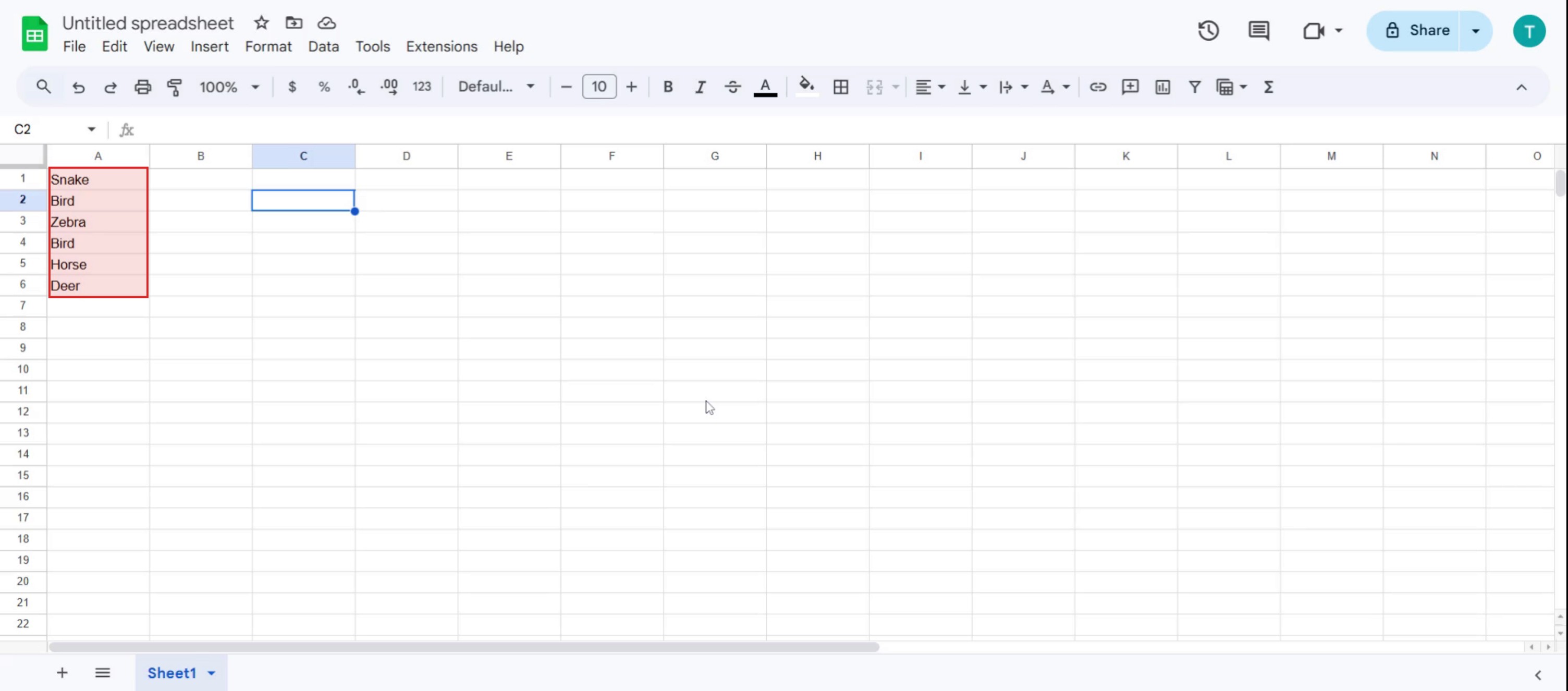
在工作表中输入数据,
步骤 2
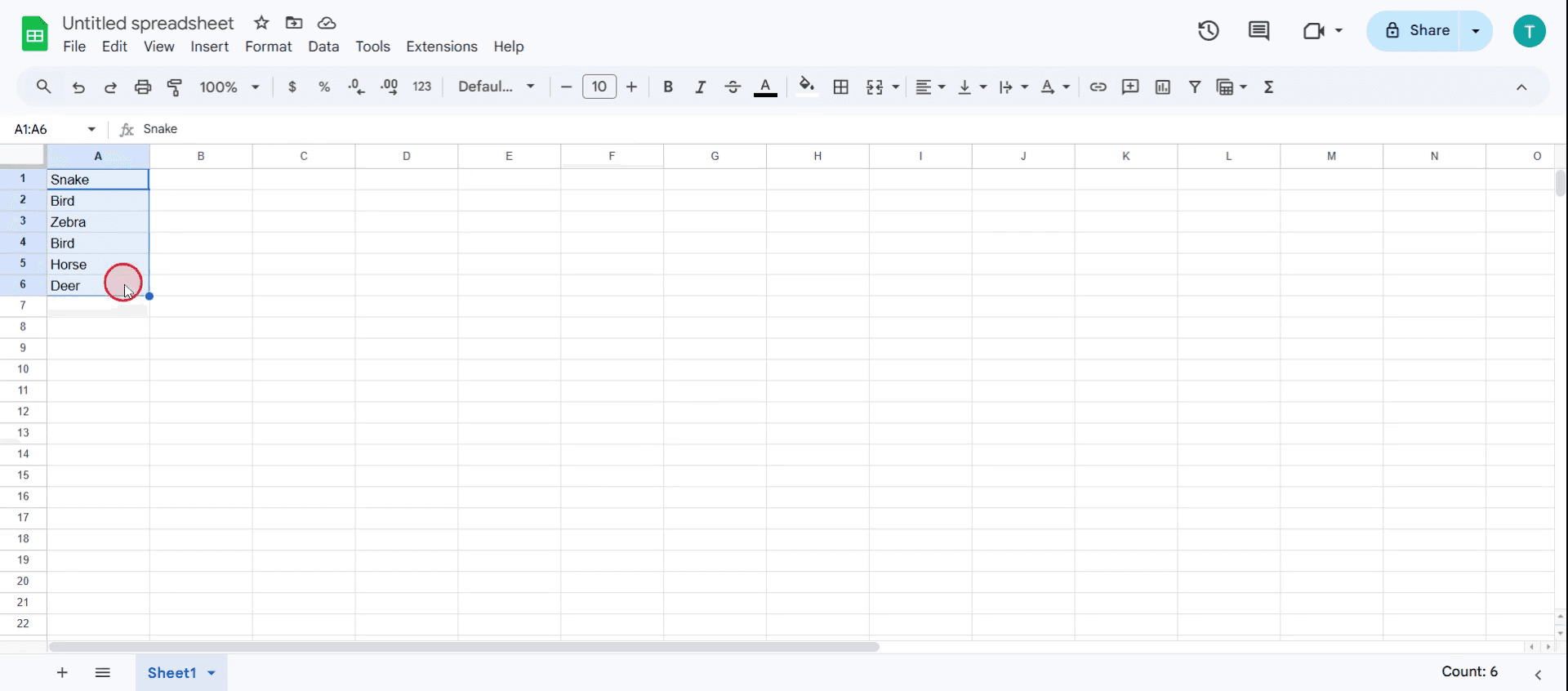
然后选择整组值,
步骤 3
然后点击格式选项,

步骤 4
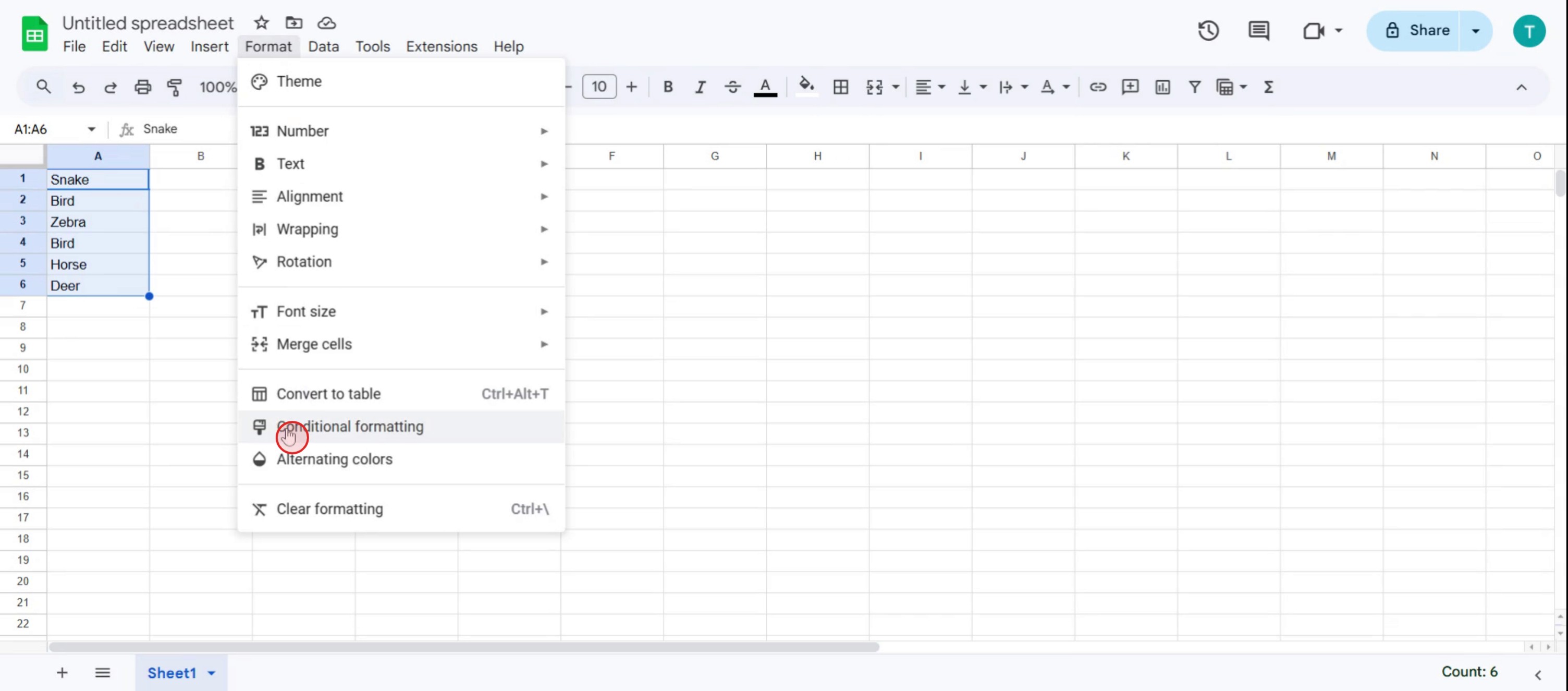
点击条件格式选项,
步骤 5
点击下拉菜单,
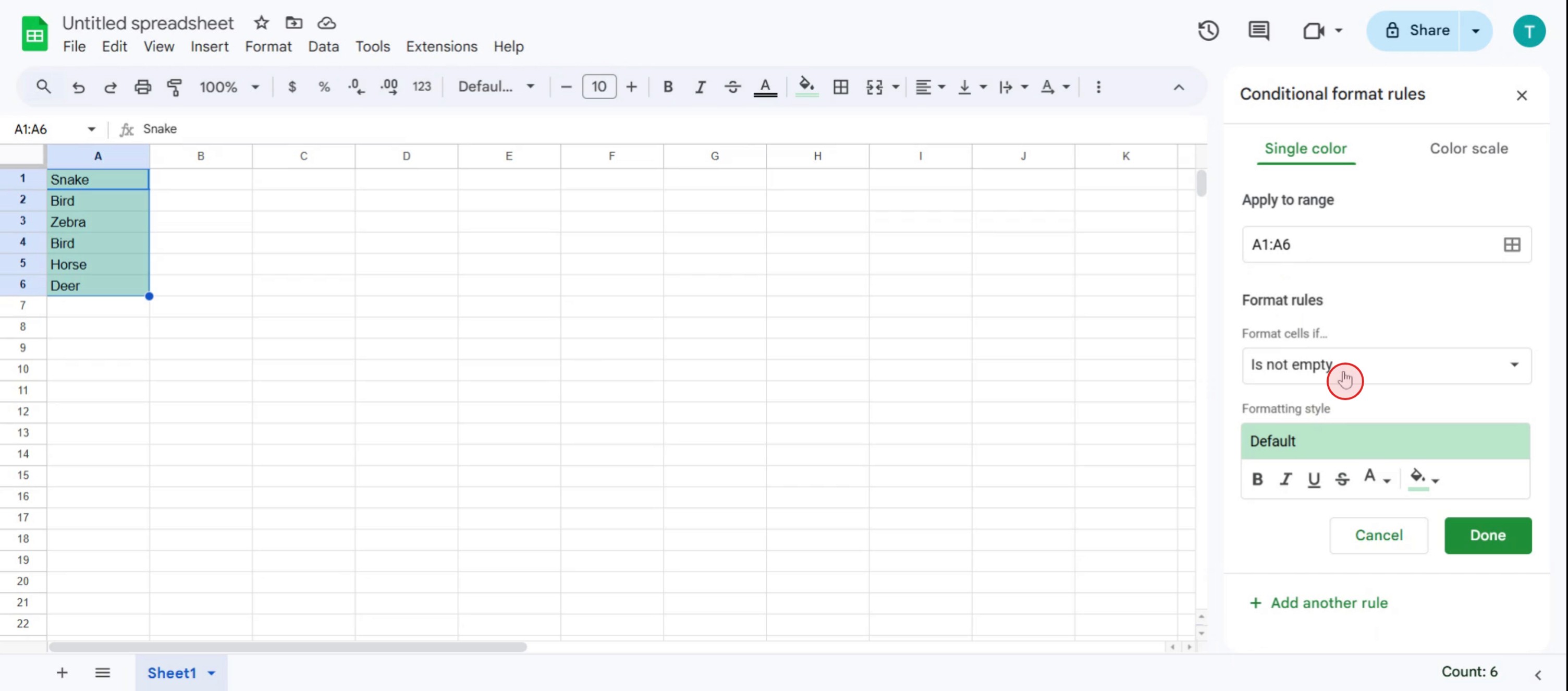
步骤 6
选择自定义公式选项,
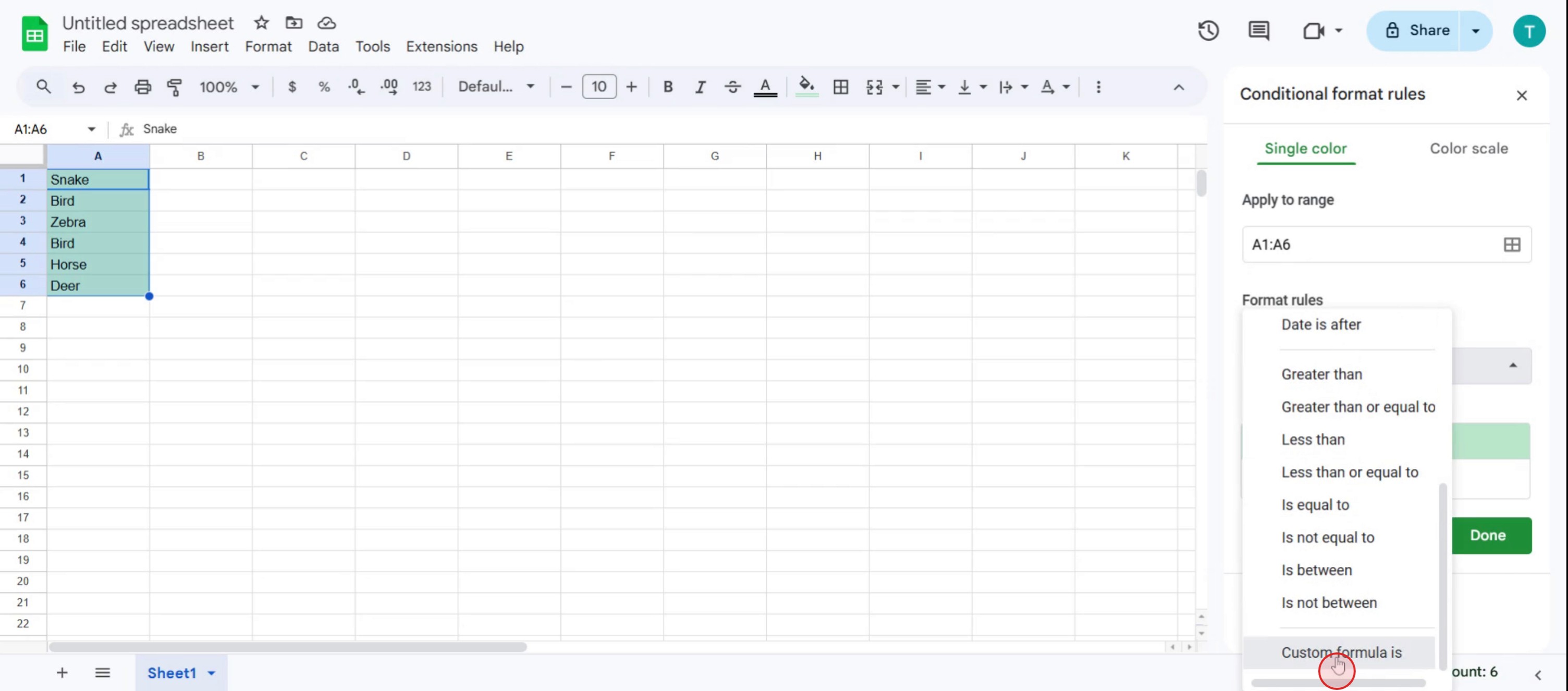
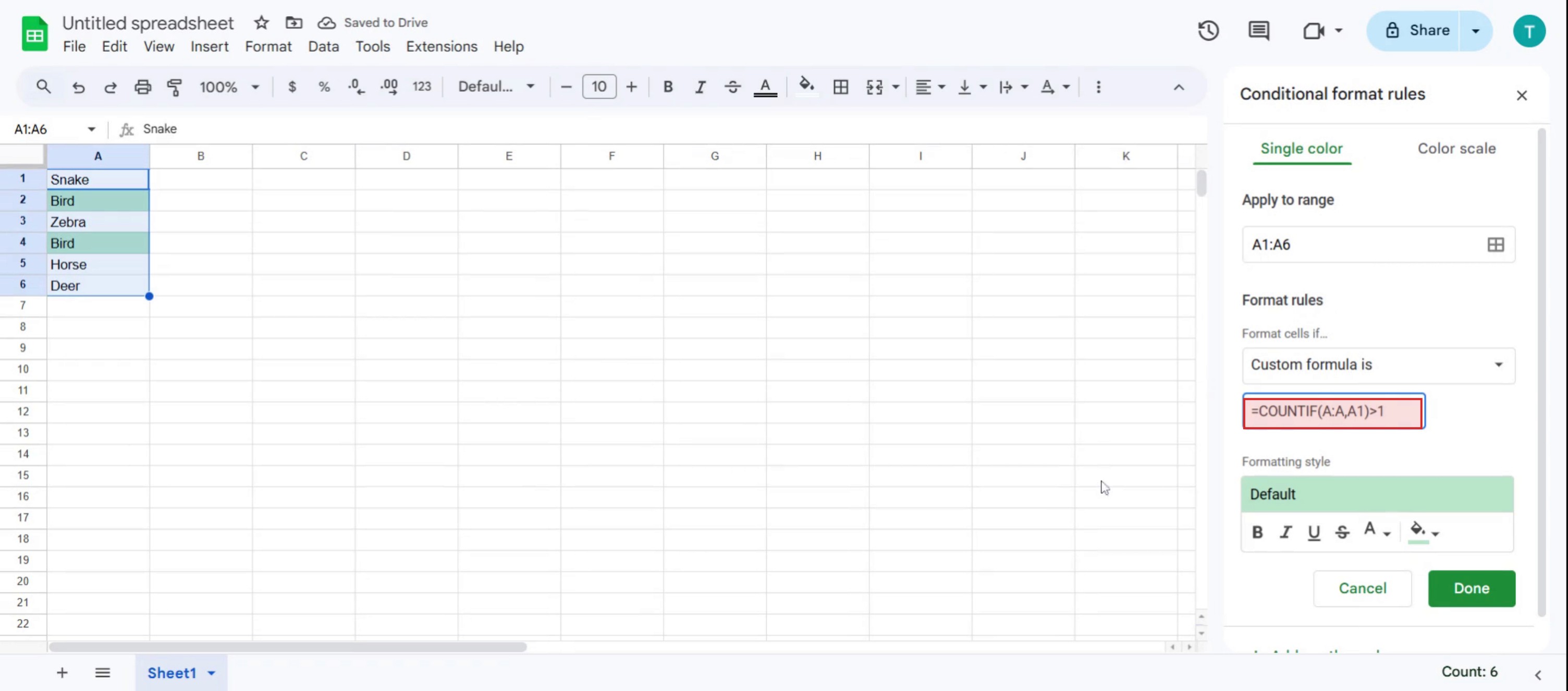
步骤 7
输入公式 =COUNTIF(A:A,A1)>1,即可在电子表格中高亮重复项。
在 Google Sheets 中查找重复项的专业提示
打开你的电子表格
前往 Google Sheets 并打开你要查找重复条目的文档。选择数据范围
突出显示你想检查重复项的列或单元格范围。你可以选择像 A:A 这样的整列,或像 A2:A100 这样的特定范围。使用条件格式
前往“格式”菜单,选择“条件格式”。在侧边栏的“如果满足以下条件格式单元格”下,选择“自定义公式”。输入重复项公式
如果你正在检查 A 列,请输入类似 =countif(A:A, A1)>1 的公式。此公式会检查某个值是否出现超过一次。选择格式样式
选择一种填充颜色(例如浅红色)来高亮重复项。这样可以直观标记所有包含重复值的单元格。点击“完成”
一旦你点击“完成”,所选范围内的所有重复项都会以所选格式高亮显示。使用“删除重复项”工具(可选)
如果你想删除重复项,请选择数据范围,点击菜单中的“数据”,然后选择“数据清理 → 删除重复项”。确认你的列后,点击“删除重复项”。使用公式提取重复项
使用像 =UNIQUE(A2:A) 这样的公式获取唯一值列表,或使用 =FILTER(A2:A, COUNTIF(A2:A, A2:A)>1) 列出重复项。合并多列进行检查
如果你需要查找跨多列的重复项,可以创建一个辅助列,使用 =A2&B2 将值组合起来,然后在该列上使用相同的条件格式逻辑。删除前再次检查
在使用删除工具之前,务必先复制一份工作表或复制该标签页,以免错误丢失重要数据。
常见错误以及如何避免
选择了错误的范围
确保你只选择所需的范围。包含标题行或空行会影响结果。使用了错误的公式引用
如果你在公式中使用 A1 样式引用,请确保它们与所选范围的顶部单元格匹配,以免结果格式错误。忘记应用到整列
如果你只对少数几行应用格式,可能会遗漏更下方的重复项。需要时务必将其应用到整列。在没有备份的情况下删除数据
删除重复项会永久删除多余条目。在继续之前请先制作备份副本。未使用辅助列
在不合并数据的情况下尝试识别跨多列的重复项可能会很混乱。使用辅助列可以简化流程。
关于在 Google Sheets 中查找重复项的常见问题
如何在 Google Sheets 中高亮重复项?
使用带有自定义公式的条件格式,例如 =COUNTIF(A:A, A1)>1,可高亮显示出现超过一次的单元格。我可以在 Sheets 中自动删除重复项吗?
可以,使用“数据 → 数据清理 → 删除重复项”可删除所选范围内的重复值。是否有办法只列出重复值?
可以,使用 =FILTER(A2:A, COUNTIF(A2:A, A2:A)>1) 只返回出现超过一次的值。如何查找跨多列的重复项?
通过使用类似 =A2&B2 的公式将值合并来创建辅助列,然后将重复检查公式应用到该列。高亮与删除重复项有什么区别?
高亮会显示哪些值是重复的,而删除重复项会移除重复条目并只保留第一次出现的值。如何在 Mac 上录屏?
要在 Mac 上录屏,你可以使用 Trupeer AI。它允许你捕获整个屏幕,并提供 AI 功能,例如添加 AI 头像、添加旁白,以及在视频中放大和缩小。借助 trupeer 的 AI 视频翻译功能,你可以将视频翻译成 30 多种语言。如何为屏幕录制添加 AI 头像?
要为屏幕录制添加 AI 头像,你需要使用一个AI 屏幕录制工具。Trupeer AI 是一款 AI 屏幕录制工具,可帮助你创建带有多个头像的视频,还可以帮助你为视频创建自己的头像。如何在 Windows 上录屏?
要在 Windows 上录屏,你可以使用内置的 Game Bar(Windows + G),或者使用像 Trupeer AI 这样的高级 AI 工具,以获得 AI 头像、旁白、翻译等更高级的功能。如何为视频添加旁白?
要为视频添加旁白,请下载 trupeer ai Chrome 扩展程序。注册后,上传你带有声音的视频,从 trupeer 中选择所需的旁白,然后导出你编辑后的视频。如何在屏幕录制中放大?
在进行屏幕录制时,要放大请使用 Trupeer AI 中的缩放效果,它允许你

