
学习如何在 Canva 中轻松移除背景,打造惊艳图形
了解如何在 Canva 中轻松去除背景,并毫不费力地创建精美图形。通过我们的全面指南,提升你的设计技能。
本指南提供了一种使用 Canva 从图片中移除背景的简单流程,帮助你创建立体效果。按照这些简单步骤操作,即可获得精美的最终作品。
第 1 步
点击 '上传' 选项。
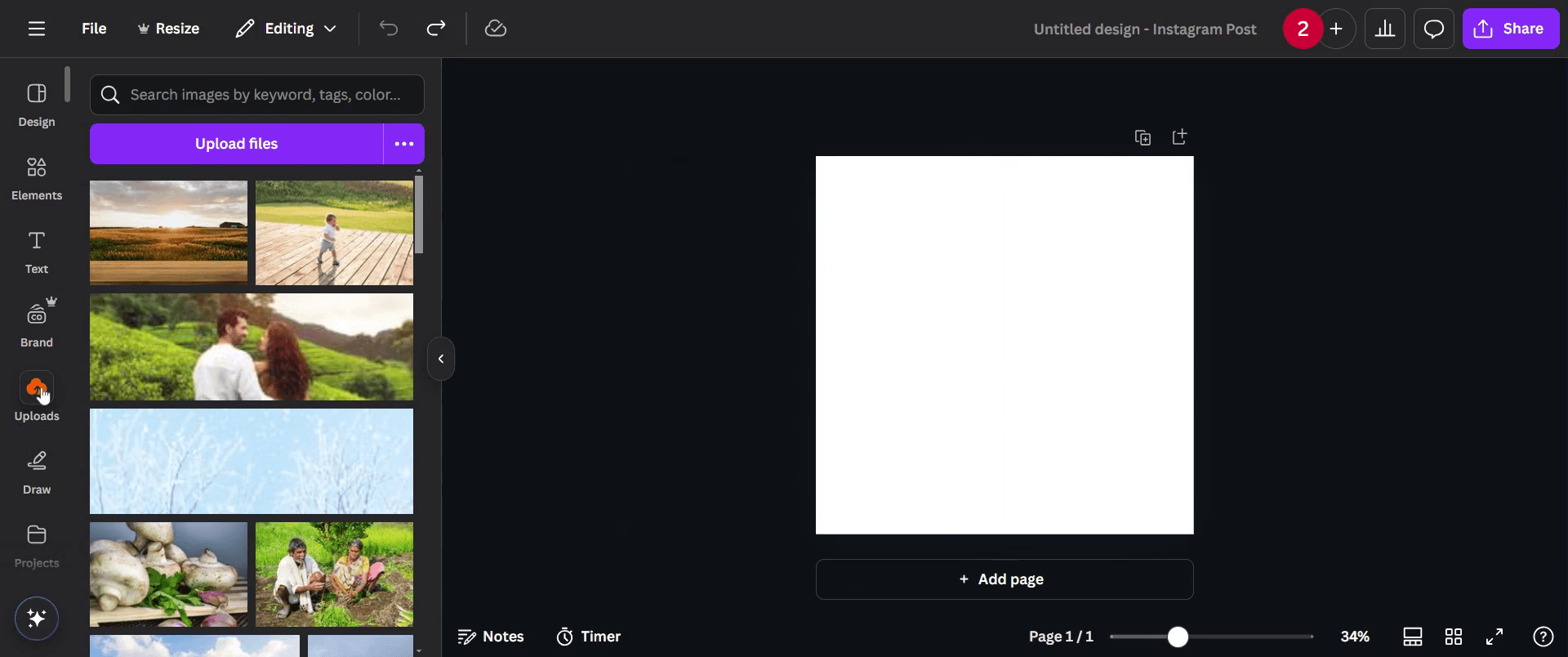
第 2 步
点击它,并选择你想要移除背景的图片。
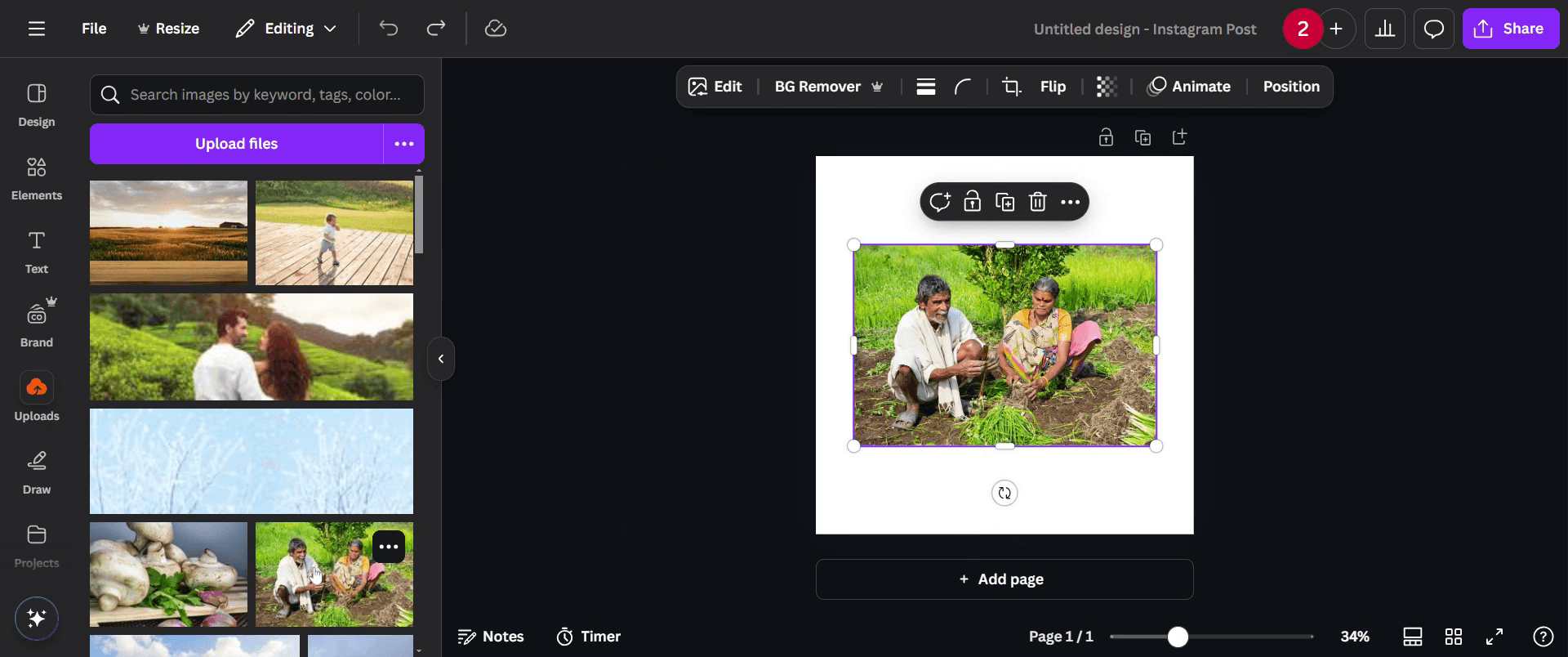
第 3 步
上传后,点击图片以将其高亮显示。
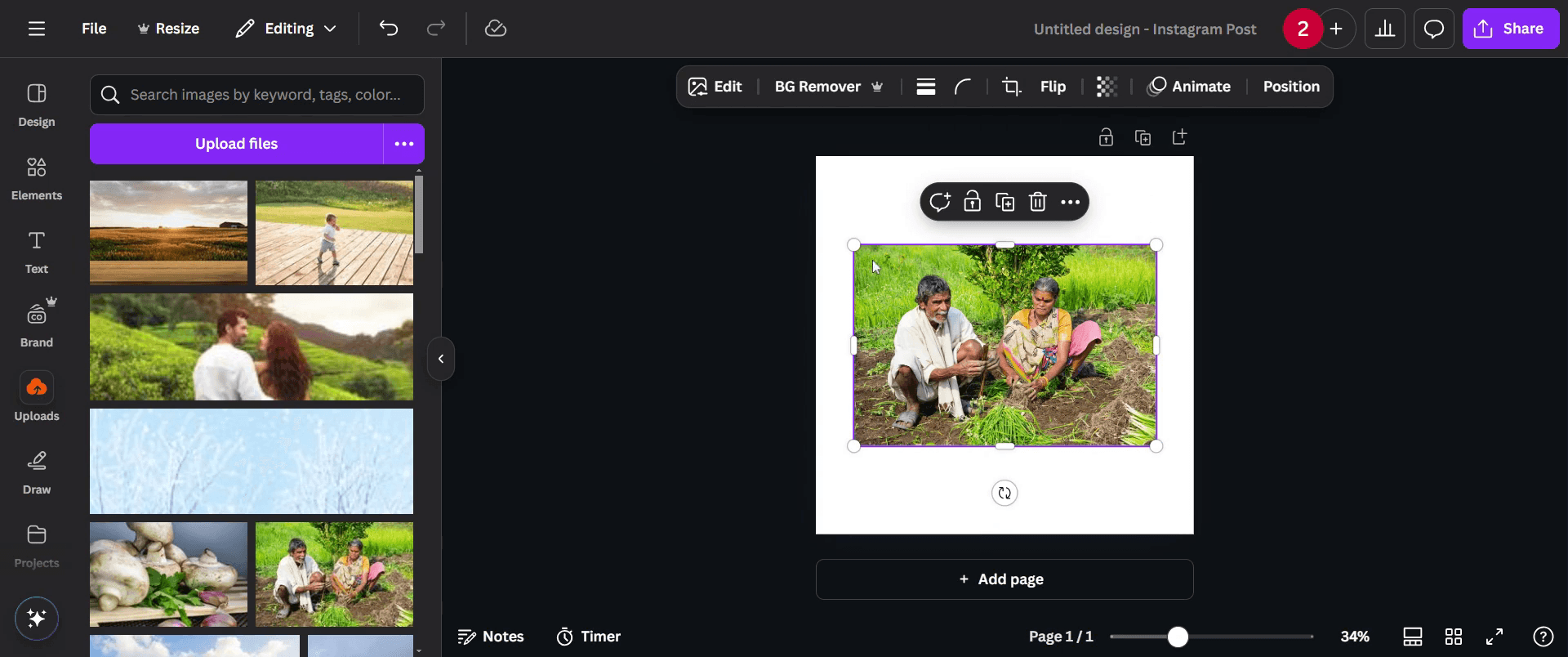
第 4 步
进入编辑选项,然后点击 '编辑' 选项。
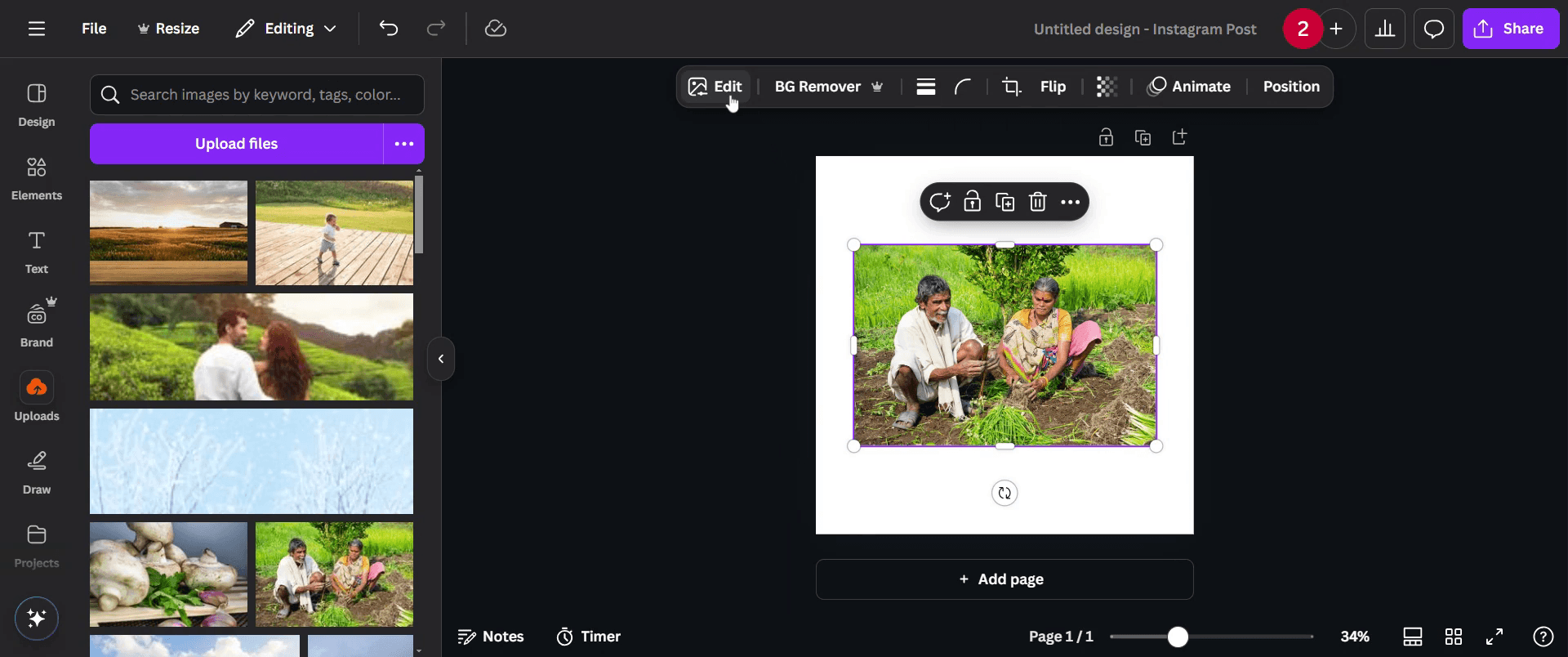
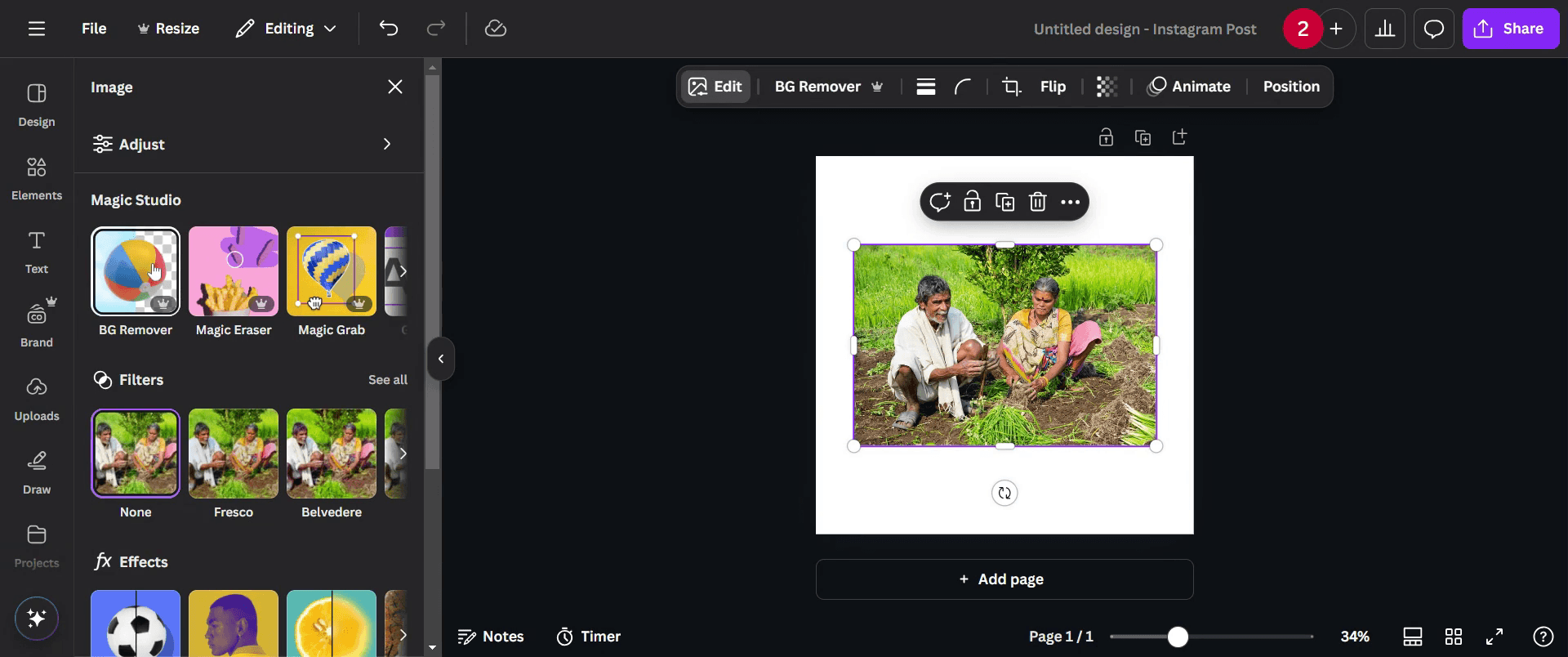
第 5 步
找到“BG Remover”工具并点击它。
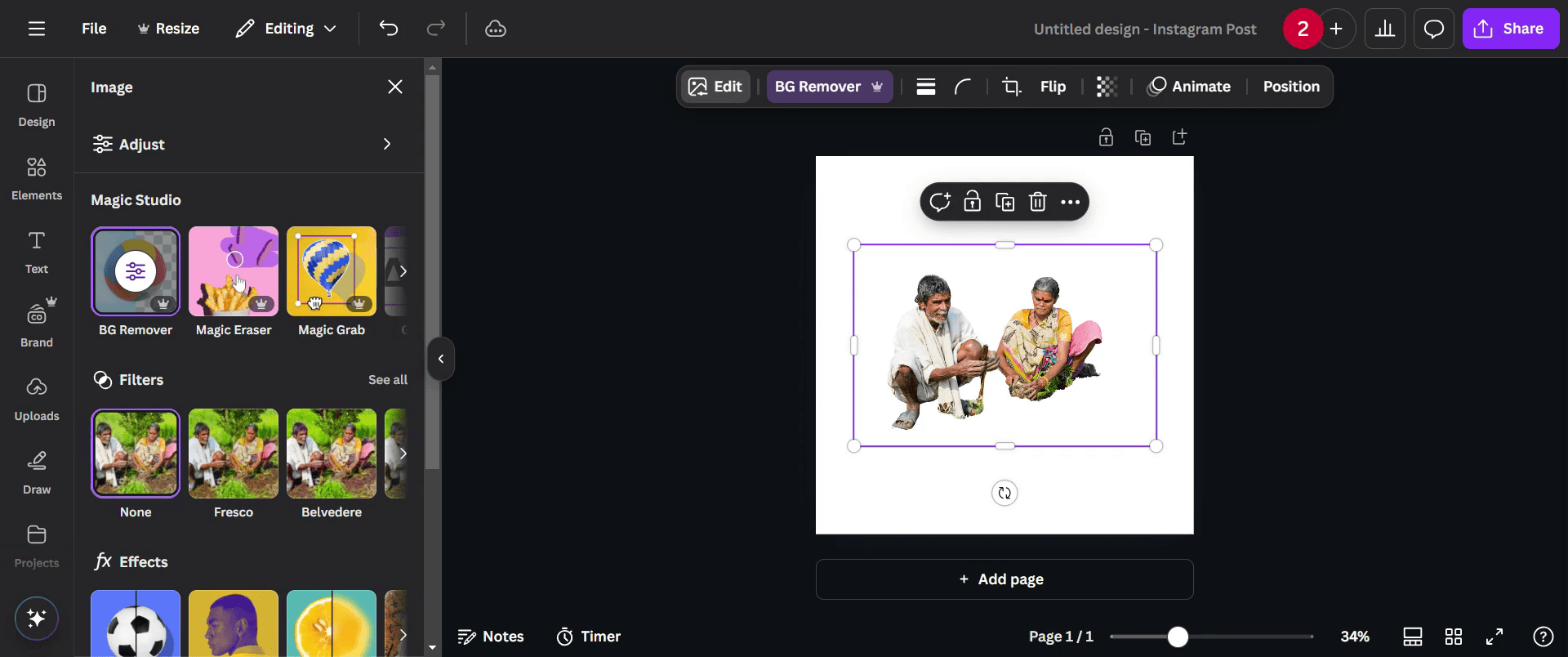
第 6 步
你的图片背景将会自动移除。
第 7 步
当你对更改感到满意后,点击“分享”按钮来分发你完成的作品。

这是一份关于如何轻松在 Canva 中移除背景以制作惊艳图形的分步指南
在 Canva 中移除背景以制作惊艳图形的专业提示
使用 Canva Pro 的背景移除工具,可快速而精准地抠出主体
在背景移除工具中调整画笔大小,以微调边缘并手动移除不需要的区域
尝试不同的背景颜色或透明背景,让设计更出彩
在使用 Canva 移除背景时的常见误区及避免方法
使用低质量图片会导致背景移除后边缘粗糙,务必上传高分辨率图片
如果不手动微调抠图,可能会留下不需要的瑕疵;使用擦除和恢复画笔可获得更干净的效果
忘记下载透明背景图片可能会产生不需要的白边,务必选择带透明背景的 PNG
在 Canva 中移除背景以制作惊艳图形的常见问题
1. 在 Canva 中从图片中移除背景的最佳方法是什么?
点击你的图片,进入编辑图片,选择背景移除器,然后让 Canva 自动处理抠图。
2. Canva 的免费版本中是否提供背景移除工具?
不,背景移除工具仅适用于 Canva Pro 用户
3. 我可以在 Canva 中手动微调背景移除吗?
可以,在使用背景移除工具后,你可以使用擦除和恢复画笔来微调抠图
4. 保存带透明背景的图片应使用什么文件格式?
将图片下载为 PNG,并在保存前勾选透明背景选项
5. 为什么我的背景移除工具在 Canva 中不起作用?
请确保你拥有有效的 Canva Pro 订阅,并检查你的网络连接,因为该工具需要在线处理
如果你是讲师或内容创作者,希望制作教程视频,不妨试试 Trupeer.ai。它可以将粗糙的屏幕录制转换为精美的、工作室风格的视频,方便与你的受众分享。此外,它还会根据你创建的视频自动生成分步指南。很神奇吧?先免费创建你的第一个教程,开始使用 Trupeer.ai.

