

如何在 Notion 中使用下标
了解如何在 Notion 中为数学、化学公式和笔记添加下标文本。简单几步,让你的工作区排版更出色。
这是更详细的分解:
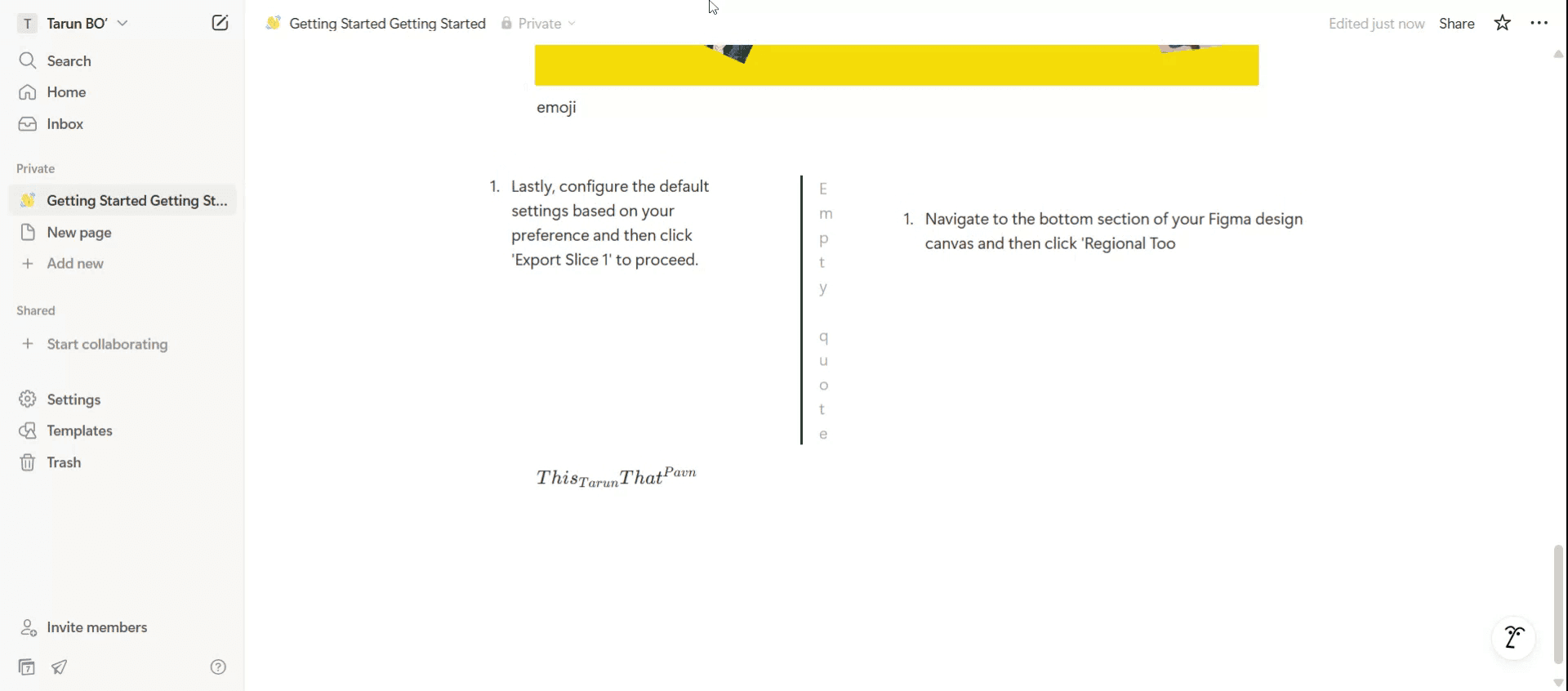
插入数学块:输入 /math,并选择“行内公式”或“块公式”。
输入文本:写下你希望下标出现的位置。
使用下划线:在应作为下标的字符前直接放置下划线符号(_)。
完成并点击“完成”以应用格式。
分步指南:如何在 Notion 中输入下标
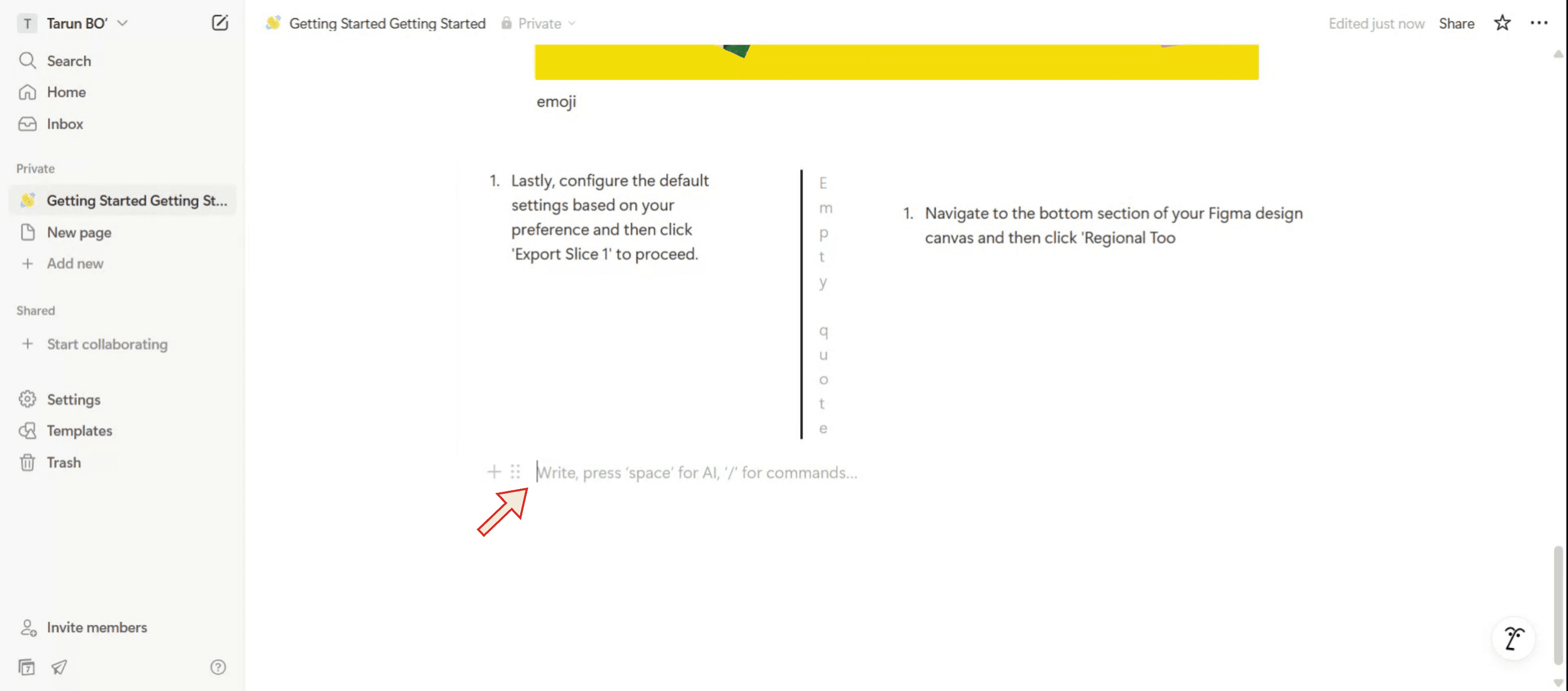
步骤 1
在消息控制台中,输入一个斜杠,后接“math”,以启动数学文本功能。
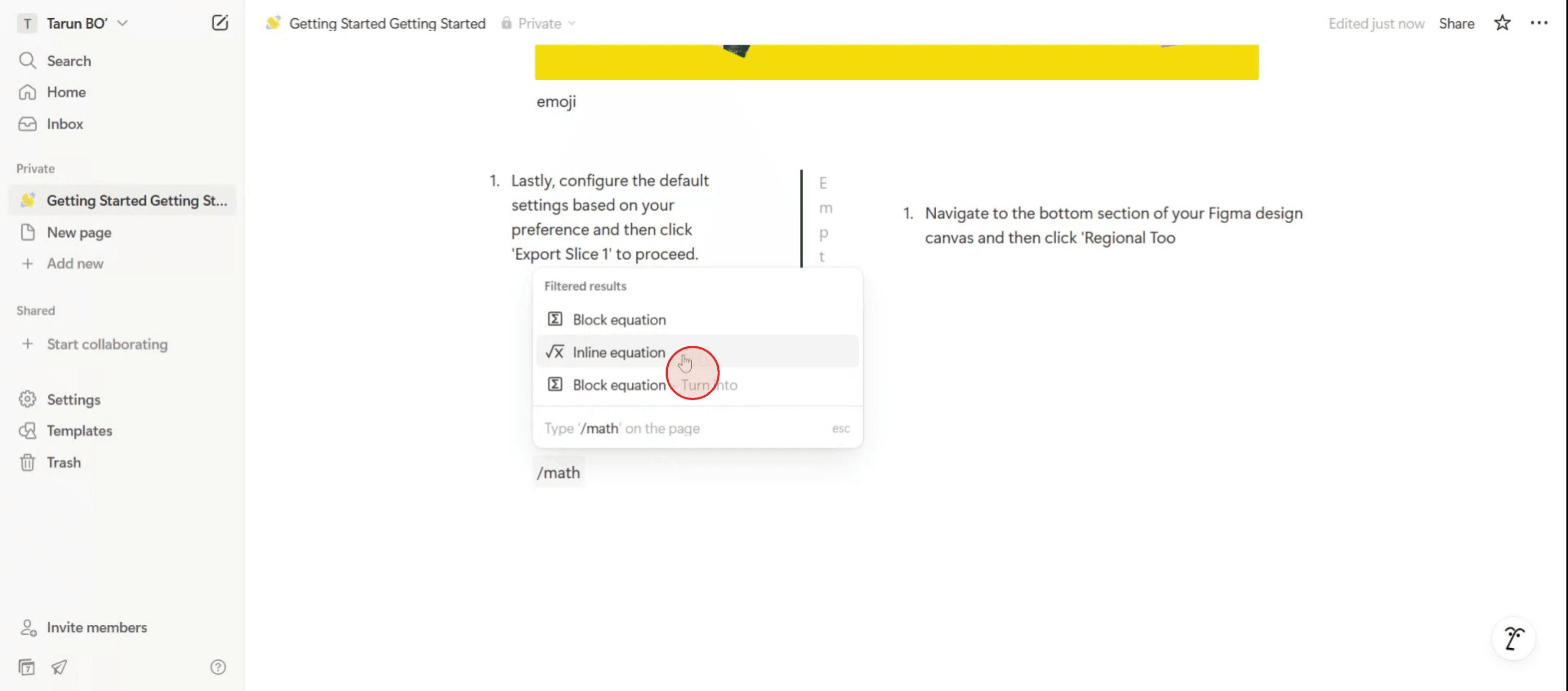
步骤 2
从菜单中选择“行内公式”选项。
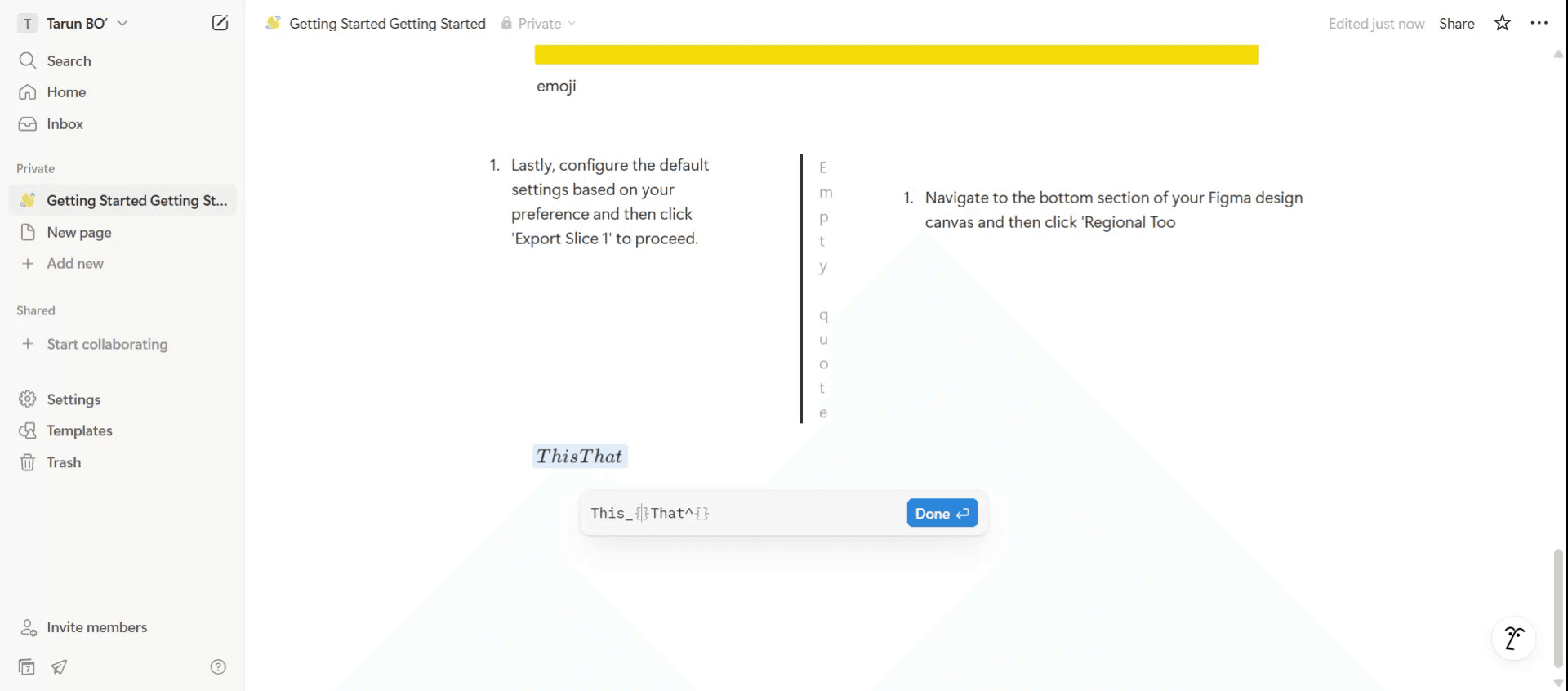
步骤 3
选中公式后,要使用下标可使用下划线符号,而上标则使用脱字符号。
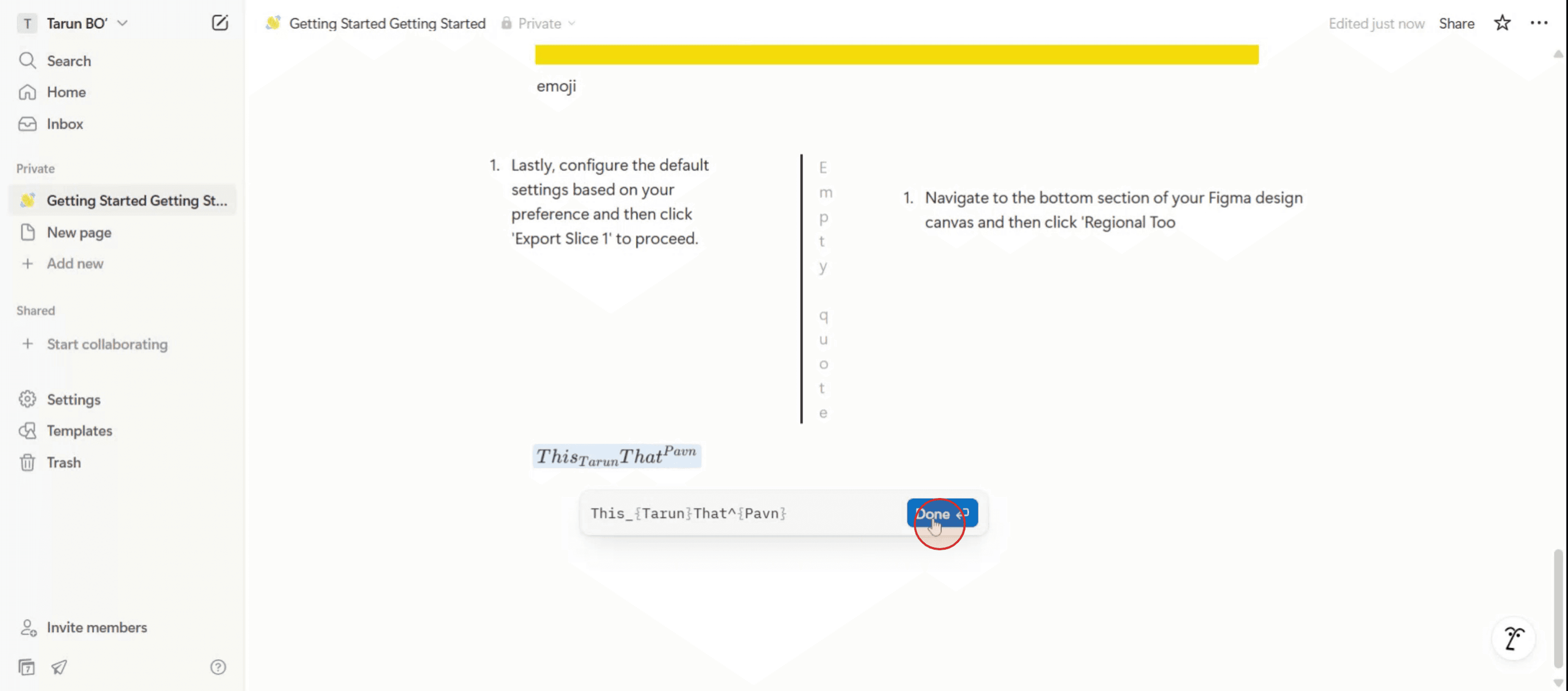
步骤 4
完成文本格式设置后,点击“完成”选项以完成更改。
步骤 5
你的下标现在会显示在 Notion 中。
在 Notion 中制作下标的实用技巧
使用 Markdown 快捷方式
输入你的文本,然后将下标部分用<sub>和</sub>HTML 标签包裹起来。例如:H<sub>2</sub>O在 Notion 中会显示为 H₂O。使用公式功能进行复杂格式设置
输入/math或/equation,并使用 LaTeX 格式来表示下标,例如用H_2O表示 H₂O。这非常适合科学或数学笔记。将下标与上标结合使用
在 LaTeX 公式中,你可以同时使用下标和上标,例如x_1^2表示 x₁²。测试行内模式与块模式
公式既可以作为行内内容插入文本中,也可以作为单独的块来插入,以获得更好的可读性。最终确定前先预览
Notion 在移动端和桌面端的渲染可能不同,因此如果外观很重要,请在两者上都检查一下格式。
常见问题以及如何避免
以为会有内置的下标按钮
Notion 没有直接的工具栏选项来设置下标——需要使用 HTML 标签或 LaTeX。忘记关闭 HTML 标签
如果你使用<sub>却没有使用</sub>结束,后面的文本可能都会显示为下标。一定要正确关闭标签。LaTeX 中的空格问题
在公式中,额外的空格会破坏格式。请让下标表达式保持在一起,不要加空格,例如H_ 2O(错误)与H_2O(正确)。在纯文本块中使用 LaTeX
LaTeX 公式会以特殊样式渲染,而不是纯文本样式。如果你希望下标与常规文本样式一致,请使用 HTML 标签。移动端编辑限制
在移动端输入 HTML 标签或 LaTeX 更麻烦;通常先在桌面端添加下标,然后再进行编辑会更容易。
关于在 Notion 中使用下标的常见问答
Notion 是否原生支持下标?
不直接支持。你需要使用 HTML<sub>标签或 LaTeX 公式功能。哪种方法更好——HTML 还是 LaTeX?
对于简单的行内文本使用 HTML,对于数学或科学符号使用 LaTeX。从 Notion 导出时,下标格式会生效吗?
会,但基于 HTML 的下标在纯文本导出中可能无法呈现——PDF 或 HTML 导出保留得最好。我可以在 Notion 中将下标与粗体或斜体混用吗?
可以,在你的<sub>标签或 LaTeX 表达式之外使用 Markdown 设置粗体(**text**)或斜体(*text*)。下标格式会在 Notion 移动应用中显示吗?
会,HTML 和 LaTeX 下标在移动端视图中都能正确呈现。如何在 mac 上录屏?
要 在 Mac 上录屏,你可以使用 Trupeer AI。它可以让你捕捉整个屏幕,并提供 AI 功能,例如添加 AI 头像、添加配音、在视频中放大和缩小。借助 Trupeer 的 AI 视频翻译功能,你可以将视频翻译成 30 多种语言。如何向录屏中添加 AI 头像?
要向录屏中添加 AI 头像,你需要使用一个 AI 录屏工具。Trupeer AI 是一款 AI 录屏工具,可帮助你创建带有多个头像的视频,也能帮助你为视频创建自己的头像。如何在 Windows 上录屏?
要在 Windows 上录屏,你可以使用内置的 Game Bar(Windows + G),或者像 Trupeer AI 这样的高级 AI 工具,以获得 AI 头像、配音、翻译等更多高级功能。如何为视频添加配音?
要为视频添加配音,请下载 Trupeer AI Chrome 扩展程序。注册后,上传你带有声音的视频,从 Trupeer 中选择所需的配音,然后导出编辑后的视频。如何在录屏中放大?
在录屏过程中放大时,可使用 Trupeer AI 中的缩放效果,它允许你在特定时刻放大和缩小,从而增强视频内容的视觉冲击力。

