

如何在 Figma 中撤销组件
了解如何在 Figma 中取消组件,并将其恢复为普通框架或元素。简单几步,快速调整设计。
以下是逐步说明:
创建一个实例:选择你的主组件并将其复制(使用 Ctrl/Cmd + D)以创建一个实例。
分离实例:右键单击该实例并选择“分离实例”。或者,在选中该实例时,你也可以在右侧边栏的“实例选项”部分找到“分离实例”选项。你还可以使用键盘快捷键 Ctrl/Cmd + Alt + B。
删除原始组件:从画布中删除原始的主组件。
分步指南:如何在 Figma 中撤销组件
步骤 1
首先,在 Figma 中选择你想要撤销的组件。请确保它已被高亮显示。
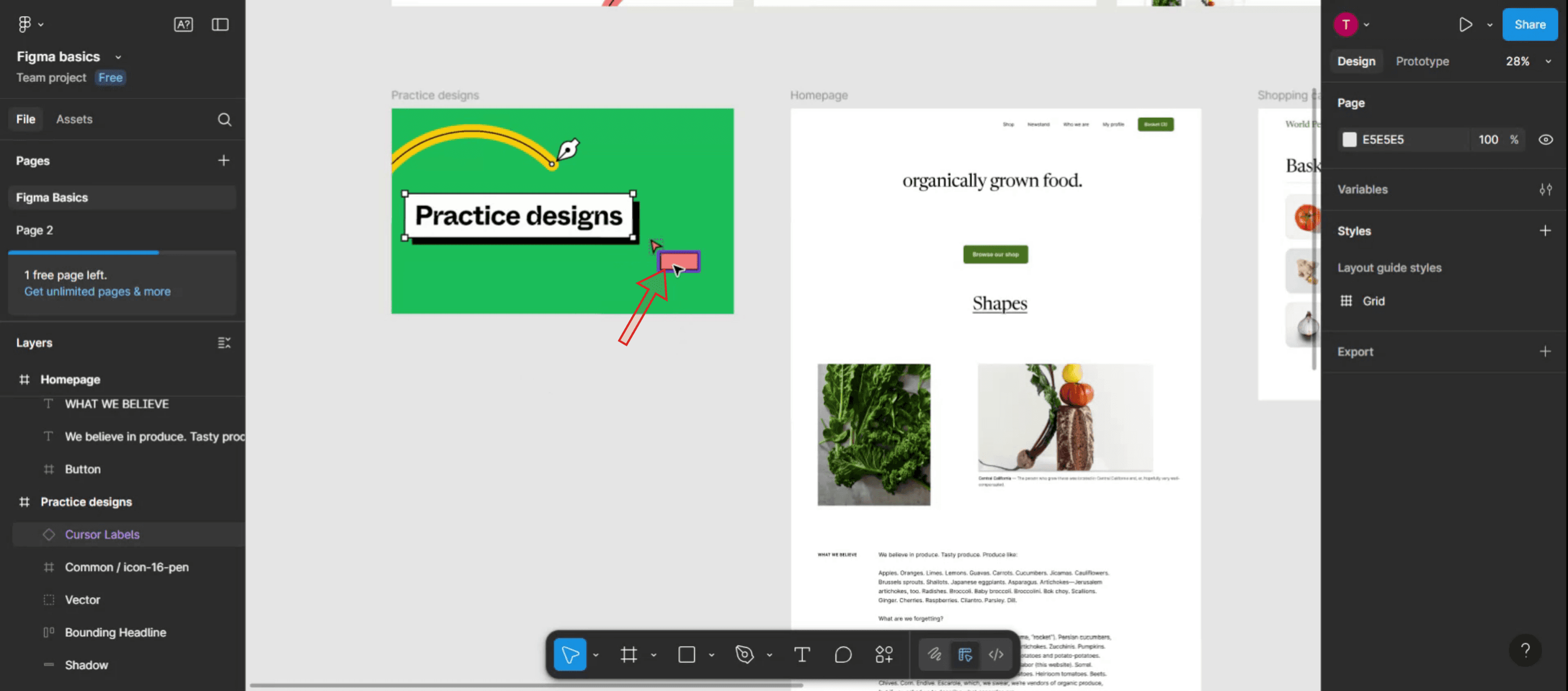
步骤 2
选中组件后,前往右侧菜单,在那里你会找到“更多操作”选项。继续点击它。
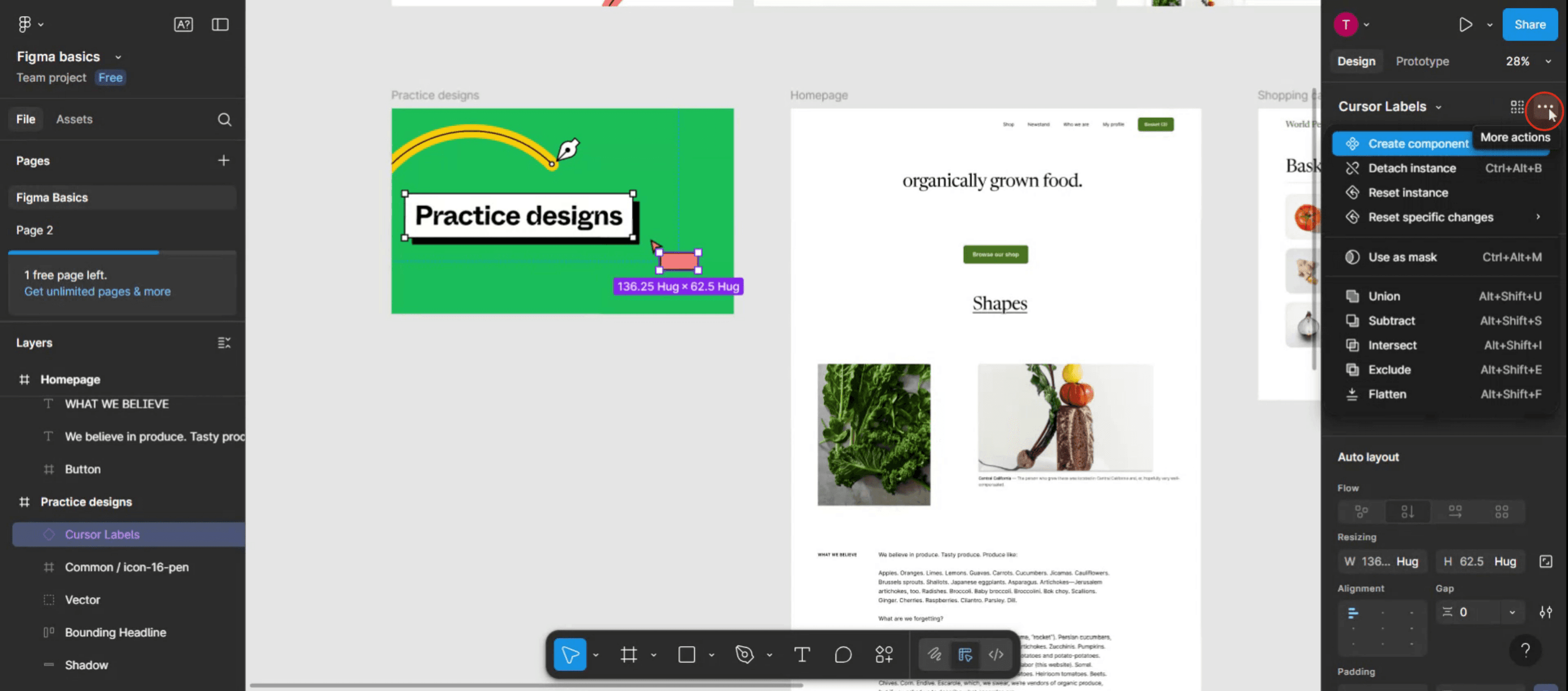
步骤 3
选择“分离实例”选项,即可有效地在 Figma 中撤销该组件。
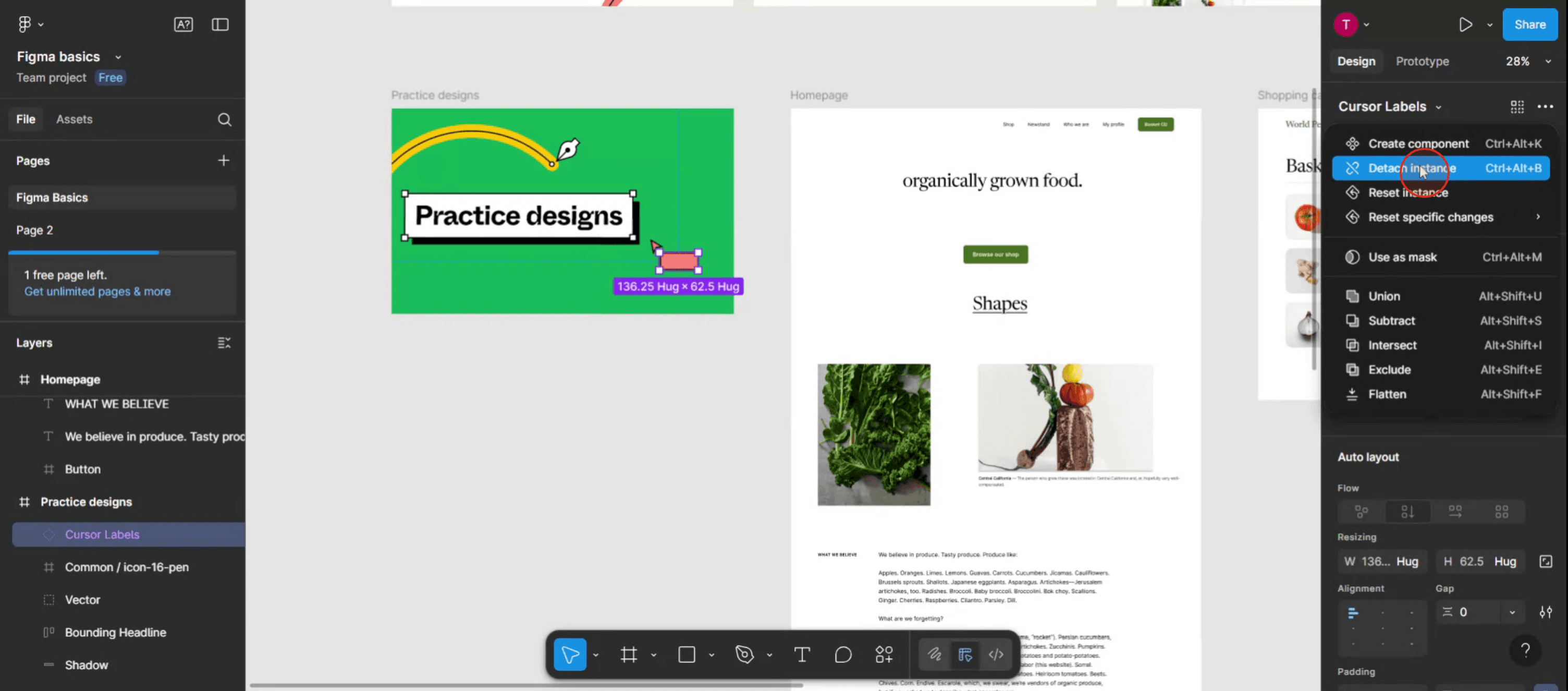
步骤 4
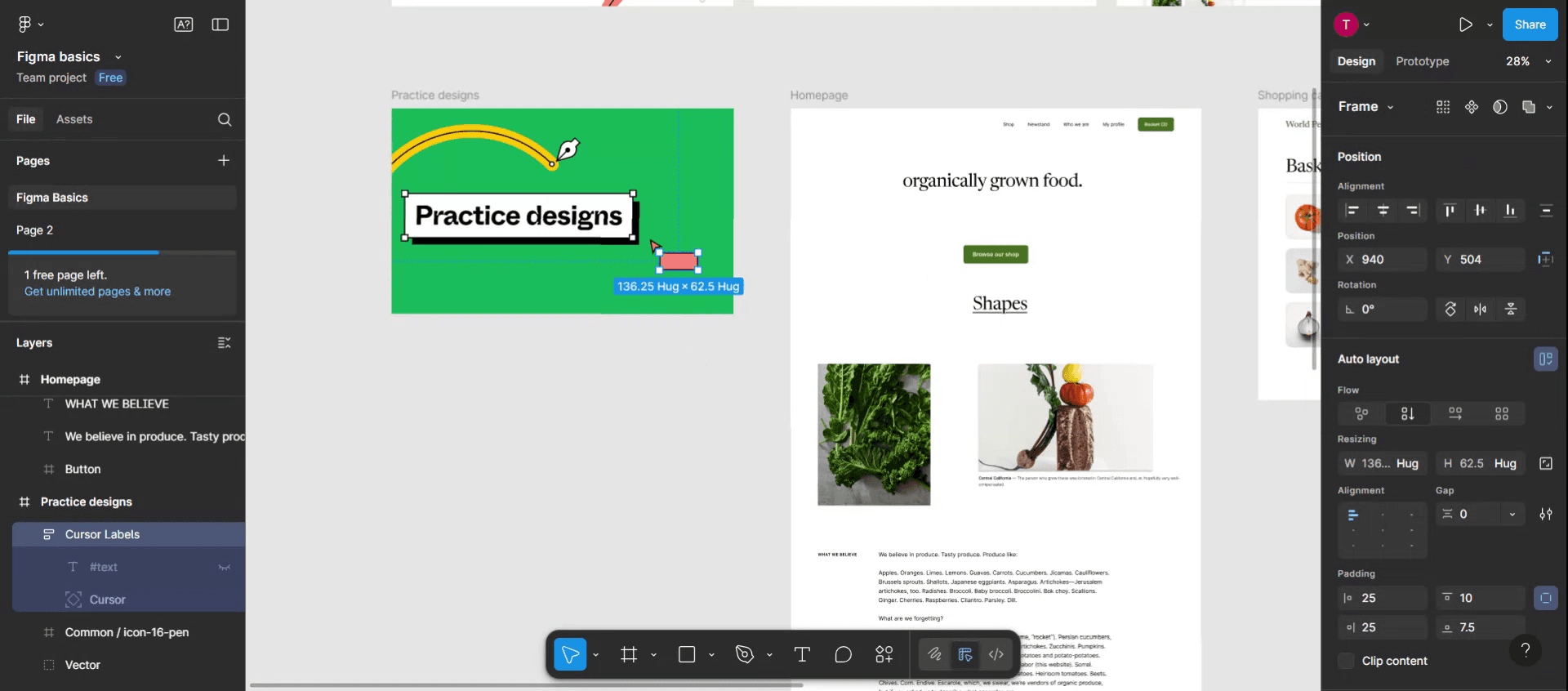
按照这些步骤,你就可以成功地在 Figma 中撤销一个组件。感谢你使用本指南。
在 Figma 中撤销组件的专业技巧
使用撤销快捷键
按 Ctrl + Z(Windows)或 Cmd + Z(Mac)可快速撤销上一个操作,包括组件创建。右键单击以“分离实例”
如果你已放置了一个组件,并希望将其还原为可编辑图层,请右键单击该实例并选择“分离实例”。分离前先重命名
如果你打算分离并编辑组件,请先重命名,这样便于轻松跟踪其更改。编辑前先复制
如果你之后可能还需要原始组件,请在分离前先复制一份,以保留干净的副本。检查主组件位置
如果你不小心删除或更改了主组件,请通过 Assets 面板找到它,并在进行更改前将其恢复。
常见误区及避免方法
误删主组件
移除主组件会破坏所有关联实例。请务必在进行不可逆更改前先复制一份。将“分离实例”与撤销混淆
分离会改变图层的性质,而“撤销”会回退最近的步骤。请根据你的目标使用正确的方法。编辑实例而不是主组件
对实例所做的更改不会更新所有组件。如果你希望更改保持一致,请编辑主组件。分离后丢失覆盖内容
一旦分离,该实例中的任何文本或样式覆盖都会丢失。如果想保留它们,请先保存一份副本。撤销历史的限制
Figma 的撤销历史基于会话——关闭文件会重置历史,因此如果需要回退某些内容,请尽快操作。
关于在 Figma 中撤销组件的常见问题
如何撤销创建组件?
创建后立即按 Ctrl + Z(Windows)或 Cmd + Z(Mac),即可将其还原为独立图层。“Detach Instance” 有什么作用?
它会断开实例与主组件之间的链接,从而可以完全独立编辑。我可以恢复已删除的主组件吗?
可以,只要它仍在文件的版本历史记录中。转到 File → Show Version History 即可恢复。分离会影响其他实例吗?
不会,分离只会影响所选实例,不会影响主组件或其他实例。我可以重新链接已分离的实例吗?
不可以,一旦分离,就无法自动重新链接。你需要用一个新的组件实例替换它。如何在 Mac 上录屏?
要在 Mac 上录屏,你可以使用 Trupeer AI。它可以捕获整个屏幕,并提供诸如添加 AI 数字人、添加配音、在视频中放大和缩小等 AI 功能。借助 Trupeer 的 AI 视频翻译功能,你可以将视频翻译成 30 多种语言。如何在录屏中添加 AI 数字人?
要在录屏中添加 AI 数字人,你需要使用一个AI 屏幕录制工具。Trupeer AI 是一款 AI 屏幕录制工具,可以帮助你创建带有多个数字人的视频,也可以帮助你为视频创建自己的数字人。如何在 Windows 上录屏?
如何在 Windows 上录屏,你可以使用内置的 Game Bar(Windows + G)或像 Trupeer AI 这样的高级 AI 工具,以获得更多高级功能,如 AI 数字人、配音、翻译等。如何为视频添加配音?
要为视频添加配音,请下载 trupeer ai Chrome 扩展程序。注册后,上传带有声音的视频,选择 Trupeer 提供的所需配音,然后导出你编辑后的视频。如何在录屏中放大?
在录屏过程中,使用 Trupeer AI 中的缩放效果,你可以在特定时刻放大和缩小,从而增强视频内容的视觉效果。

