

如何在 Canva 中放大
了解如何在 Canva 中放大和缩小,以便更精确地编辑设计。按照简单步骤,轻松在桌面和移动设备上调整画布视图。
分步指南:如何在 Canva 中放大
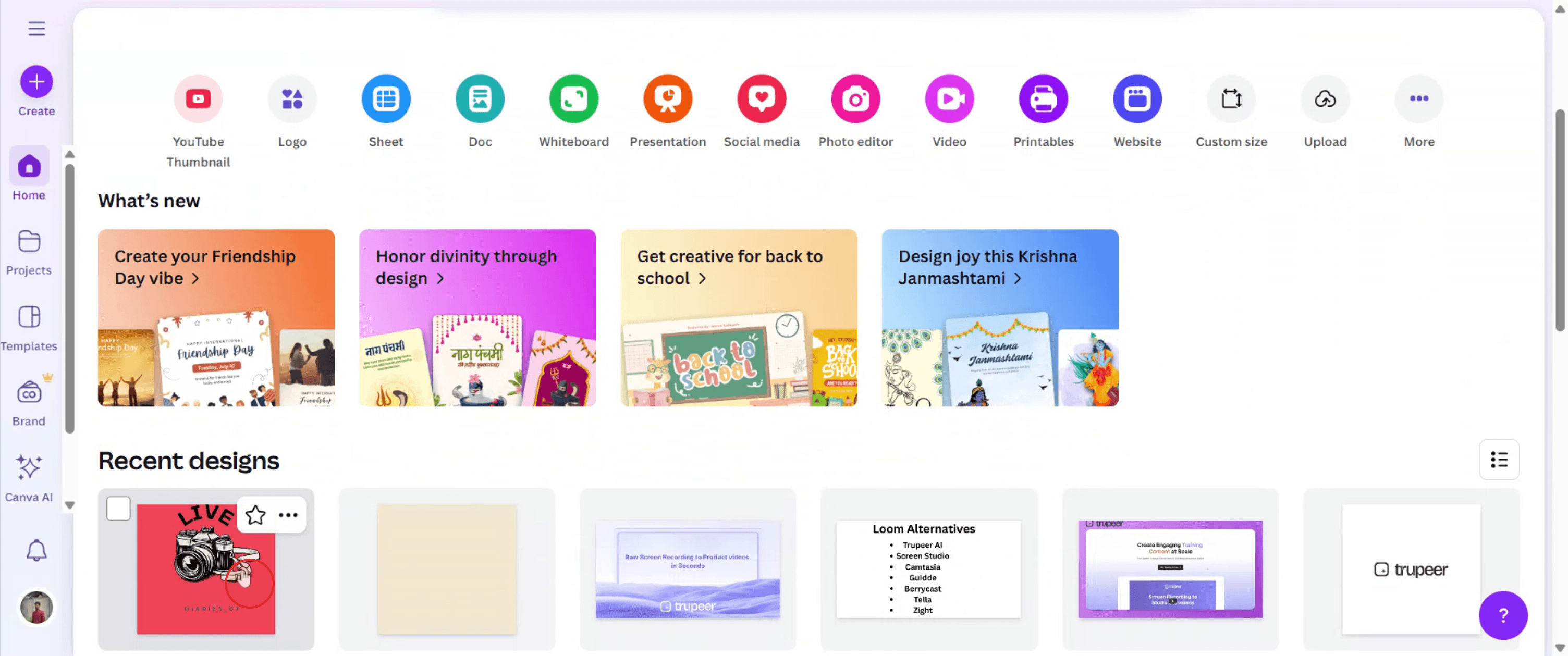
步骤 1
打开你想要编辑的设计。
步骤 2
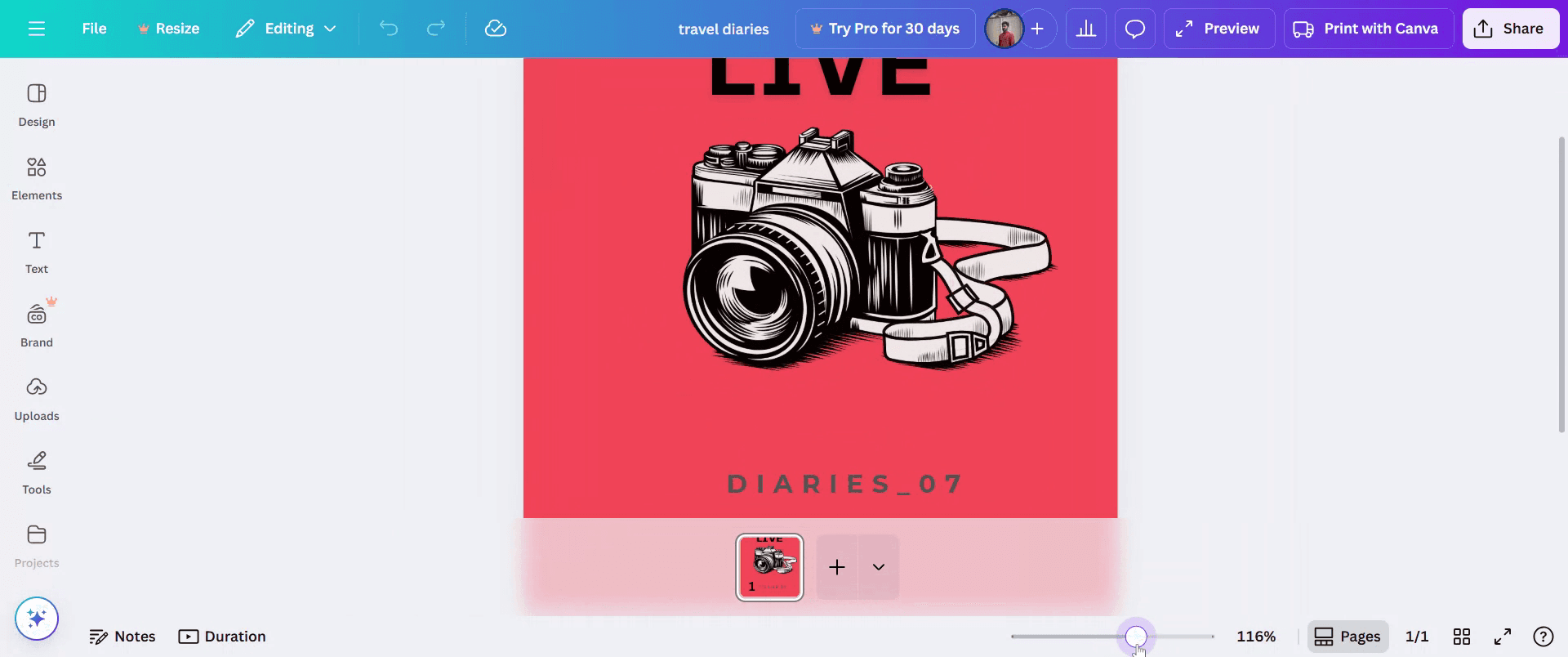
在 Canva 界面的右下角,你会看到一个缩放滑块。它通常位于页面导航控件旁边。
步骤 3
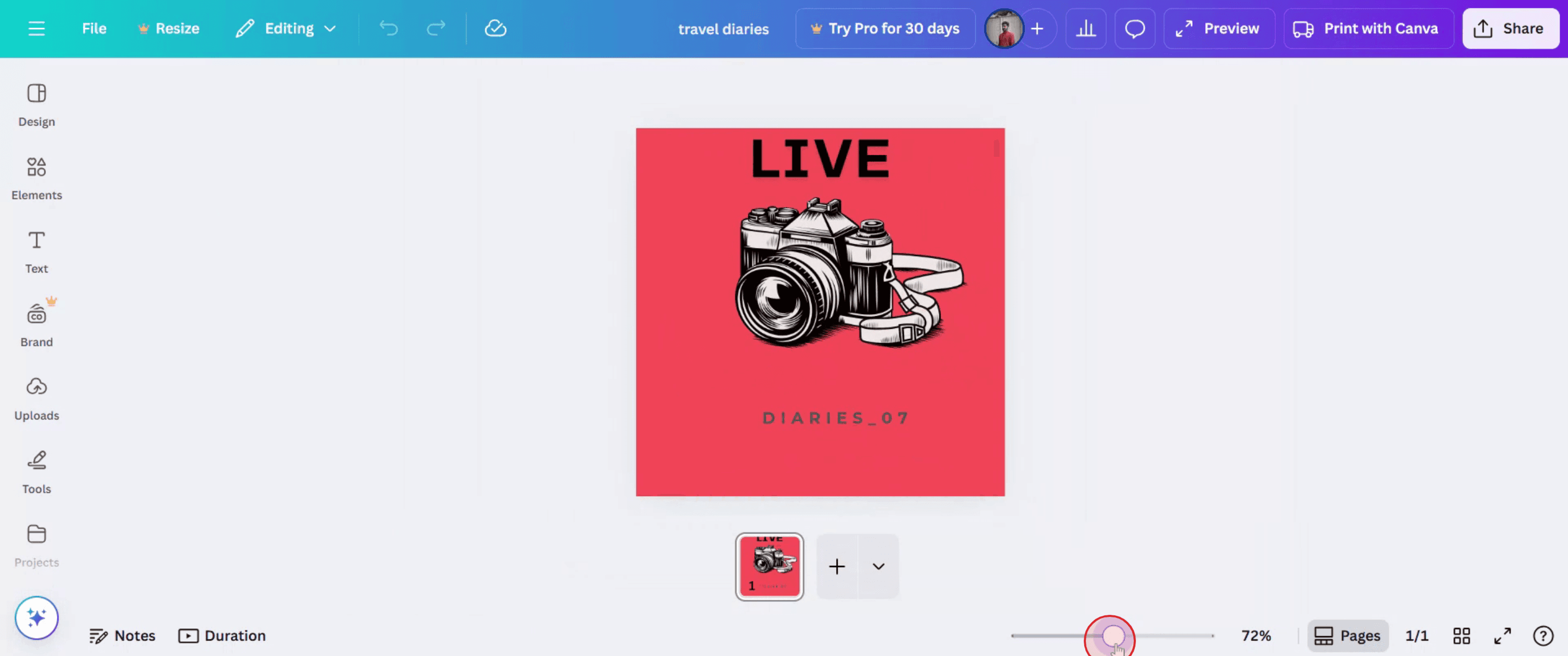
将滑块向右拖动以放大,向左拖动以缩小。
步骤 4
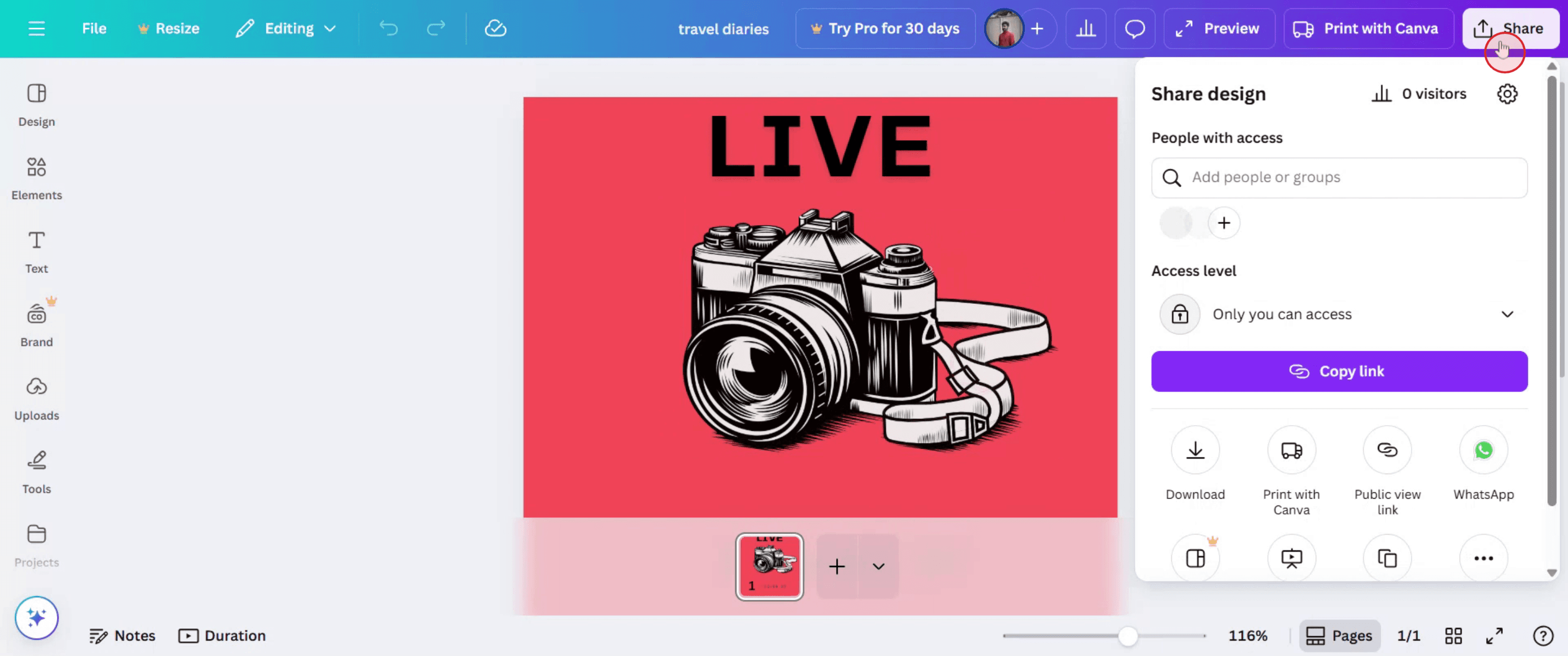
只需点击“分享”按钮即可将其发送给其他人。
Canva 放大缩小的专业技巧
登录你的 Canva 账户
访问 canva.com,并使用你的电子邮件或其他凭据登录。打开一个已有设计或新建一个设计。打开要编辑的设计
从主页中选择任意设计文件,或创建一个新文件,以进入可使用缩放选项的 Canva 编辑器。找到缩放控件
在 Canva 编辑器右下角找到缩放控件。你会看到一个滑块和一个百分比指示器(例如 100%)。使用缩放滑块
向左或向右拖动滑块可减小或增大缩放级别。这让你可以更详细地查看设计,或整体查看设计。使用缩放下拉菜单
点击缩放百分比(例如 100%)以打开菜单,其中包含预设缩放选项,如 50%、75%、200% 或“适合”。使用键盘快捷键
按 Ctrl +(加号)放大,按 Ctrl -(减号)缩小。在 Mac 上,使用 Command + 和 Command - 执行相同操作。结合修饰键使用鼠标滚轮
按住 Ctrl(或 Mac 上的 Command)并向上滚动鼠标滚轮可放大,向下滚动可缩小,以便快速调整。重置为默认视图
要恢复到原始大小,请从下拉菜单中选择“适合”,或手动将缩放级别调回 100%。
常见问题以及如何避免
看不到缩放选项
缩放工具只会在设计编辑器中显示。请确保你正在积极编辑某个设计,才能访问它们。在小屏幕上缩放过度
在较小屏幕上放大太多可能会导致难以导航。使用“适合”以保持工作区易于管理。忘记使用键盘快捷键
键盘快捷键可以节省时间。学会使用 Ctrl/Cmd + 和 -,无需鼠标即可快速更改缩放。将缩放与画布大小混淆
缩放不会影响实际设计尺寸——它只会改变你的视图。导出的设计尺寸保持不变。编辑后没有重置
如果你为了编辑细节而放大了,别忘了在下载或分享前缩小回来,以查看完整设计。
关于在 Canva 中缩放的常见问答
缩放会影响实际设计尺寸或版式吗?
不会,缩放只会改变你在屏幕上查看设计的方式,不会改变最终输出。我可以在 Canva 移动应用中缩放吗?
可以,你可以在移动设备上通过双指捏合进行放大和缩小。桌面编辑器则使用缩放工具或快捷键。Canva 有最大缩放比例吗?
有,Canva 允许缩放到大约 300%,具体取决于你的屏幕分辨率和浏览器设置。我如何在 Canva 中快速缩小?
使用 Ctrl -(Mac 上为 Cmd -)、拖动滑块,或点击“适合”即可高效缩小。为什么缩放选项不起作用?
如果缩放工具没有响应,尝试刷新浏览器或清除缓存。同时,确保你的浏览器是最新版本。如何在 Mac 上录屏?
要 在 Mac 上录制屏幕,你可以使用 Trupeer AI。它允许你捕获整个屏幕,并提供 AI 功能,例如添加 AI 头像、添加配音,以及在视频中添加放大和缩小效果。借助 trupeer 的 AI 视频翻译功能,你可以将视频翻译成 30 多种语言。如何为屏幕录制添加 AI 头像?
要为屏幕录制添加 AI 头像,你需要使用 AI 屏幕录制工具。Trupeer AI 是一款 AI 屏幕录制工具,可帮助你创建带有多个头像的视频,还能帮助你为视频创建自己的头像。如何在 Windows 上录屏?
在 Windows 上录制屏幕,你可以使用内置的游戏栏(Windows + G),或者像 Trupeer AI 这样的高级 AI 工具,以获得更多高级功能,例如 AI 头像、配音、翻译等。如何为视频添加配音?
要为视频添加配音,请下载 trupeer ai chrome 扩展。注册后,上传你的视频和声音,从 trupeer 中选择所需的配音,然后导出你编辑后的视频。我如何在屏幕录制中放大?
在屏幕录制过程中,使用 Trupeer AI 中的缩放效果,它允许你在特定时刻放大和缩小,从而增强视频内容的视觉冲击力。

